
Zarządzanie klientami w Magento 2 - konta, grupy i lista klientów
Opublikowano: 5 sierpnia 2026
Ten przewodnik omawia zarządzanie klientami w Magento 2 - przegląd listy klientów, dodawanie i edycję kont, tworzenie zamówień w imieniu klienta oraz zarządzanie grupami klientów.
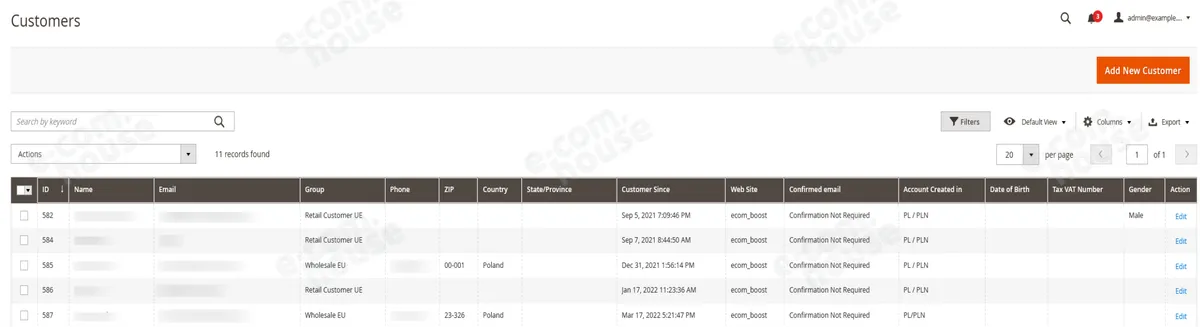
Lista klientów
Ścieżka:
Customers > All Customers
Lista zawiera konta klientów, którzy sami zarejestrowali się w sklepie, oraz konta założone przez administratora w panelu.
Tabelę można filtrować przyciskiem 'Filters', a zestaw wyświetlanych kolumn dopasować w opcji 'Columns' - zaznaczamy tylko te dane, które nas interesują.
Dane konta to m.in.:
- ID - liczba porządkowa konta nadawana automatycznie;
- Group - grupa, do której należy klient. Podział na grupy (np. B2B i B2C) ułatwia targetowanie promocji czy metod płatności;
- dane teleadresowe (adres, telefon);
- dane personalne (data urodzenia, płeć);
- historia konta (miejsce i data założenia).
Podawanie części tych informacji nie jest wymagane.
Dodawanie i edycja klienta
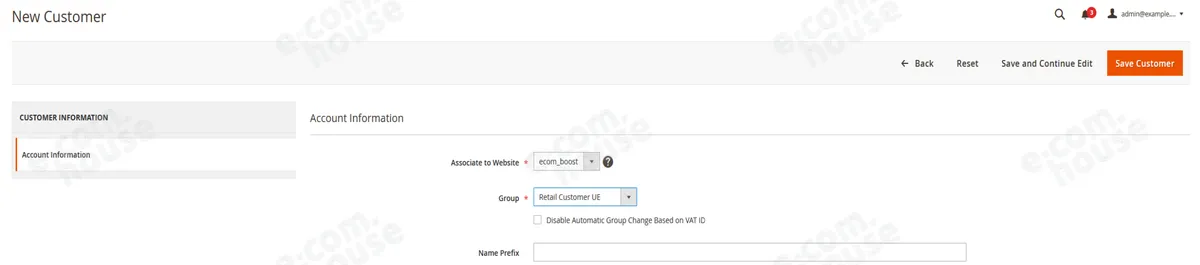
Dodawanie nowego klienta
Klikamy przycisk 'Add New Customer' w widoku listy klientów i uzupełniamy wszystkie obowiązkowe pola (oznaczone gwiazdką). Dane zapisujemy przyciskiem 'Save Customer'.
Edycja istniejącego klienta
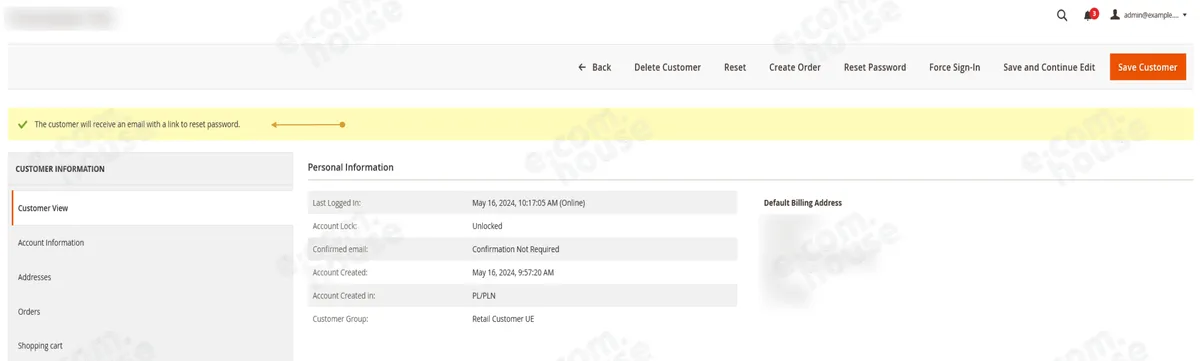
Kliknięcie 'Edit' w kolumnie operacji otwiera stronę edycji klienta. Można tu m.in. zmienić informacje o kliencie, podejrzeć i edytować złożone zamówienia czy określić status subskrypcji newslettera. Zmiany zapisujemy przyciskiem 'Save Customer'.
Komendy w menu strony klienta wywołują określone akcje. Większość wymaga potwierdzenia, ale uwaga - kliknięcie 'Reset Password' powoduje natychmiastową wysyłkę do klienta wiadomości e-mail z prośbą o zresetowanie hasła.
Tworzenie zamówienia dla klienta
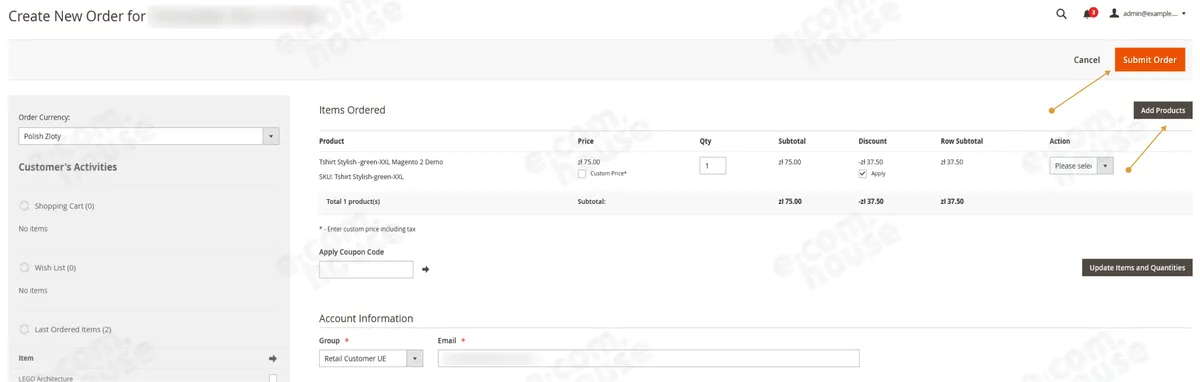
Po kliknięciu 'Create Order' w menu strony klienta otwiera się panel składania zamówienia w imieniu klienta. Cały proces opisujemy w poradniku Zamówienia.
Grupy klientów
Ścieżka:
Customers > Customer Groups
Grupy pozwalają różnicować ofertę między segmentami klientów - np. przyznać rabaty hurtowe grupie B2B albo ograniczyć metodę płatności do wybranej grupy. Grupy można wykorzystać m.in. w regułach cenowych, które opisujemy w poradniku Marketing i promocje.
KROK 1 - Dodanie grupy
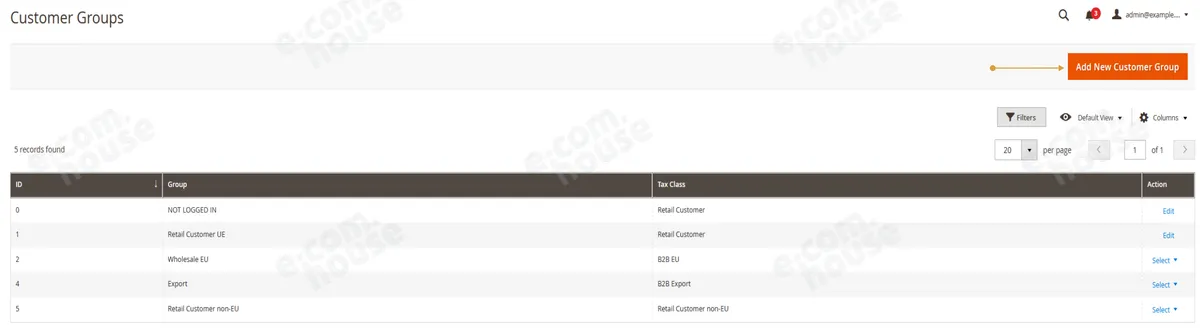
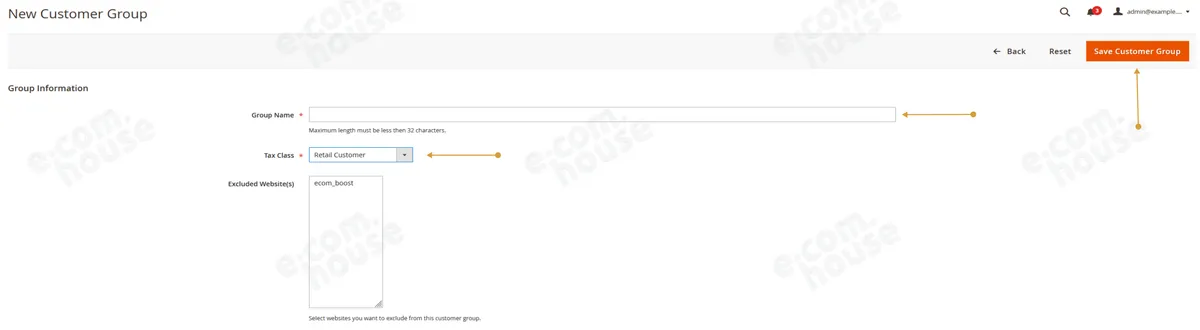
Sprawdzamy, czy grupa, do której chcemy przypisać klientów, istnieje na liście. Jeśli nie, klikamy 'Add New Customer Group', uzupełniamy nazwę oraz klasę podatku (Tax Class) i zapisujemy przyciskiem 'Save Customer Group'.
KROK 2 - Przypisanie klienta do grupy
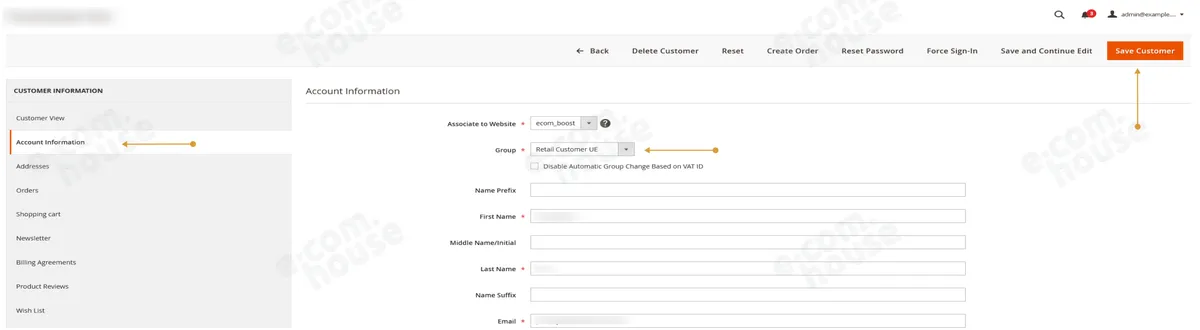
Przechodzimy do Customers > All Customers i klikamy 'Edit' przy kliencie, którego chcemy przypisać do grupy. Grupę można też wskazać od razu przy zakładaniu konta - w sekcji Account Information.
KROK 3 - Wybór grupy i zapis
Na stronie edycji klienta wybieramy z listy Group docelową grupę i zapisujemy zmiany przyciskiem 'Save Customer'.
Powiązane
- Zamówienia - obsługa zamówień i tworzenie zamówień z panelu
- Marketing i promocje - reguły cenowe z warunkiem grupy klientów
- Newsletter - subskrypcje newslettera klientów