
Promocje w Magento 2 - reguły cenowe i kody rabatowe
Opublikowano: 4 sierpnia 2026 · Zaktualizowano: 6 sierpnia 2026
Ten przewodnik omawia możliwości promocyjne w Magento 2 - reguły cenowe koszyka i katalogu, kody rabatowe oraz praktyczne przykłady kampanii: rabat za zapis na newsletter i darmową dostawę.
Reguły cenowe koszyka
Ścieżka:
Marketing > Promotions > Cart Price Rules
Reguły koszykowe nakładają promocje na podstawie zawartości koszyka klienta. Reguła wykonuje się po wejściu klienta do koszyka lub checkoutu i spełnieniu zdefiniowanych w niej warunków.
Po otwarciu widoku widzimy listę utworzonych reguł wraz ze statusem. Nową regułę tworzymy przyciskiem 'Add New Rule'.
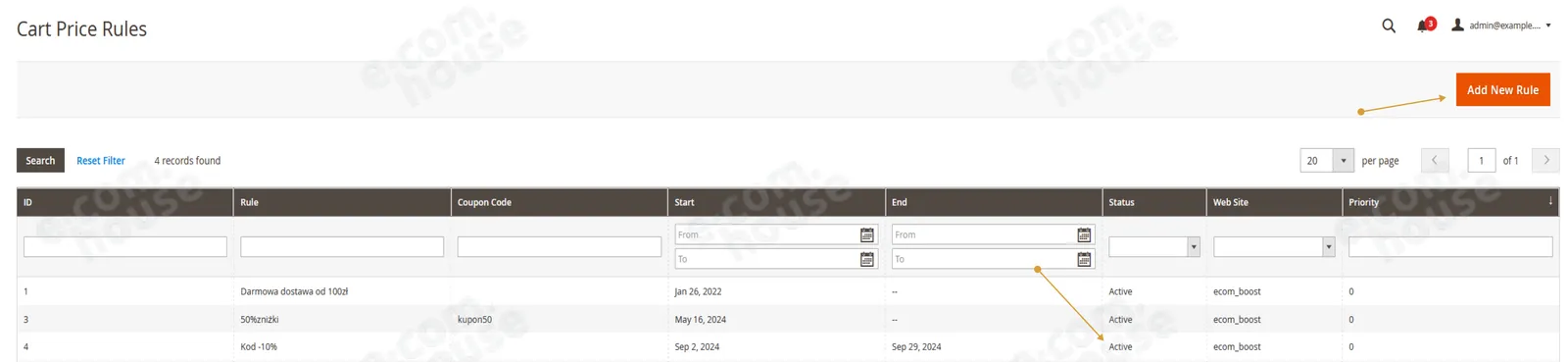
Ustawienia podstawowe reguły koszyka
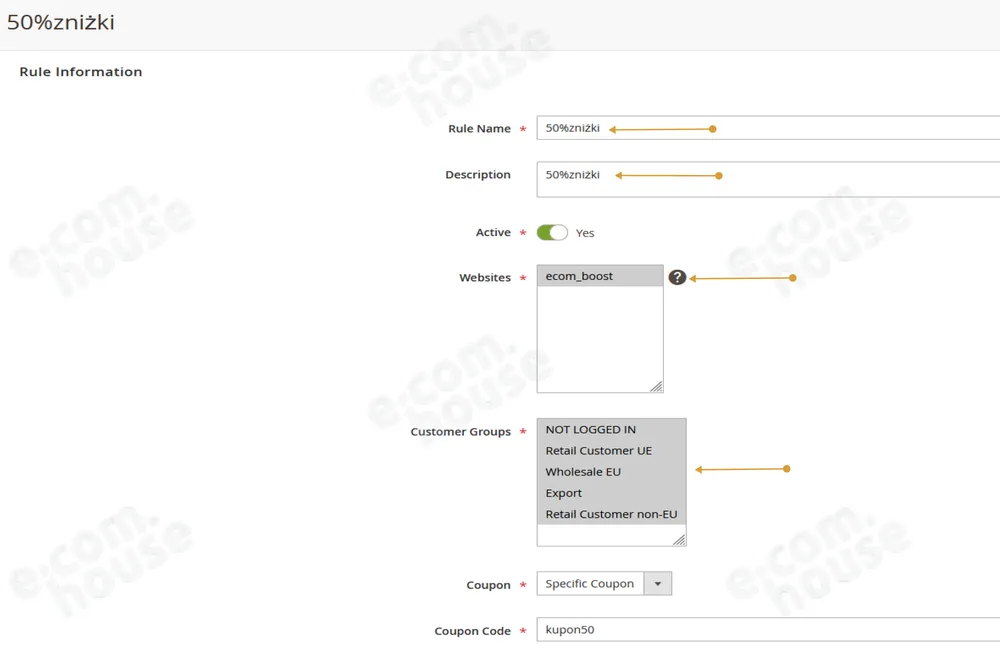
Sekcja Rule Information zawiera:
- Rule Name i Description - nazwa i opis reguły, widoczne tylko dla operatorów panelu;
- Active - określa, czy reguła może się wykonać po spełnieniu pozostałych warunków;
- Websites - witryny, w których reguła ma działać (istotne, gdy sklepów jest wiele);
- Customer Groups - grupy klientów objęte regułą. W Magento można tworzyć dedykowane promocje dla wybranych grup klientów, którzy mają konto i zostali przypisani do konkretnej grupy;
- From / To - zakres dat ograniczający czasowo działanie reguły;
- Priority - wzajemne znoszenie się reguł, wyrażone cyfrą. Jeśli dwie reguły wejdą ze sobą w kolizję, zastosowana zostanie ta o wyższym priorytecie (bliższym wartości 1).
Warunki reguły koszyka (Conditions)
W sekcji Conditions definiujemy warunki i oczekiwane wartości, których spełnienie uruchamia regułę.
Możemy wskazać np. konkretne produkty objęte promocją, sumę częściową koszyka (Subtotal, bez ceny dostawy), od której obowiązuje rabat, albo wybraną metodę płatności (np. rabat 1% dla płacących przelewem). Warunki można ze sobą łączyć, tworząc bardziej złożone reguły.
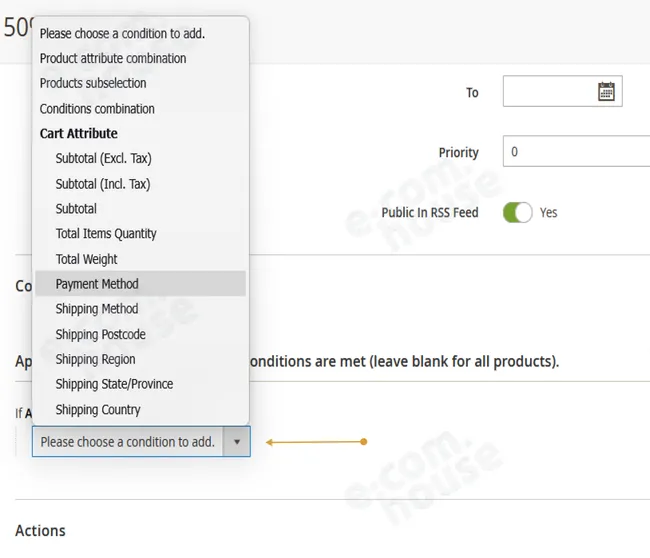
Operacje reguły koszyka (Actions)
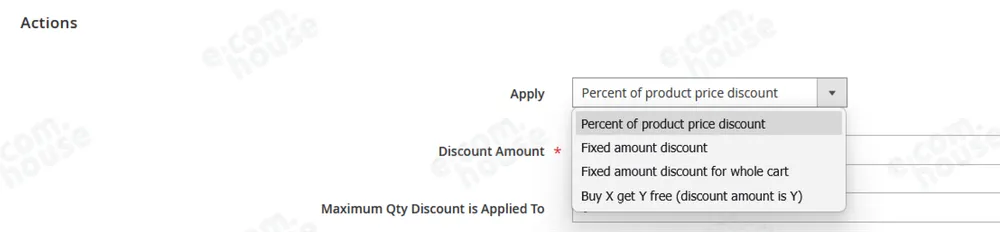
W polu Apply wybieramy jedną z czterech operacji:
- Percent of product price discount - procentowy rabat na cenę produktu (opcjonalnie także na koszt dostawy);
- Fixed amount discount - kwotowy rabat naliczany osobno dla każdego produktu kwalifikującego się do reguły;
- Fixed amount discount for whole cart - kwotowy rabat na całe zamówienie;
- Buy X get Y free - liczba produktów, którą należy kupić, by kolejny otrzymać za darmo.
Kody rabatowe (kupony)
Kupon to reguła koszykowa, która do aktywacji wymaga wpisania kodu przez klienta.
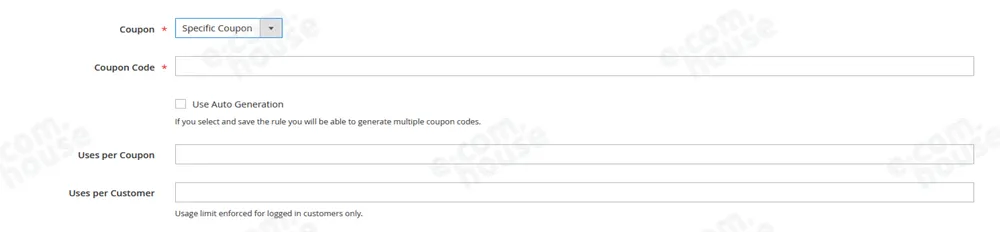
W polu Coupon wybieramy 'Specific Coupon', a następnie definiujemy Coupon Code. Po wpisaniu kodu w koszyku lub checkoucie reguła się aktywuje.
Użycie kodu można ograniczyć limitem dla całego sklepu (Uses per Coupon) oraz per klient (Uses per Customer) - puste pola oznaczają brak limitu.
Masowe generowanie kuponów
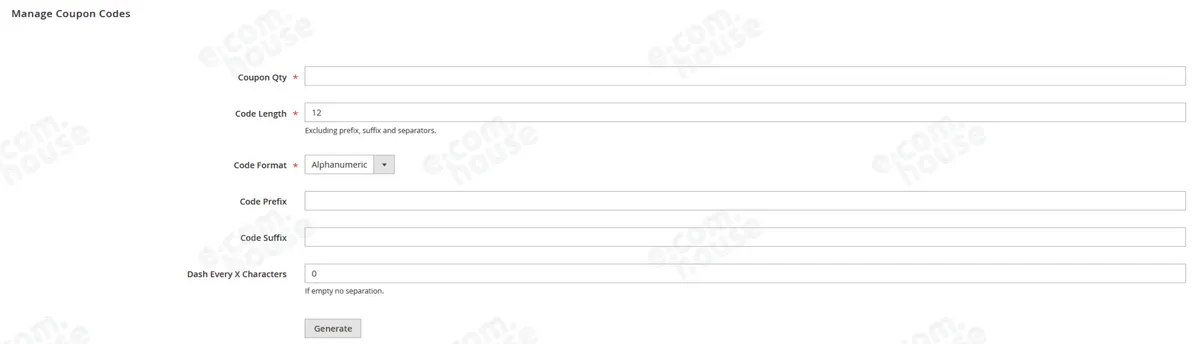
Po zaznaczeniu opcji 'Use Auto Generation' na dole strony pojawi się sekcja generowania kodów. Podając liczbę i długość kodów, wygenerujemy pulę unikalnych kuponów z możliwością eksportu do pliku - np. do przekazania firmie partnerskiej lub wykorzystania w akcji marketingowej.
Reguły cenowe katalogu
Ścieżka:
Marketing > Promotions > Catalog Price Rules
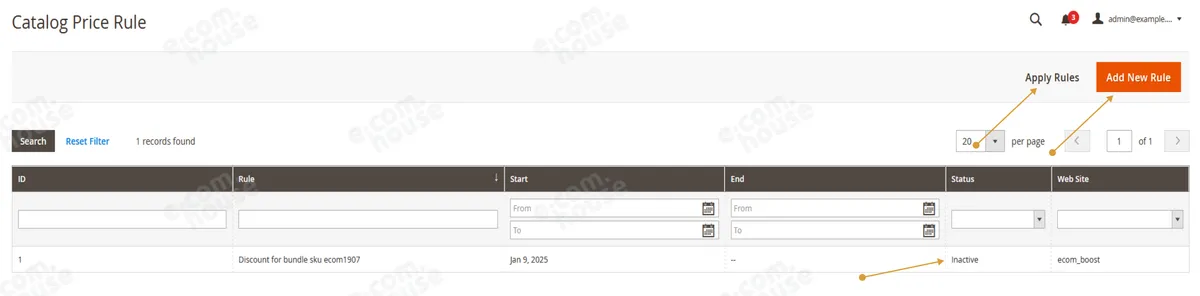
Reguły katalogowe służą do masowego przeceniania produktów na podstawie ich przynależności do kategorii lub wartości atrybutów - np. promocja na wszystkie nowości albo na produkty z kategorii Ogród.
Po wejściu w widok widzimy listę reguł i ich status. Nową regułę tworzymy przyciskiem 'Add New Rule'.
Zastosowanie reguł katalogowych wymaga dodatkowej akcji, ponieważ Magento musi przeliczyć wszystkie ceny katalogu. Po utworzeniu reguły klikamy przycisk 'Apply Rules'.
Ustawienia podstawowe reguły katalogu
Sekcja Rule Information wygląda tak samo jak w regułach koszykowych: Rule Name i Description, Active, Websites, Customer Groups, zakres dat From / To oraz Priority.
Warunki reguły katalogu (Conditions)
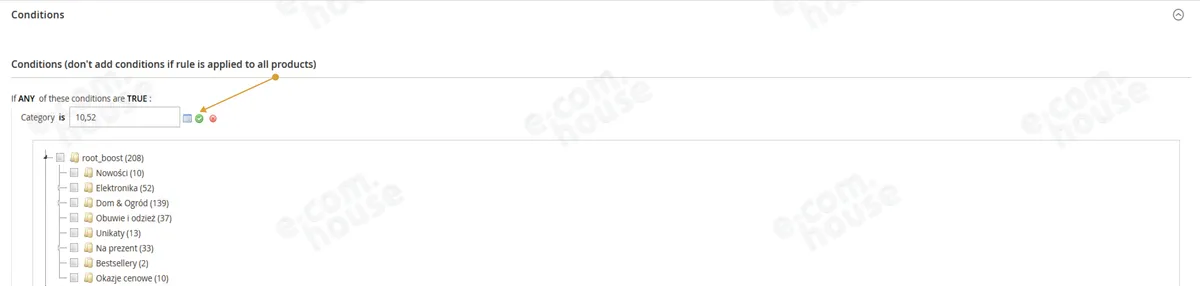
Reguły katalogowe mają węższy zakres warunków niż koszykowe - przeceniamy głównie całe kategorie lub produkty o konkretnym zestawie cech, np. produkty jednej marki albo wszystkie produkty z kategorii Wyprzedaż.
Operacje reguły katalogu (Actions)
W polu Apply określamy sposób naliczenia rabatu dla produktów wskazanych w warunkach:
- Apply as percentage of original - procentowy rabat od ceny podstawowej;
- Apply as fixed amount - kwotowa zniżka od ceny podstawowej;
- Adjust final price to this percentage - ustawienie ceny końcowej jako procentu ceny podstawowej;
- Adjust final price to discount value - ustawienie ceny końcowej na konkretną kwotę.

Przykłady zastosowania
Kod rabatowy dla zapisanych na newsletter
Scenariusz: rabat 10% wartości koszyka na jedno zamówienie dla klientów zapisanych na newsletter.
KROK 1 - Stworzenie kodu promocyjnego
Ścieżka:
Marketing > Promotions > Cart Price Rules
W widoku reguł klikamy 'Add New Rule' i uzupełniamy Rule Information:
- Rule Name - nazwa widoczna tylko w panelu;
- Description - tekst widoczny w koszyku i checkoucie po zastosowaniu reguły. Musi być poprawny i zrozumiały dla klienta sklepu;
- Active - ustawiamy 'Yes', jeśli reguła jest gotowa do zastosowania;
- Websites - witryny, w których reguła ma działać;
- Customer Groups - ponieważ kod przeznaczony jest dla zapisanych na newsletter i ma limit użyć, klient przy finalizacji zakupu powinien być zalogowany. Wykluczamy grupę "NOT LOGGED IN";
- Coupon - zmieniamy na 'Specific Coupon', poniżej pojawi się pole Coupon Code;
- Coupon Code - dokładna fraza, której wpisanie w koszyku lub checkoucie uruchomi regułę, np. "newsletter". Automatycznego generowania kodów nie zaznaczamy;
- Uses per Coupon - zostawiamy puste;
- Uses per Customer - limit użyć kodu przez jednego zalogowanego klienta;
- From / To - opcjonalne ograniczenie czasowe;
- Priority - priorytet reguły.
Następnie w sekcji Actions w polu Apply wybieramy 'Percent of product price discount', a w polu Discount Amount wpisujemy 10. Gdybyśmy zamiast tego chcieli przyznać bon o wartości 50 zł, wybralibyśmy 'Fixed amount discount for whole cart' i wpisali 50.
Regułę zapisujemy przyciskiem 'Save'.
KROK 2 - Edycja szablonu maila
Ścieżka:
Marketing > Communications > Email Templates
Klikamy 'Add New Template' i z listy Template wybieramy szablon "Subscription Success" - to mail, który subskrybent otrzymuje po zapisaniu się na newsletter. Wybór zatwierdzamy przyciskiem 'Load Template'.
Po załadowaniu szablonu uzupełniamy sekcję Template Information:
- Currently Used For - informacja, gdzie w konfiguracji sklepu szablon jest używany (wrócimy do tego w KROK 3);
- Template Name - nazwa szablonu na użytek wewnętrzny panelu, np. Subscription Success - kod newsletter;
- Template Subject - zostawiamy bez zmian;
- Template Content - w HTML dopisujemy zdanie z informacją o kodzie promocyjnym.
Szablon zapisujemy przyciskiem 'Save Template'.
KROK 3 - Edycja konfiguracji
Ścieżka:
Stores > Settings > Configuration > Customers > Newsletter > Subscription Options
Aby nowi subskrybenci otrzymywali mail z utworzonego szablonu, przy polu Success Email Template odznaczamy checkbox 'Use system value' i wybieramy z listy nasz szablon.
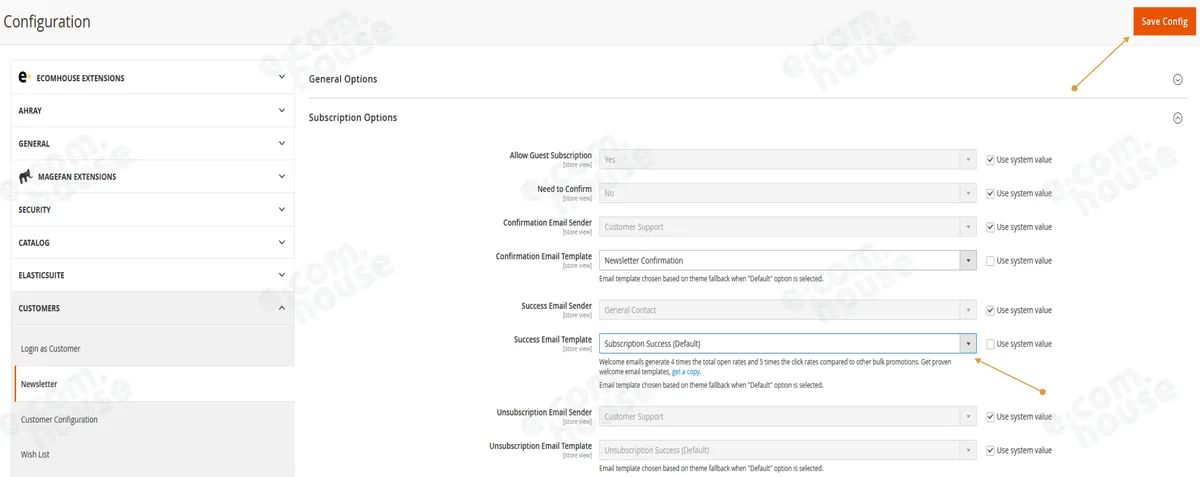
Zmiany zapisujemy przyciskiem 'Save Config'.
KROK 4 - Weryfikacja scenariusza
Na koniec sprawdzamy, czy scenariusz działa w sklepie:
- czy po zapisaniu się na newsletter i potwierdzeniu subskrypcji przychodzi mail z kodem rabatowym;
- czy kodu mogą użyć tylko zalogowani użytkownicy;
- czy kod nalicza zniżkę ustawioną w regule;
- czy limit użyć kodu per klient działa zgodnie z ustawieniem w regule.
Darmowa dostawa za kod rabatowy
Scenariusz: kod rabatowy (np. LATO), którego wpisanie uruchamia darmową dostawę.
Ścieżka:
Marketing > Promotions > Cart Price Rules
Tworzymy nową regułę przyciskiem 'Add New Rule' i uzupełniamy Rule Information tak jak w poprzednim przykładzie. W polu Coupon wybieramy 'Specific Coupon', a w Coupon Code wpisujemy LATO. Tym razem nie ustawiamy limitów użyć.
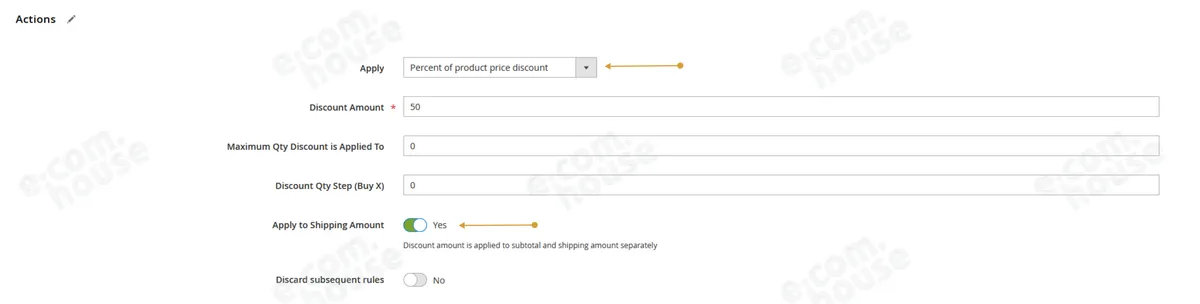
W sekcji Actions przełączamy 'Apply to Shipping Amount' na 'Yes', a w polu Free Shipping wybieramy 'For matching items only'.
Regułę zapisujemy przyciskiem 'Save' w prawym górnym rogu.
Uwaga! Reguła koszykowa darmowej dostawy działa dla natywnych metod dostawy Magento - w przypadku zewnętrznych modułów kurierskich (np. InPost) może nie zadziałać. Darmową dostawę od kwoty zamówienia konfiguruje się wtedy w ustawieniach modułu (
Stores > Settings > Configuration > Sales > Delivery Methods). Konfigurację metod dostawy opisujemy w poradniku Metody dostawy.

Darmowa dostawa powyżej 200 zł
Ścieżka:
Marketing > Promotions > Cart Price Rules
Wariant bez kodu - darmowa dostawa naliczana automatycznie, gdy wartość koszyka osiągnie ustalony próg, np. 200 zł.
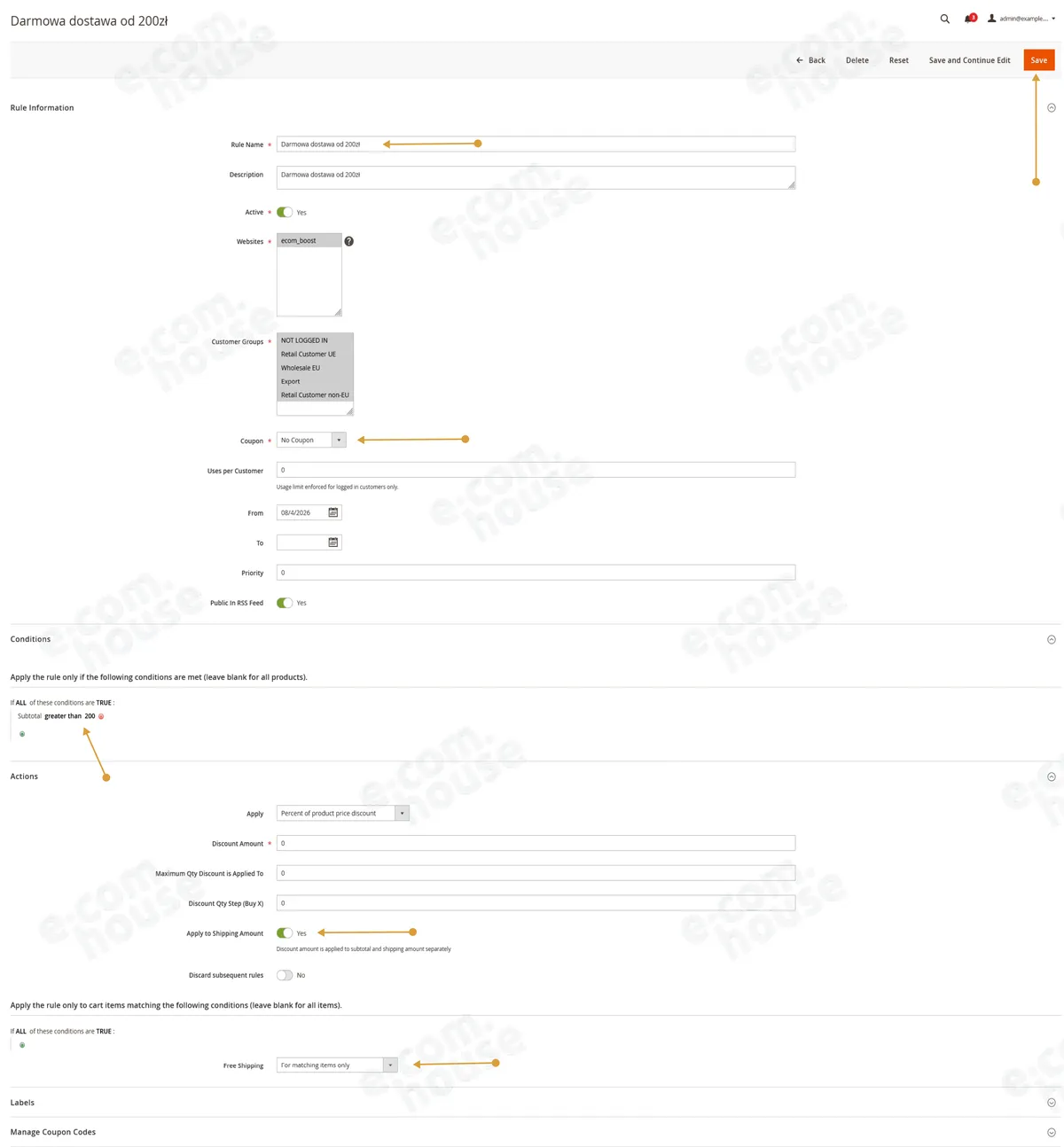
W Rule Information ustawiamy regułę jak w poprzednich przykładach, ale pole Coupon zostawiamy na 'No Coupon' - reguła ma działać bez kodu.
W sekcji Conditions dodajemy warunek progu koszyka:
- Klikamy zielony plus pod "If ALL of these conditions are TRUE:".
- Z listy wybieramy "Subtotal".
- Klikamy wyboldowane "is" i wybieramy "equals or greater than".
- Klikamy wyboldowany wielokropek i wpisujemy wartość, od której obowiązuje darmowa dostawa - 200.
W sekcji Actions, tak jak w poprzednim przykładzie, przełączamy 'Apply to Shipping Amount' na 'Yes' i ustawiamy Free Shipping na 'For matching items only'.
Upewniamy się, że reguła jest aktywna, klikamy 'Save' i testujemy działanie reguły w zamówieniu.
Darmową dostawę od kwoty zamówienia można też ustawić natywną metodą Free Shipping, bez reguły koszykowej. Opisujemy to w poradniku Metody dostawy.
Powiązane
- Newsletter - subskrybenci, szablony i kolejka wysyłki newslettera
- Metody dostawy - Free Shipping, Flat Rate, Table Rates i moduły kurierskie
- Konfiguracja email - wysyłka maili transakcyjnych z Magento