
Konfiguracja email w Magento 2
Opublikowano: 17 lipca 2026 · Zaktualizowano: 29 lipca 2026
Ten przewodnik opisuje kompleksową konfigurację systemu email w Magento 2, obejmującą protokół SMTP, szablony wiadomości, nazwy nadawców oraz wygląd maili wysyłanych do klientów.
E-mails
Konfiguracja SMTP
Ścieżka: Stores > Settings > Configuration > MAGEPLAZA EXTENSIONS > SMTP
Wprowadzenie do SMTP
Protokół SMTP (Simple Mail Transfer Protocol) umożliwia wysyłkę maili ze sklepu internetowego, korzystając z domyślnego hosta mailowego firmy bez konieczności skomplikowanych konfiguracji - dzięki protokołowi SMTP jest ona w całości dokonywana w panelu magento.
Legenda konfiguracji General Configuration:
- Enable Mageplaza SMTP: Yes/No - warunkuje włączenie modułu.
- Log Email: Yes/No - włączenie tej opcji spowoduje zapisywanie logów wszystkich wysłanych maili w sekcji SMTP > Email logs.
- Clean Email Log Every X days - podajemy po ilu dniach usuwane mają być automatycznie logi maili (SMTP > Email logs). Jeśli pozostawimy pole puste logi nie będą usuwane.
- Blacklist - uzupełniamy regułami, aby zminimalizować ryzyko utrudnień w wysyłce maili w przypadku ataku botów.
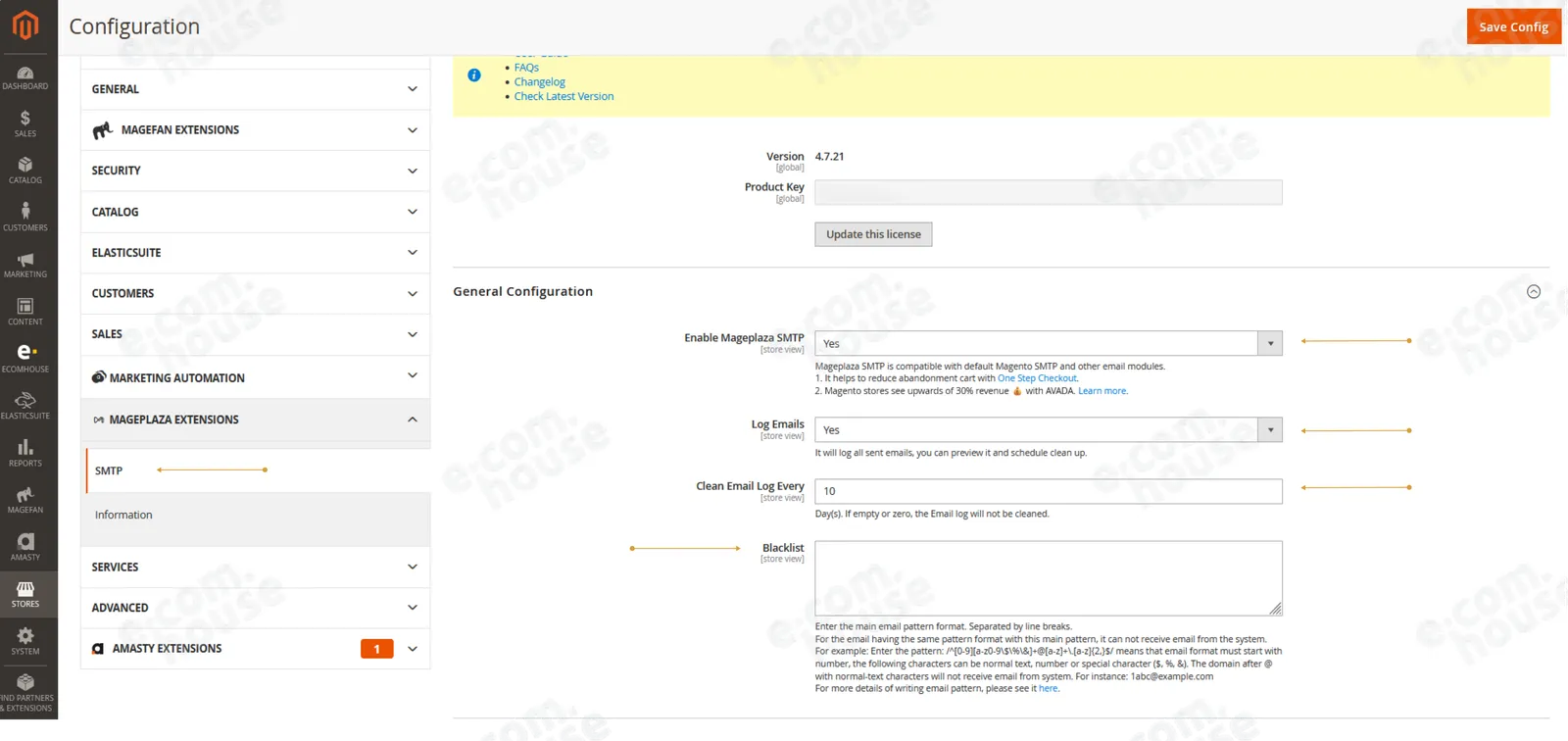
Następnie uzupełniamy SMTP Configuration Options:
Dane hosta: Host - wpisujemy nazwę hosta naszej poczty lub klikamy 'Load Settings'.
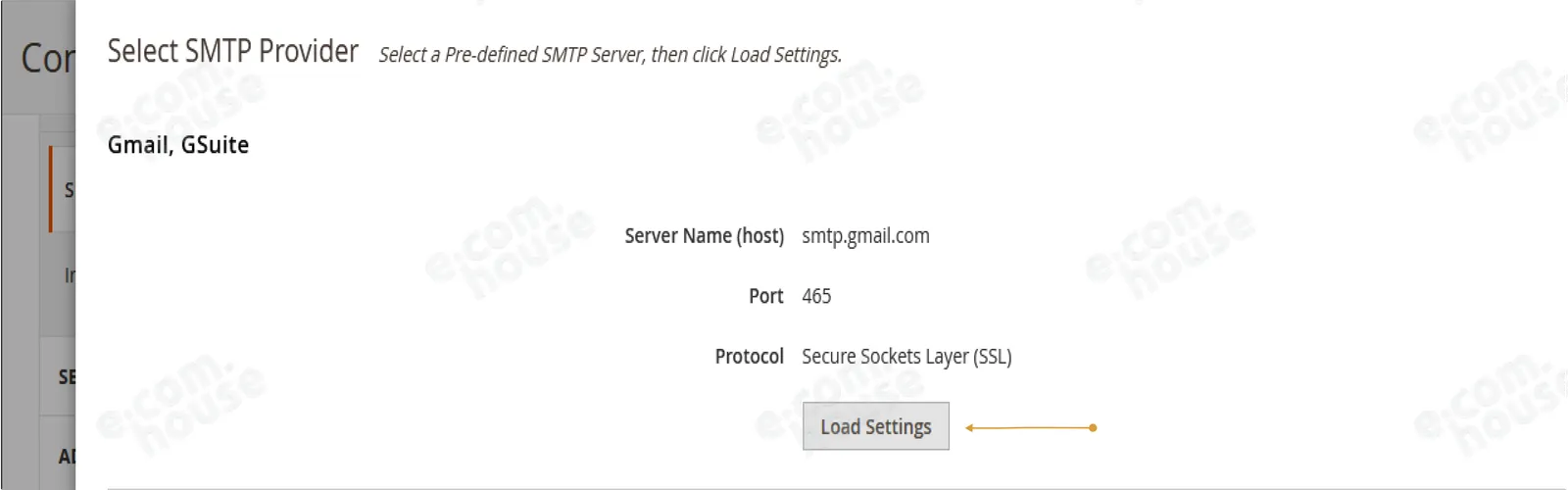
W otwartej karcie "Select SMTP Provider" wybieramy naszego hosta. Klikamy ponownie 'Load Settings'. Pozycje "Port" "Protocol" po załadowaniu ustawień wypełnią się automatycznie!
Dane logowania do skrzynki osadzonej na serwerze hosta:
- Authentication - wybieramy sposób autoryzacji. Najprostszą opcja jest tu wybór "LOGIN". Wówczas w następnych krokach podajemy dane logowania do naszej skrzynki mailowej, czyli:
- Username - pełny adres e-mail naszej skrzynki mailowej oraz
- Password, którego używamy logując się do maila.
- Return-Path Email - podajemy nasz adres e-mail, jeśli chcemy, aby klient po otrzymaniu maila ze sklepu mógł na niego odpowiedzieć.
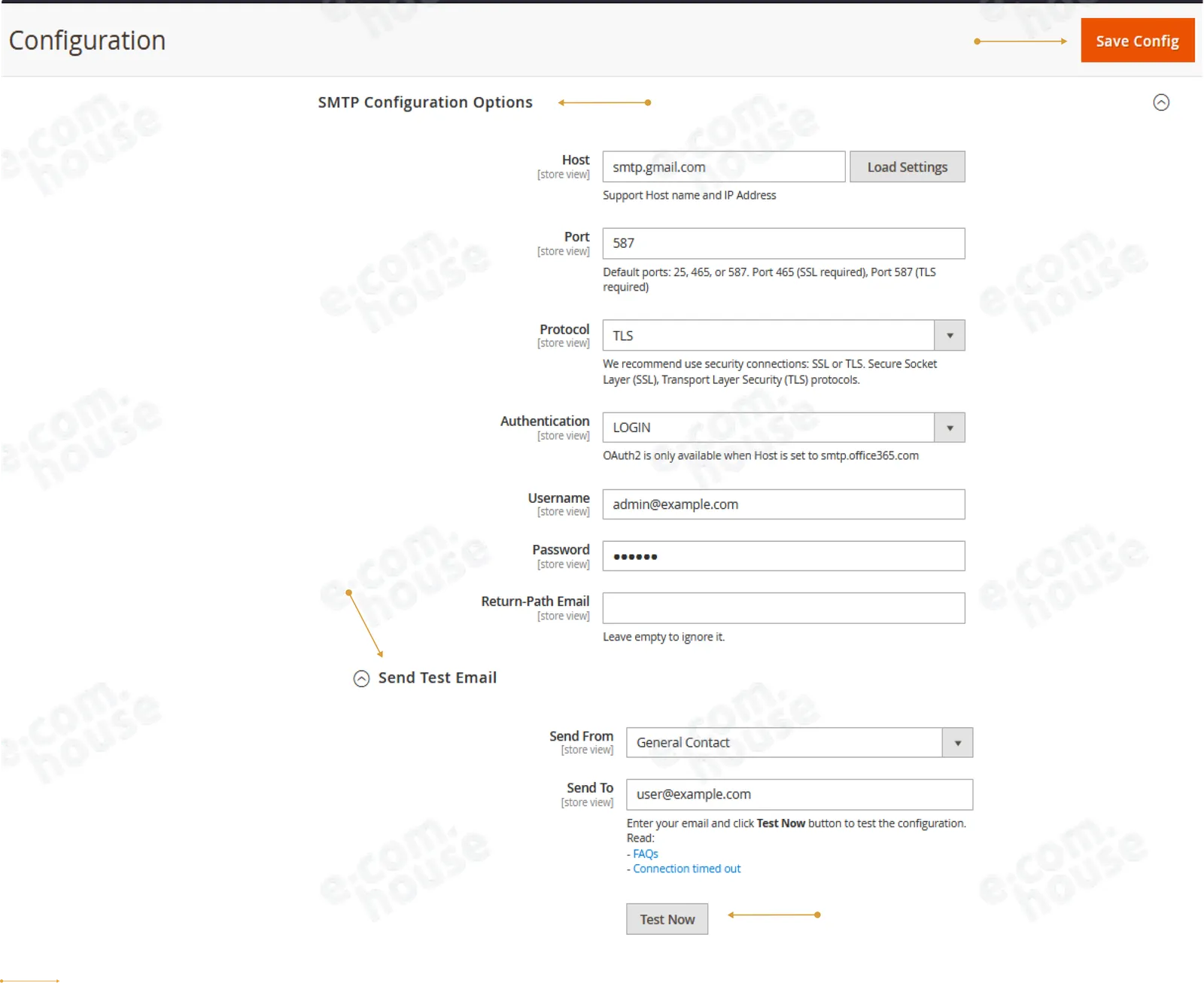 Następnie zapisujemy zmiany klikając 'Save Config'.
Kiedy konfiguracja została zapisana przechodzimy do testowania zmian.
W sekcji "Send Test Email" podajemy adres odbiorcy testowego maila, po czym klikamy 'Test Now'. Następnie sprawdzamy, czy wiadomość pojawiła się w skrzynce mailowej.
Uwaga! W przypadku niektórych hostów korzystanie z protokołu SMTP będzie możliwe po drobnej modyfikacji ustawień. Przykład: Dla skrzynek mailowych w GSuite (google) do korzystania z SMTP przez aplikacje 3rd party (tak rozumiane będzie magento) potrzebne jest włączenie opcji Less Secure Apps (robimy to będąc zalogowanymi na skrzynkę wykorzystywaną w magento poprzez link https://myaccount.google.com/lesssecureapps).
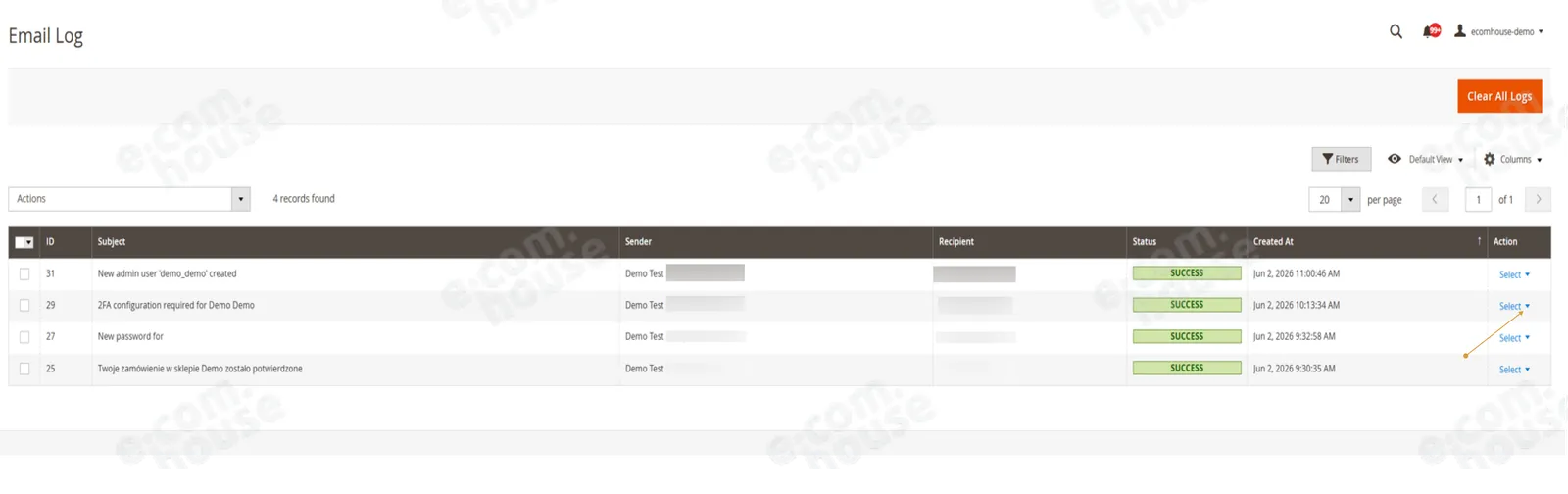
Ścieżka: Stores > SMTP > Email Logs
W magento możemy również zapisywać wiadomości mailowe, które zostały wysłane ze sklepu. Z każdą wiadomością możemy dokonać 3 akcje: View, Delete oraz Resend.
W zależności od wybranych w Konfiguracji SMTP ustawień zapis logów można wyłączyć ("Log Email: Nie"). Można również ustawić automatyczne usuwanie logów po określonej liczbie dni od wysłania maila - sekcja "Clean Email Log".
Szablony e-mail
Ścieżka: Marketing > Communications > Email Templates
Domyślne szablony
Magento posiada wgraną paczkę szablonów maili w wersji angielskiej. Szablony są zarówno sprzedażowe (realizacja zamówienia), jak i związane z konfiguracją konta klienta. Paczka tłumaczeń wersji angielskiej na język polski jest wgrana przez developera (dzięki temu klienci korzystający z wersji PL otrzymują polskojęzyczne treści), jednak nie ma możliwości jej edycji z poziomu magento.
Edycja treści maili jest możliwa, jednak wymaga ingerencji w kod, czyli zaangażowania dewelopera. Dotyczy to również zmiany tłumaczeń dla wersji językowej.
Życzenie edycji szablonu, czy tłumaczenia należy zgłosić deweloperowi odpowiedzialnemu za usługę utrzymania strony.
Kliknięcie w pole zaznaczone strzałką z numerem 1 sprawi, że otworzy nam się pole edycji szablonu.
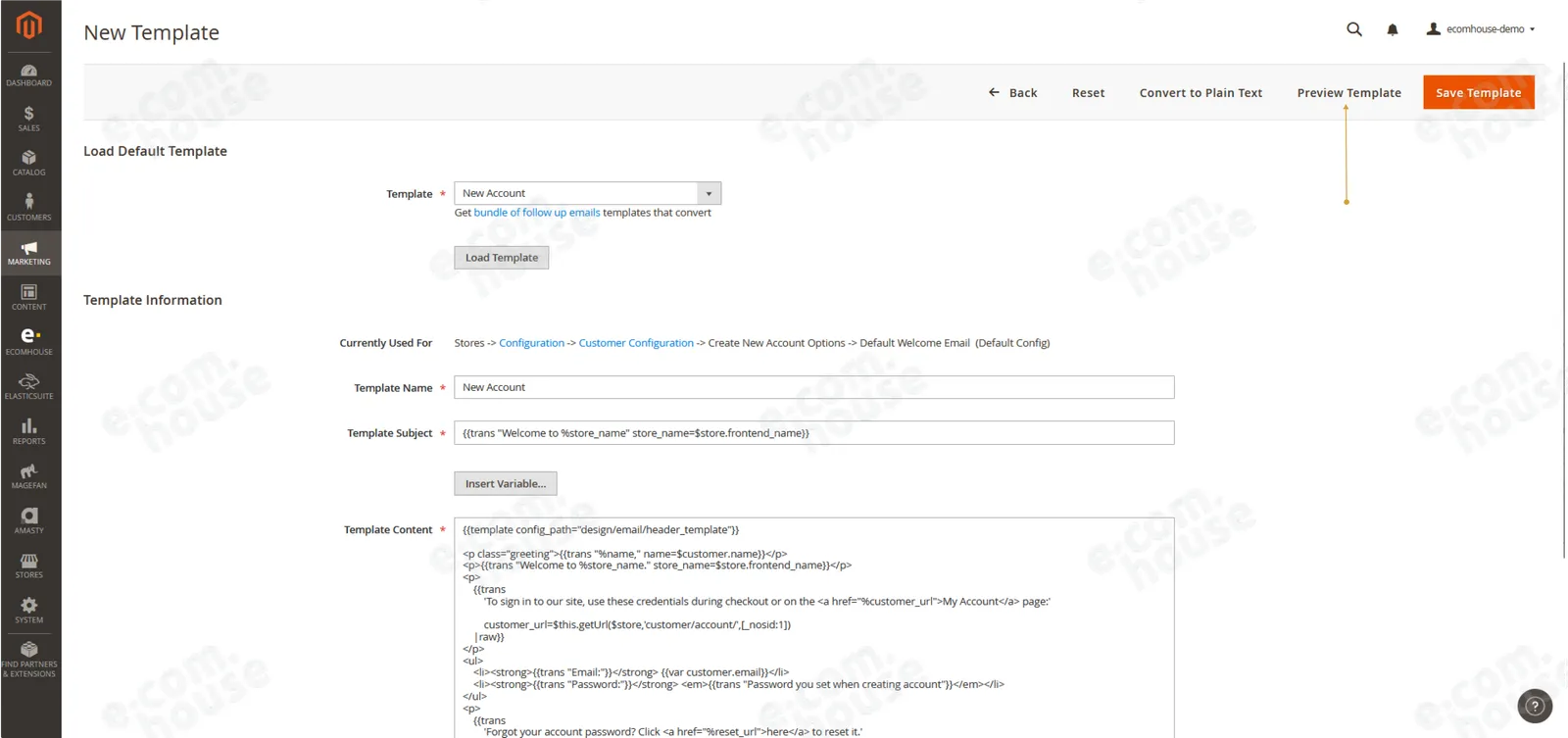
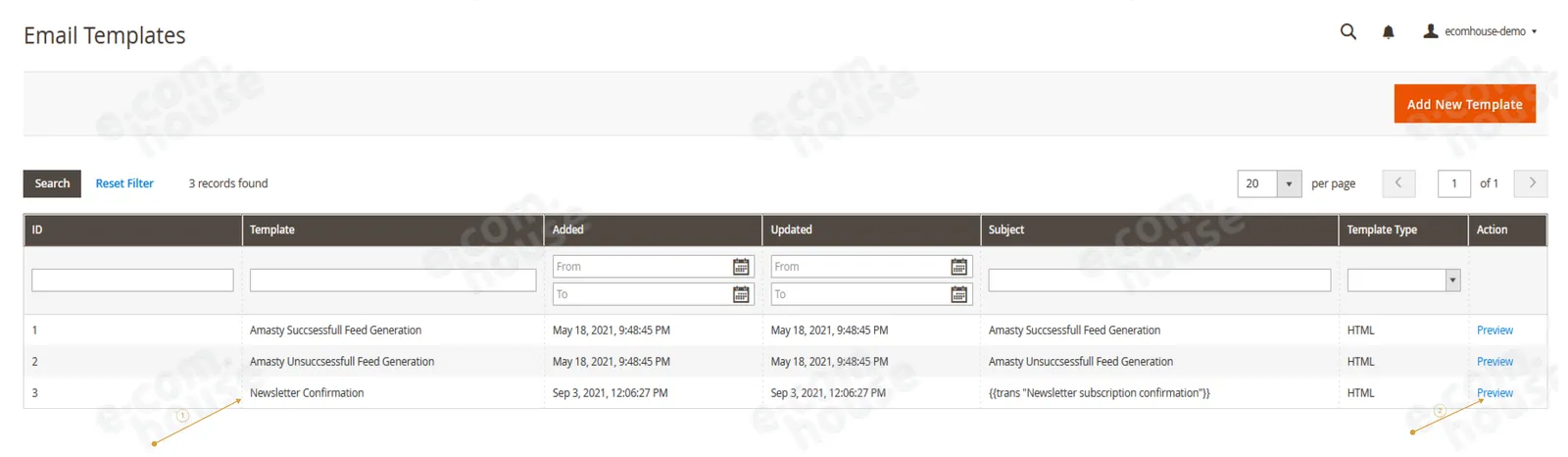 Kliknięcie w Preview zaznaczone strzałką z numerem 2 otworzy podgląd szablonu e-maila. Podgląd szablonu możemy również podejrzeć z poziomu widoku szablonu klikając 'Preview.
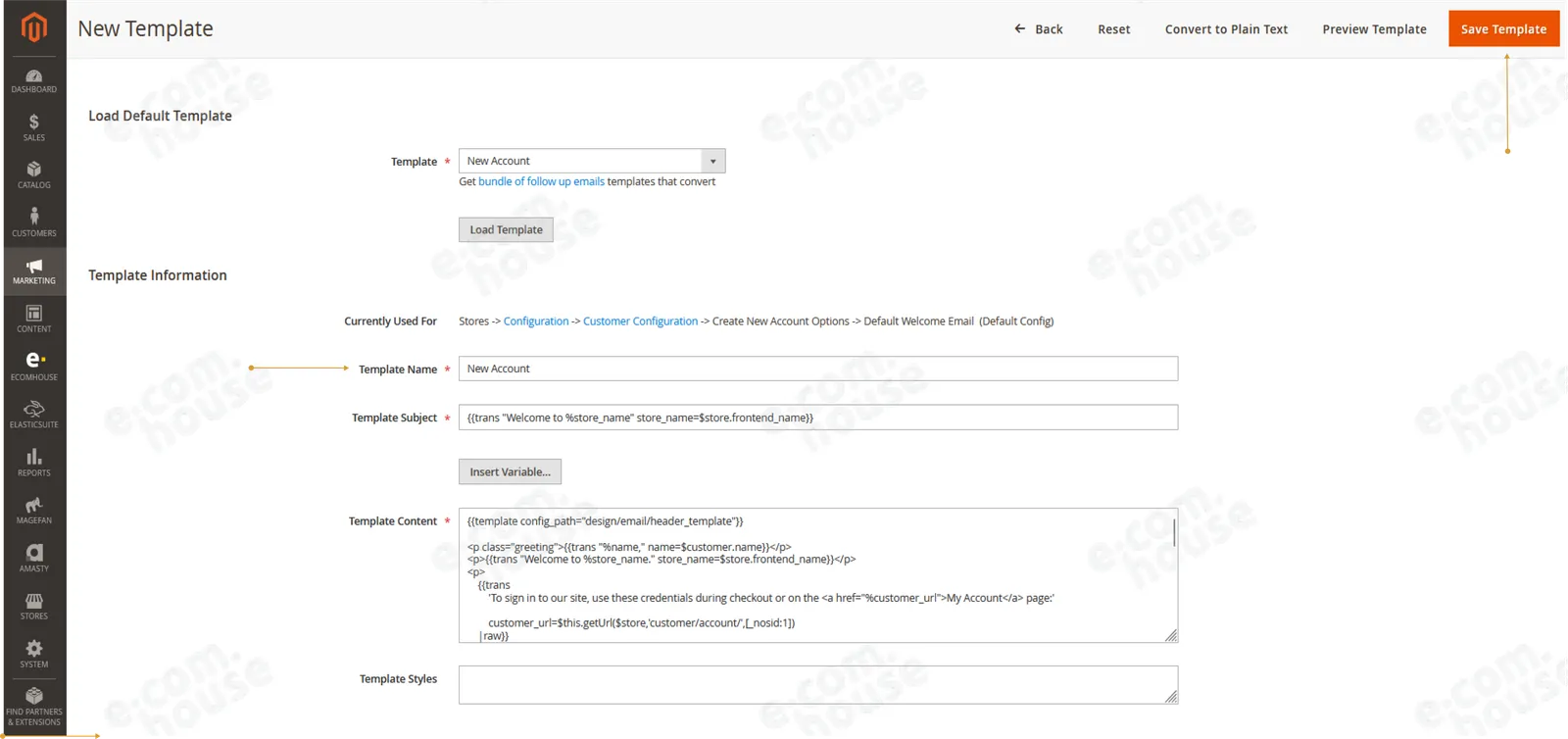
Wskazane treści ("Tytuł Szablonu" oraz "Zawartość Szablonu") podane są w języku html.
Uwaga! W związku z tym, że treści te idą w parze z zaimportowanymi translacjami wprowadzenie manualnie zmian w treści szablonu spowoduje zniekształcenie szablonu.
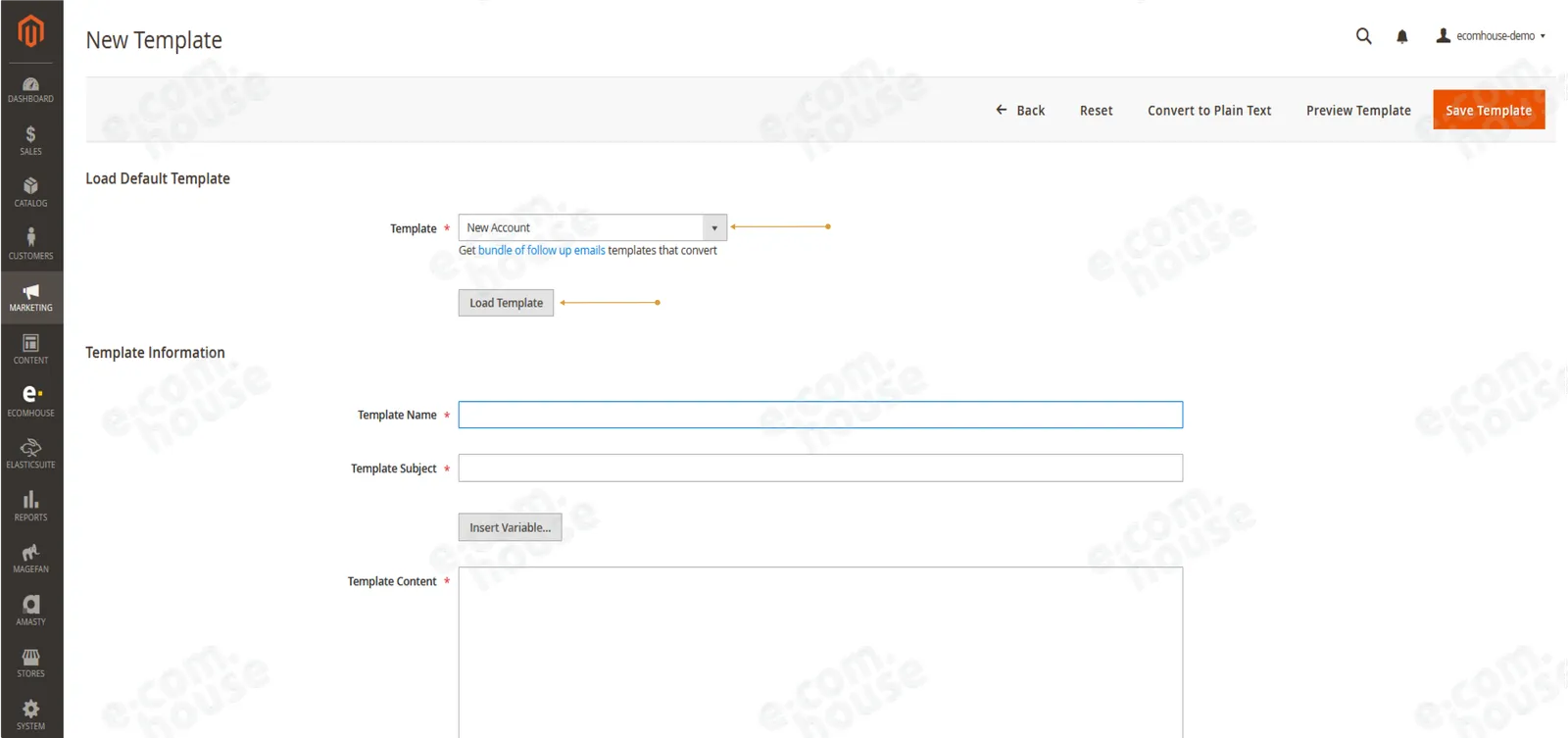
Ścieżka: Stores > Settings > Configuration > Sales (w widoku Konfiguracji) > Sales Emails
To, jakie maile otrzymuje klient w trakcie realizacji zamówienia określa konfiguracja e-maili sprzedażowych. Konfiguracja jest widoczna po przejściu ścieżki Stores > Settings > Configuration w menu głównym magento. Następnie, w widoku Konfiguracji należy w zakładce "Sales" wybrać opcję "Sales Emails".
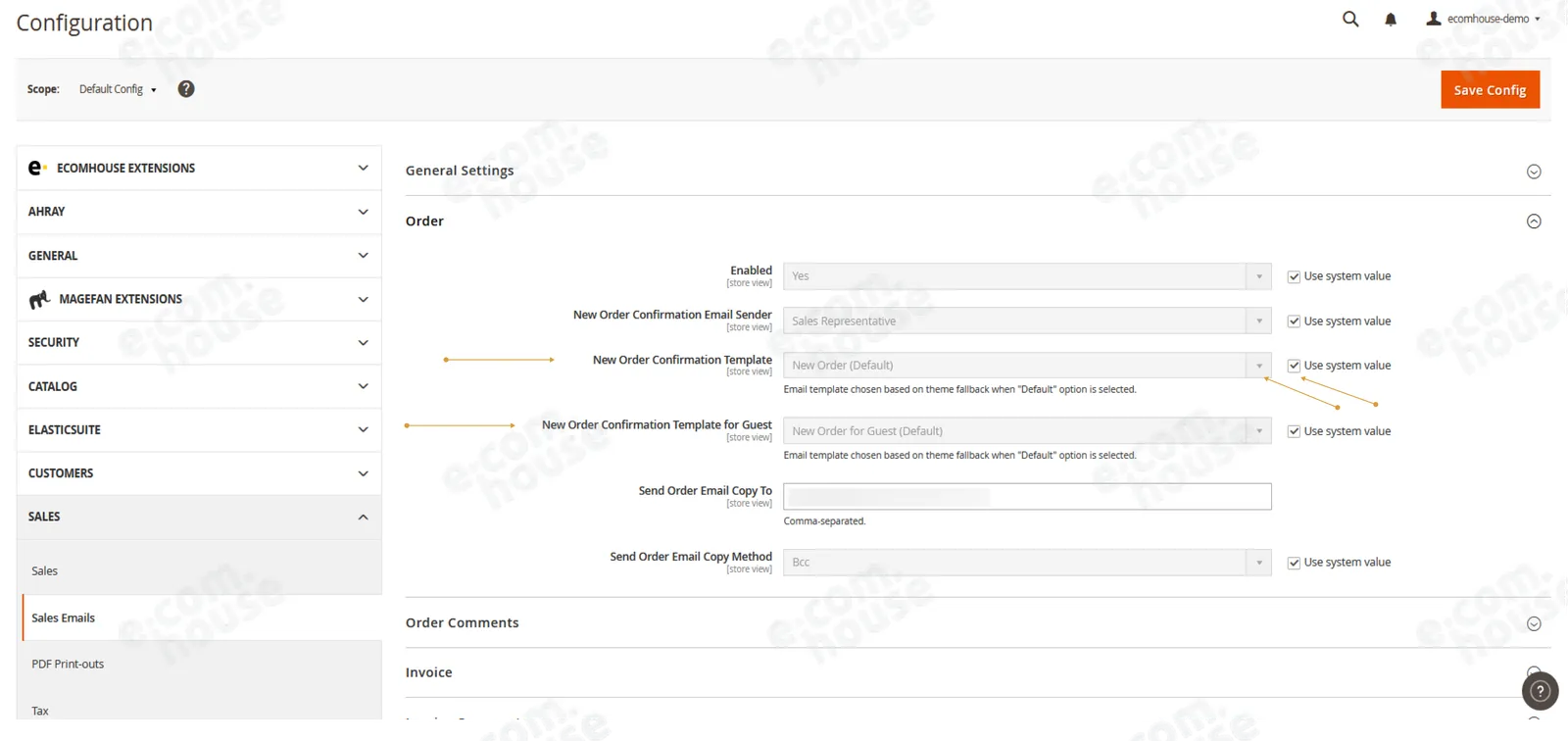
W ten sposób znajdziemy się w widoku, w którym zgromadzone są wszystkie możliwe kroki realizacji zamówienia wraz z przypisaną do nich konfiguracją tj.: Zamówienie, Faktura, Dostawa, Faktura korygująca. Do każdego kroku magento przewiduje również wysyłkę komentarza.
Dla każdego z nich przypisany jest szablon wiadomości potwierdzającej. Wskazuje on, jaka wiadomość mailowa zostanie wysłana do klienta w konkretnym kroku realizacji zamówienia.
Default przewiduje wysyłkę nieznacznie różniących się wiadomości do użytkowników zalogowanych oraz niezalogowanych (Guest).
Lista kroków realizacji zamówienia
Dla każdego etapu realizacji zamówienia magento ma przypisaną konfigurację maili transakcyjnych.
Przykład: W momencie złożenia zamówienia w sklepie klient zalogowany dostanie e-mail z szablonu "New Order (Default)", zaś klient niezalogowany "New Order for Guest (Default)"
Ścieżka: Stores > Settings > Configuration > Customers > Customer Configuration
Analogicznie, jak zostało to opisane dla maili sprzedażowych, również klient zakładający (posiadający) konto w sklepie otrzymuje maile, których wysyłkę determinują ustawienia w Konfiguracji Klienta. Maile te dotyczą np. potwierdzenia założenia konta, czy umożliwiają resetowanie hasła.
Konfiguracja jest widoczna po przejściu ścieżki Stores > Settings > Configuration w menu głównym magento. Następnie, w widoku Konfiguracji należy w zakładce "Customers" wybrać opcję "Customer Configuration".
Nazwy nadawców
Ścieżka: Stores > Settings > Configuration > General > Store Email Addresses
Podajemy dla:
- General Contact
- Sales Representative
- Customer Support
- Custom Email 1,2
Ustaloną nazwę nadawcy oraz e-mail podany w SMTP. Własną propozycję nazwy/e-maila wpisujemy po odznaczeniu checkboxa "Use system value".
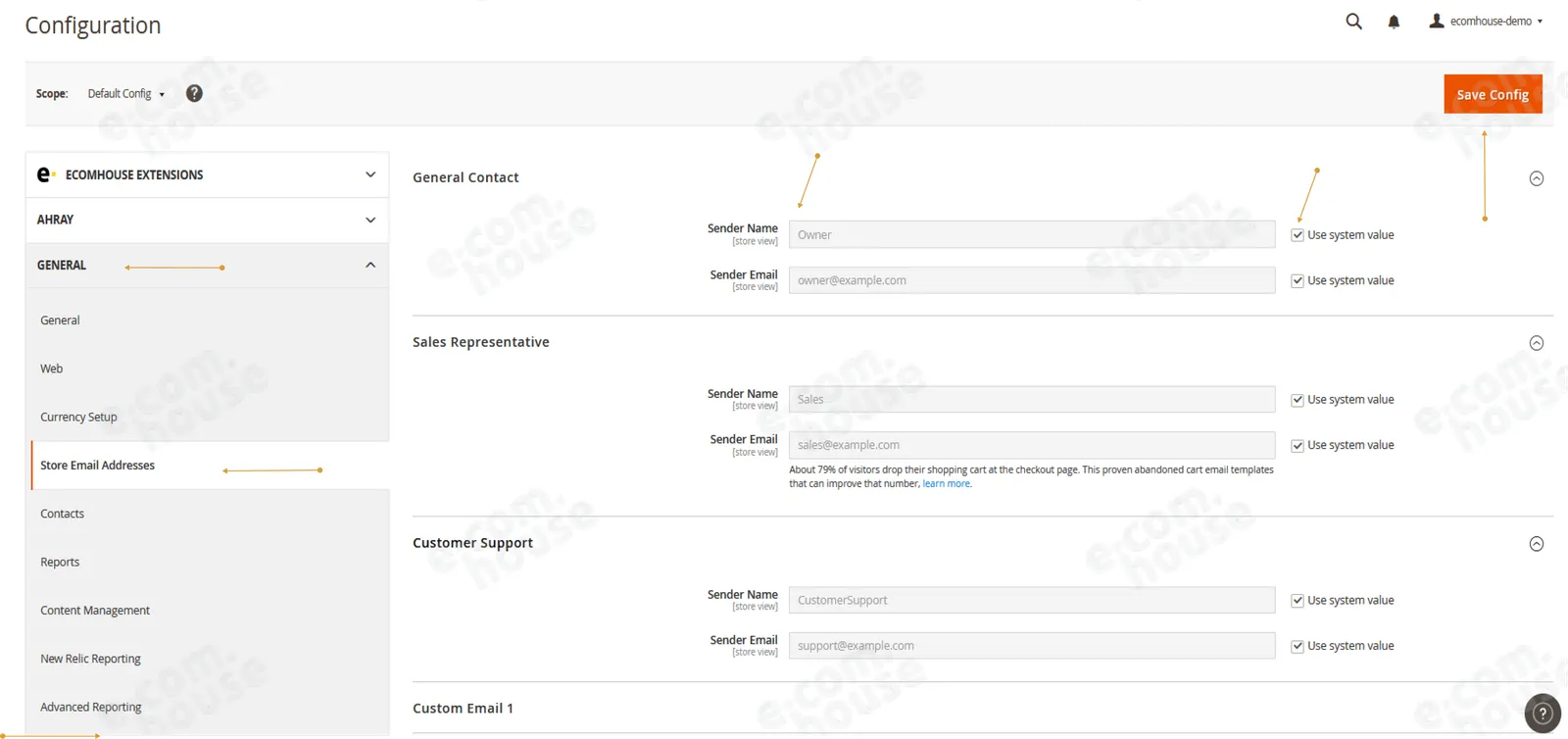
Wprowadzone dane będą wyświetlać się w systemowych wiadomościach mailowych wysyłanych do klientów sklepu.
Wygląd maili
Ścieżka: Content > Design > Configuration
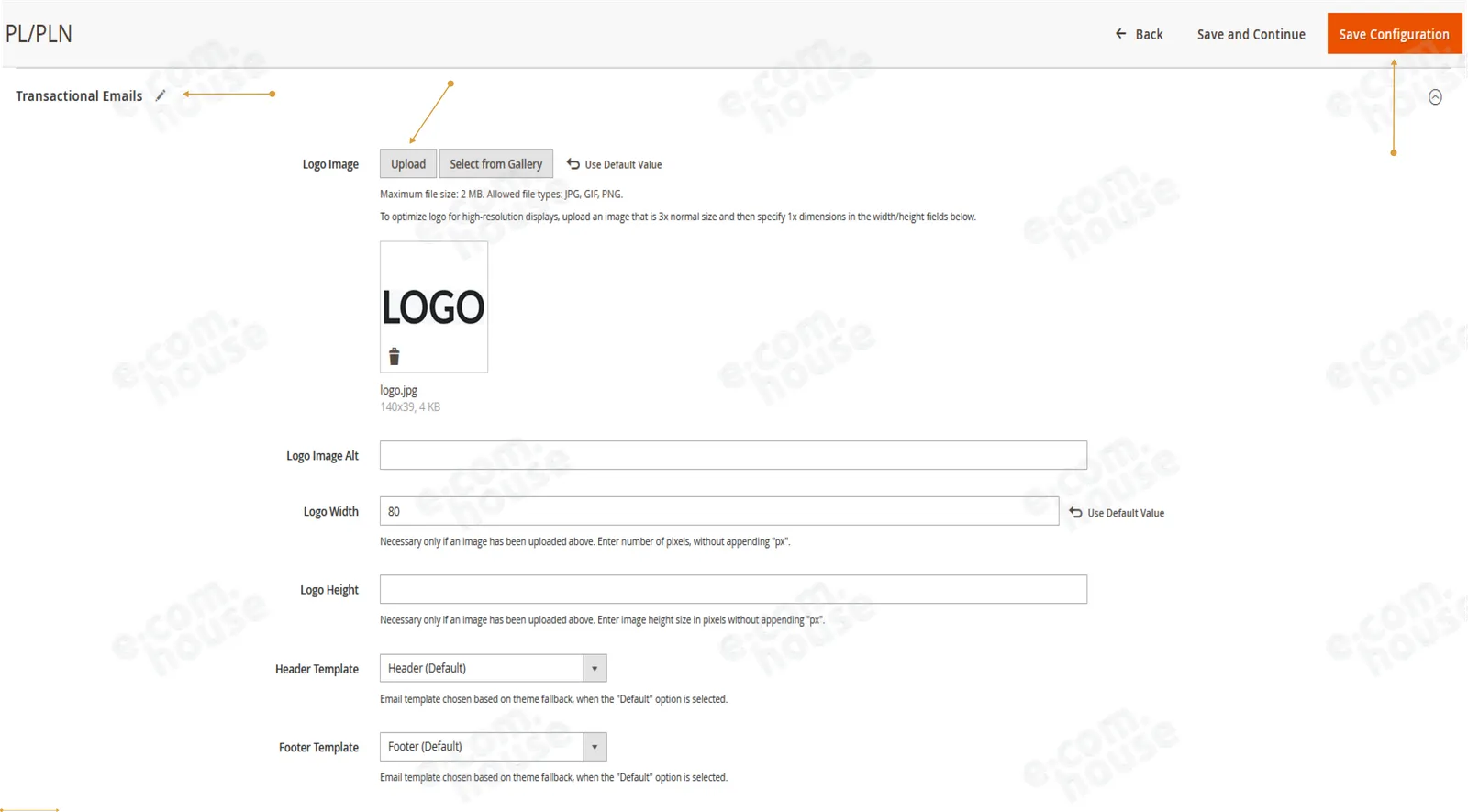
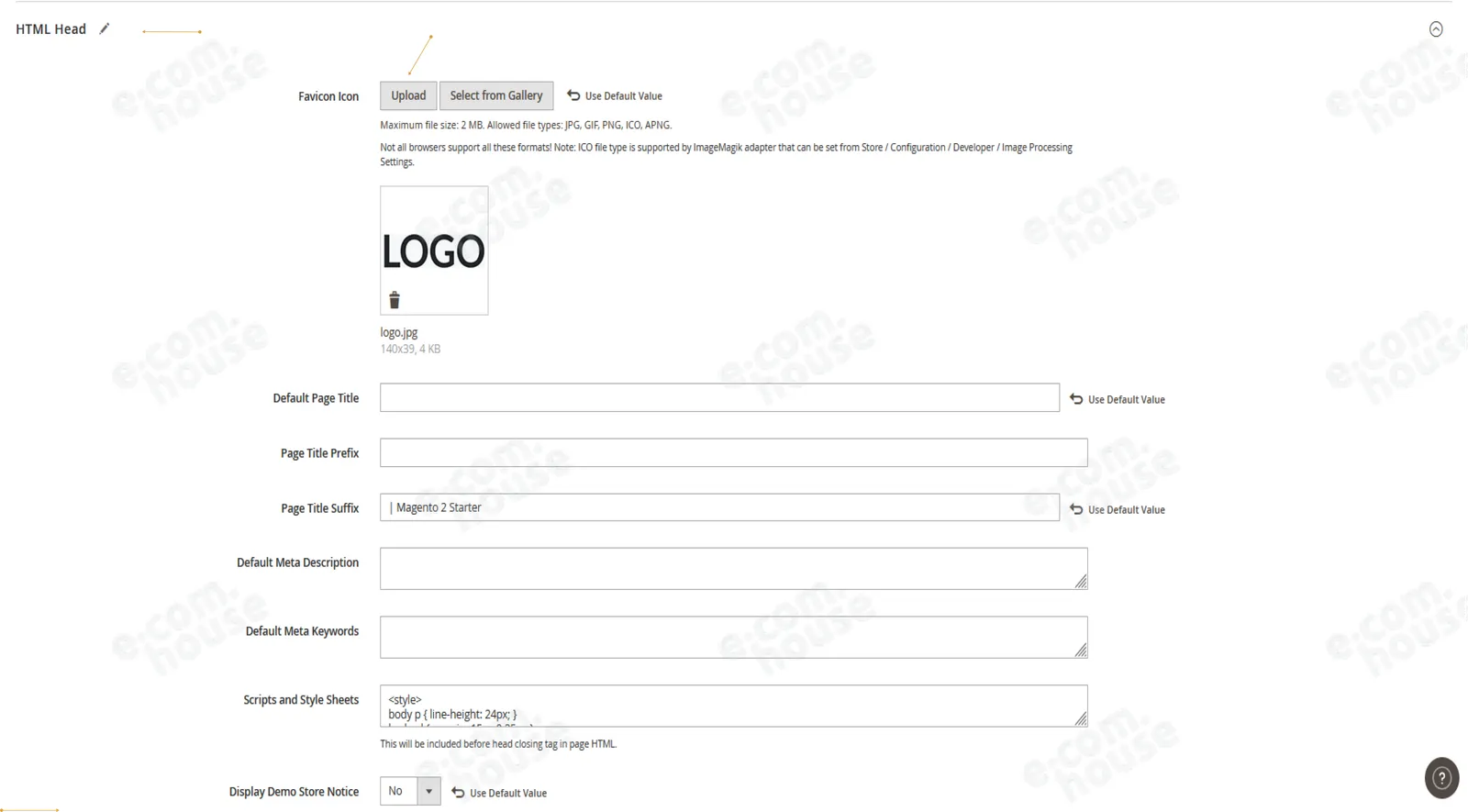
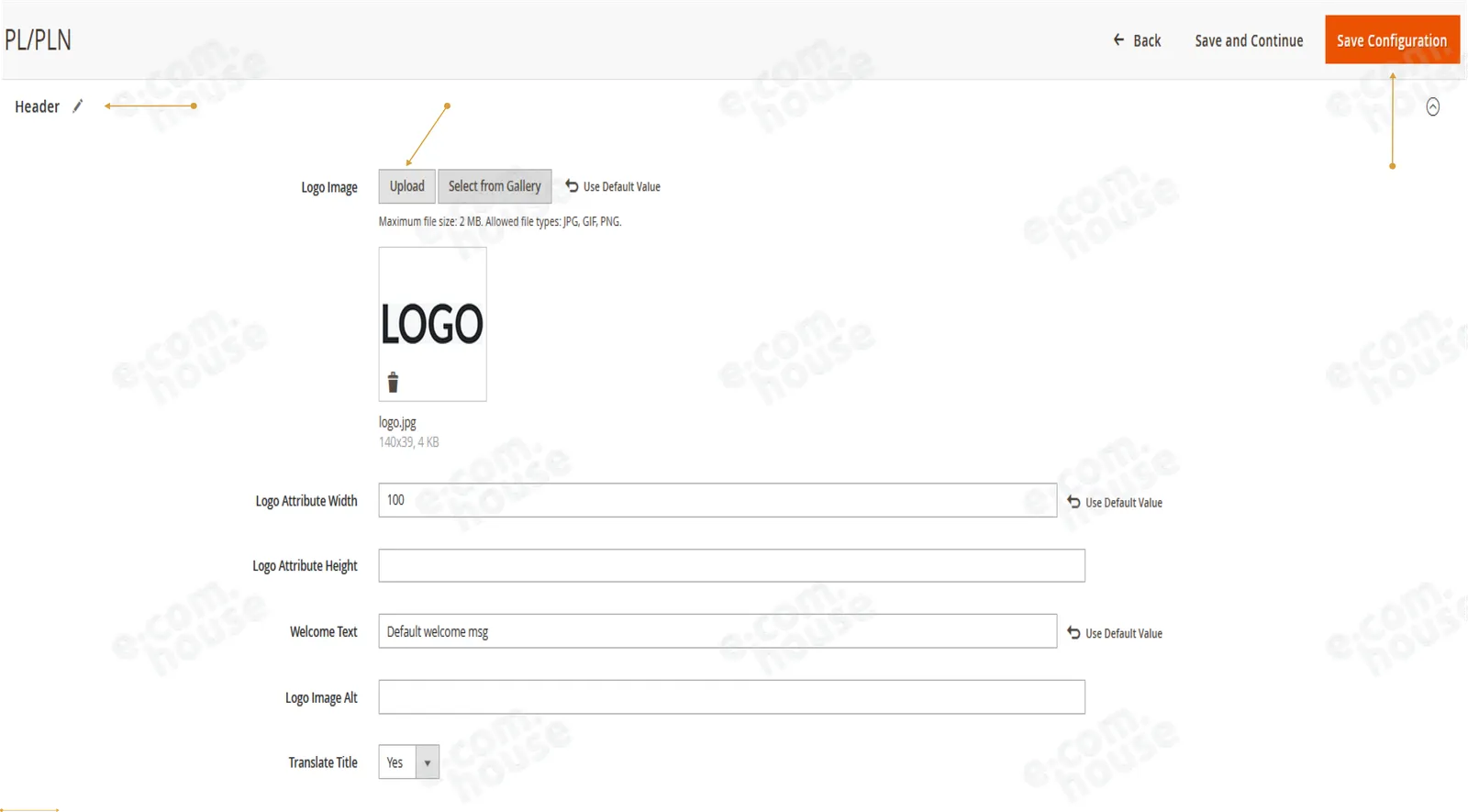
Podmiany logotypów sklepu z poziomu CMS dokonujemy po przejściu ścieżki Content > Design > Configuration. Edycji wyglądu możemy dokonać na poziomie Store (sklep), Store View (widok sklepu) czy Theme (motyw).
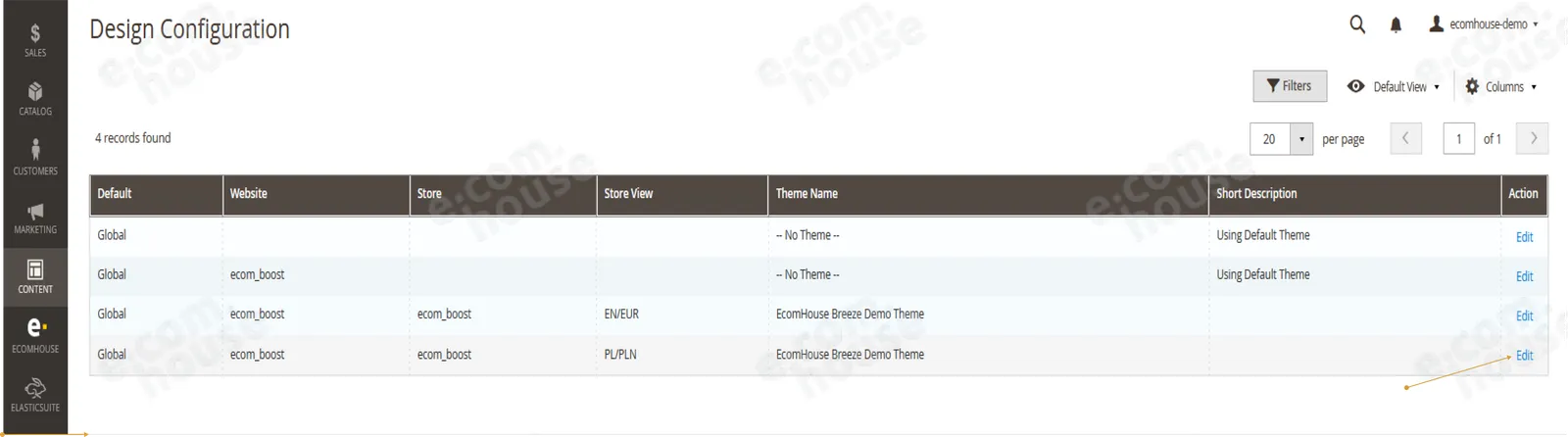
Po wejściu w edycję wybranej strony możemy dokonać zmiany motywu, ale także, w sekcjach HTML Head, Header, Footer i Transactional Emails dokonać edycji logotypów. CMS zakłada, że logotypy w tych miejscach mogą się od siebie różnić, dlatego zmiany należy wprowadzić w każdej ze wskazanych sekcji.
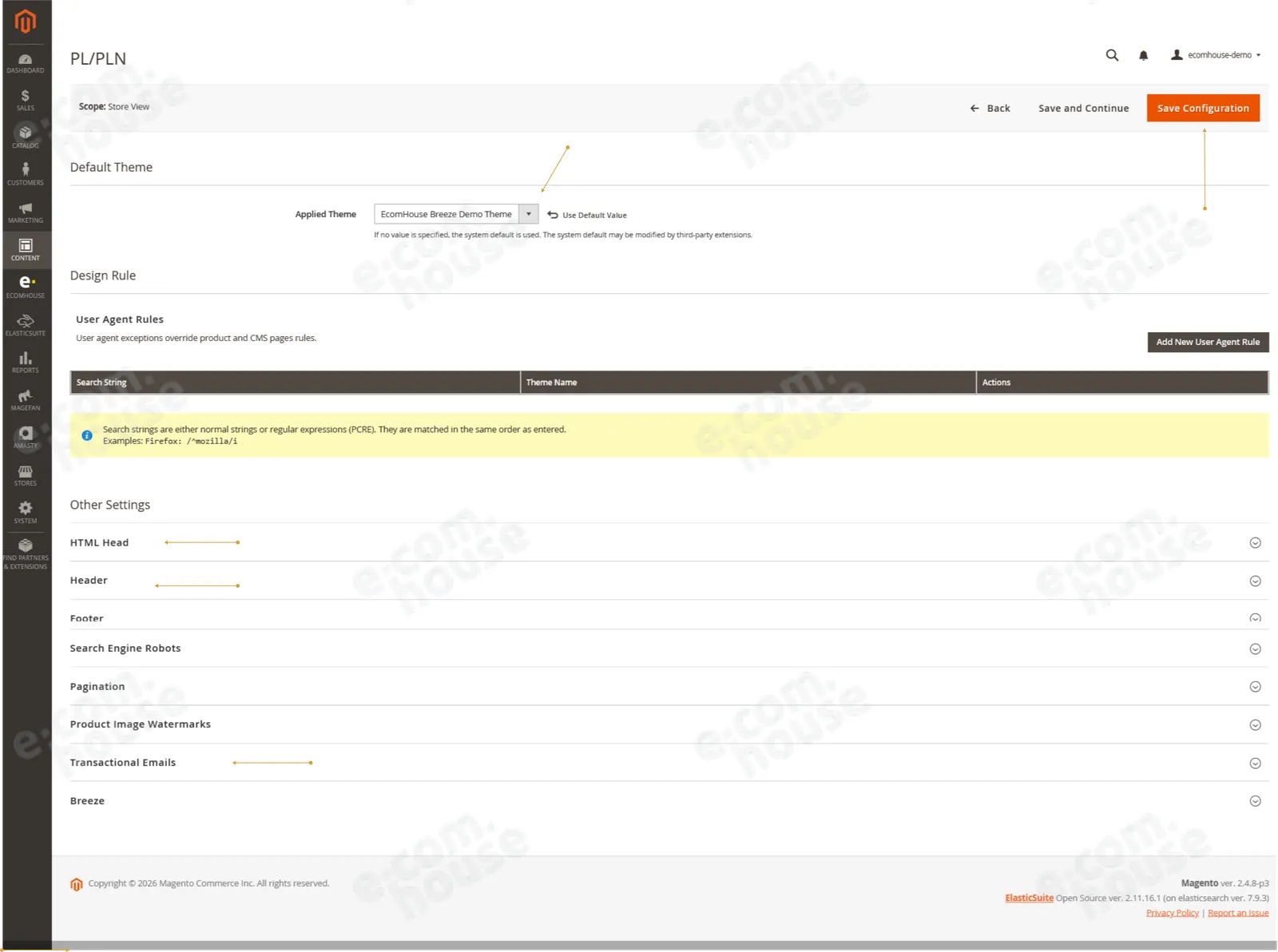
Aby edytować logotyp w sekcji HTML Head należy:
- rozwinąć sekcję
- wgrać logotyp klikając szary button 'Upload;
- upewnić się w podglądzie, że wgrana została poprawna grafika
- zapisać konfigurację klikając 'Save Configuration' od razu lub po wprowadzeniu w pozostałych sekcjach.
Powiązane
- Newsletter - wykorzystanie konfiguracji SMTP do kolejki newslettera
- Magento Cron - Asynchronous Sending wymaga działającego crona
- Zarządzanie użytkownikami - reset hasła wymaga SMTP