
Zarządzanie użytkownikami w Magento 2
Opublikowano: 17 lipca 2026
Logowanie - Signing In
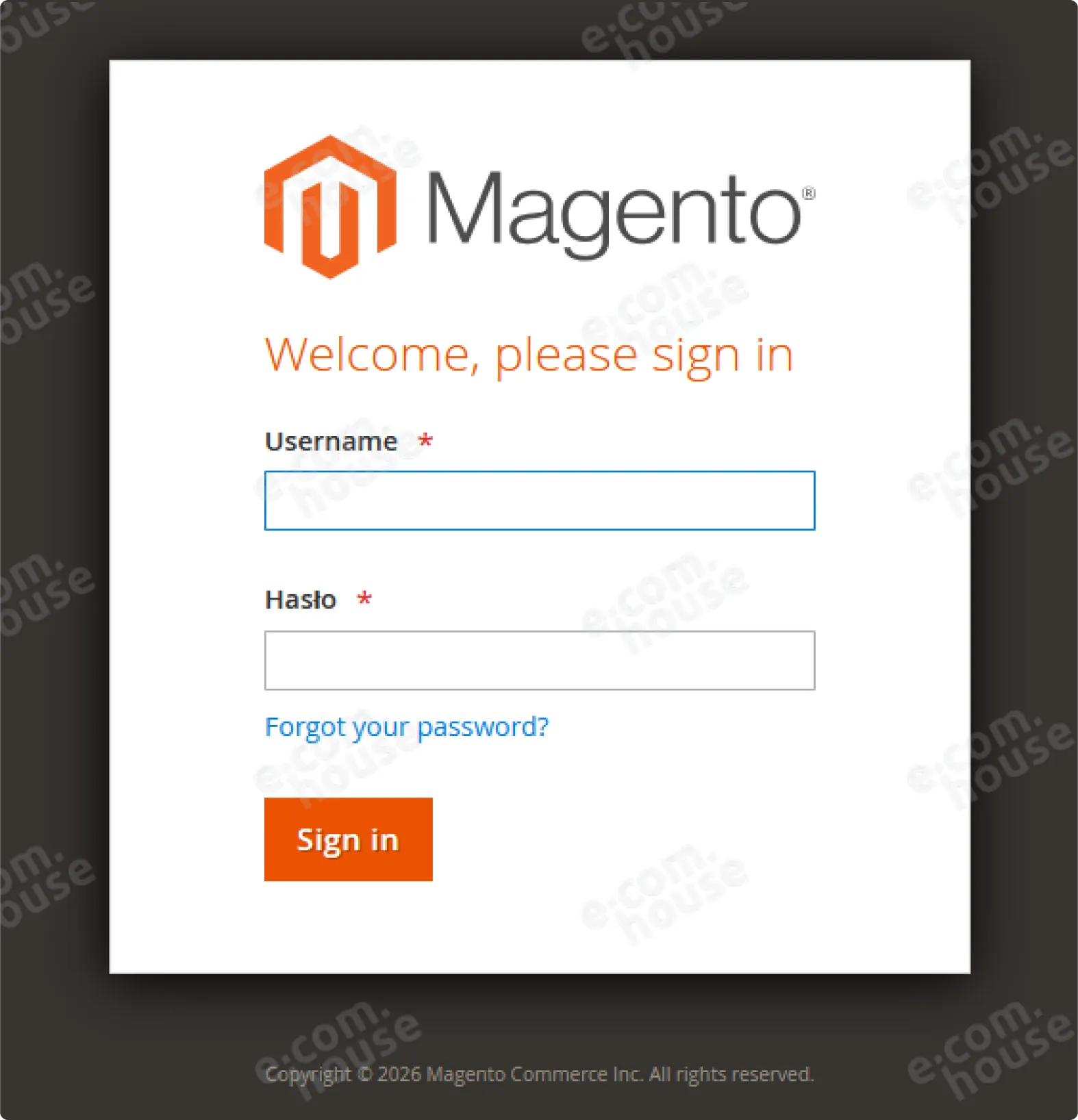
Po wpisaniu URL panelu użytkownika w pasek adresu i zweryfikowaniu basauth zobaczymy widok logowania do panelu magento. Logujemy się za pomocą nazwy użytkownika i dedykowanego hasła.
Dostępy
- URL stage'a: dla projektu
- Login: nadawany indywidualnie
- Hasło: nadawane indywidualnie
Uprawnienia: Uprawnienia do nadawania dostępów do widoków administracyjnych ma użytkownik z uprawnieniami administratora.
Ustawienia konta - Account Settings
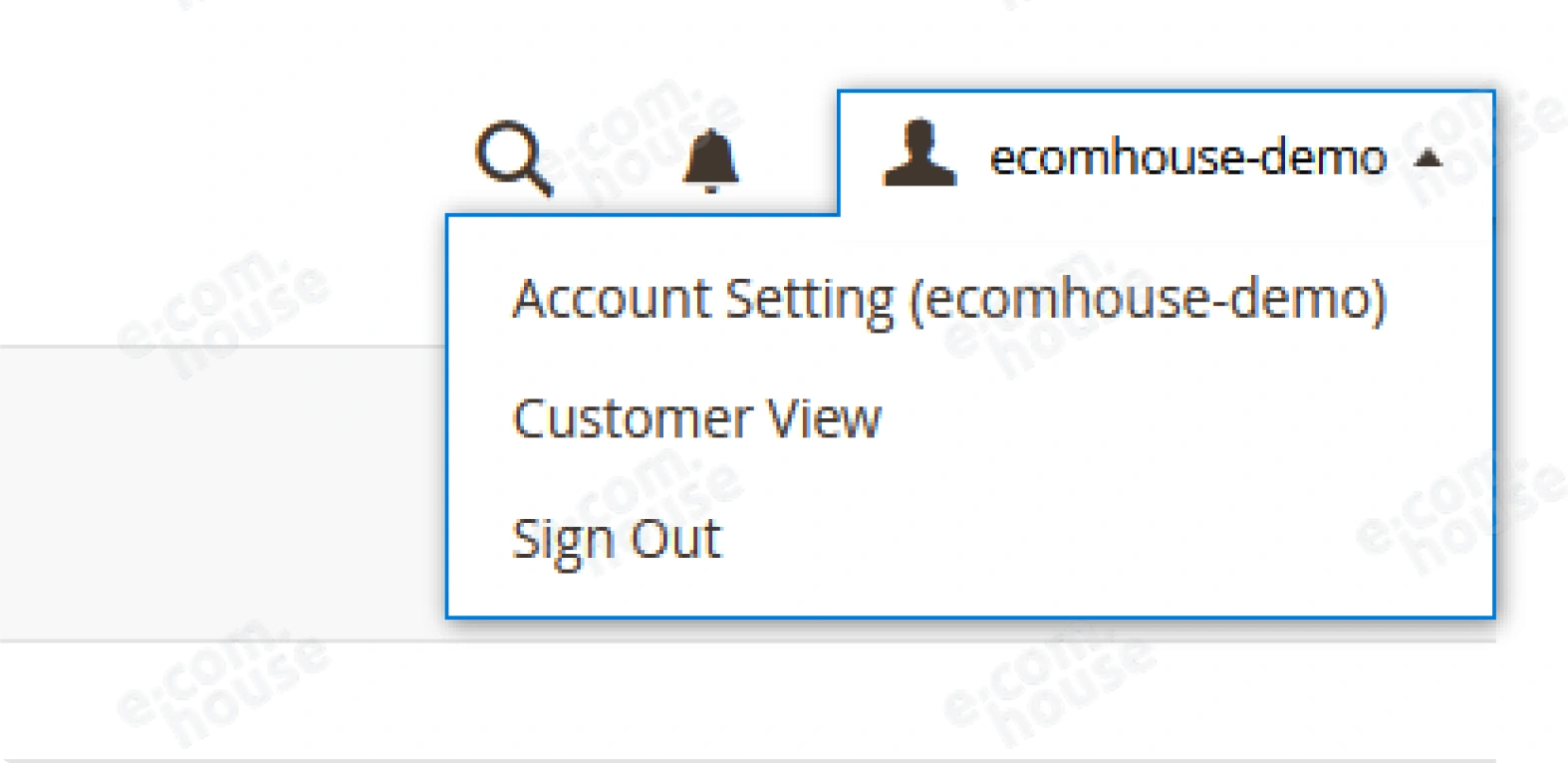
Ścieżka: Panel > podręczne menu > Account Setting
Wejście do ustawień konta znajduje się w podręcznym menu użytkownika w prawym górnym rogu.
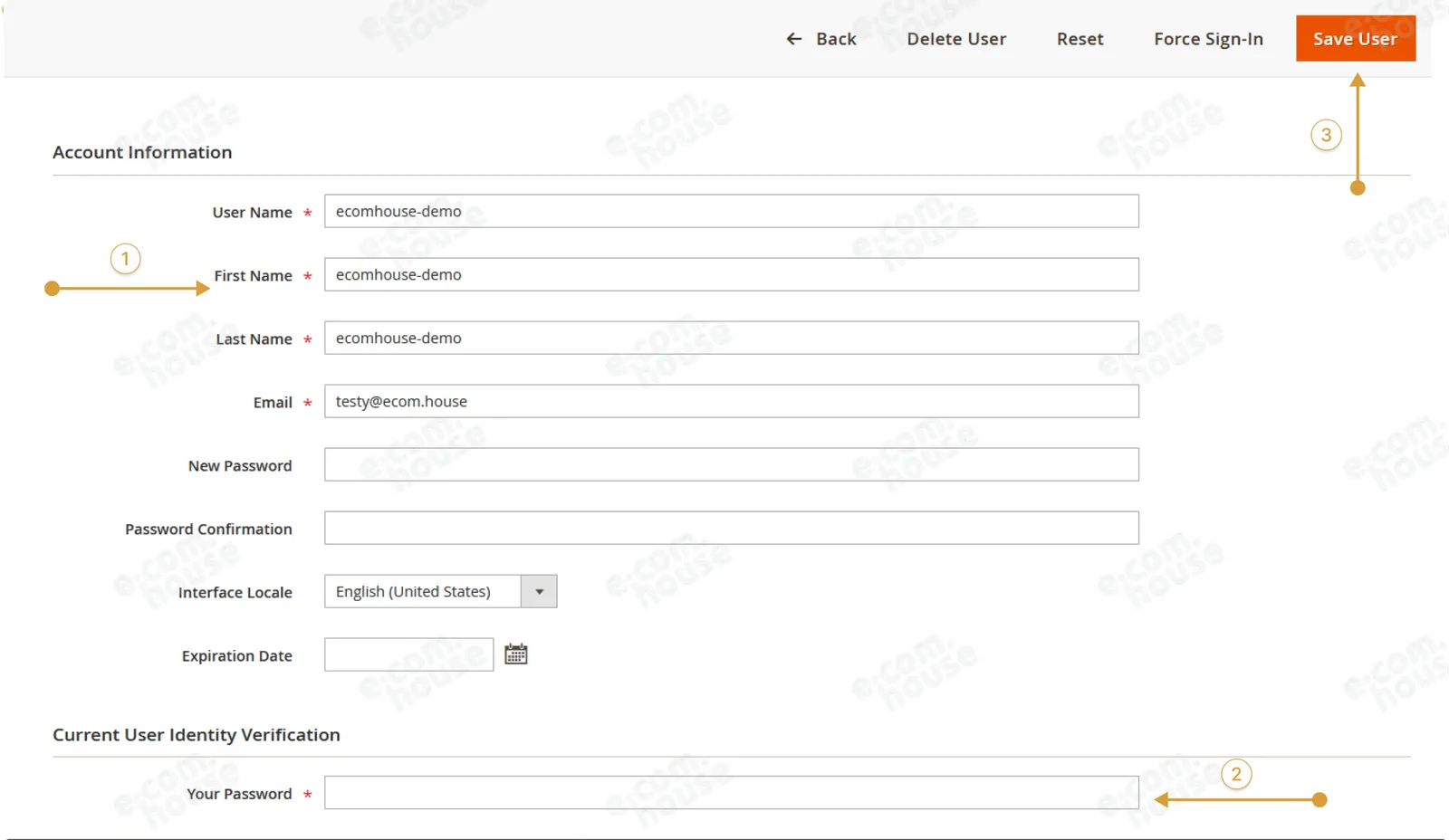
Po przejściu do widoku ustawień konta, możemy dokonać edycji (1) następujących pozycji:
- nazwa użytkownika
- imię, nazwisko
- adres e-mail
- hasła do konta
- język interfejsu
Do zatwierdzenia zmian konieczne jest podanie aktualnego hasła do konta (2) oraz kliknięcie przycisku Save User (3).
Wprowadzone zmiany powinny być widoczne od razu.
Powiadomienia - Notifications
Ścieżka: Dashboard > Notifications
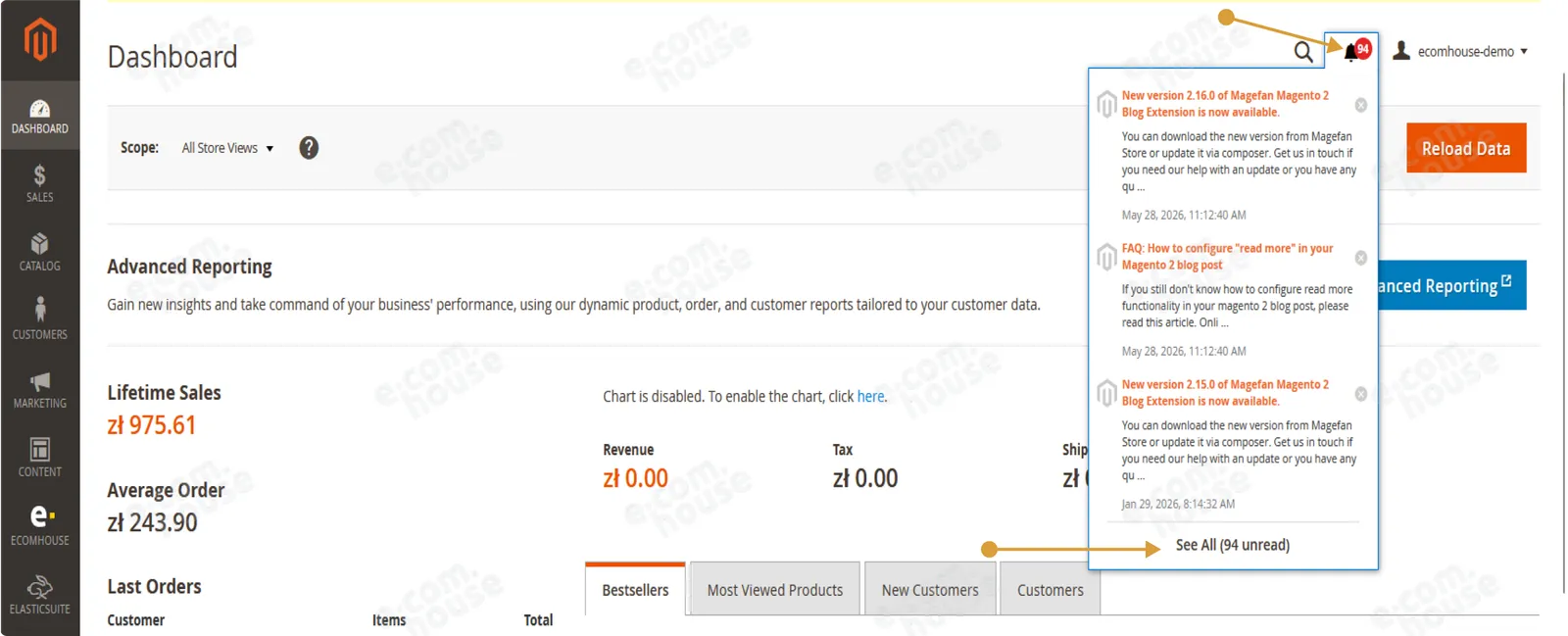
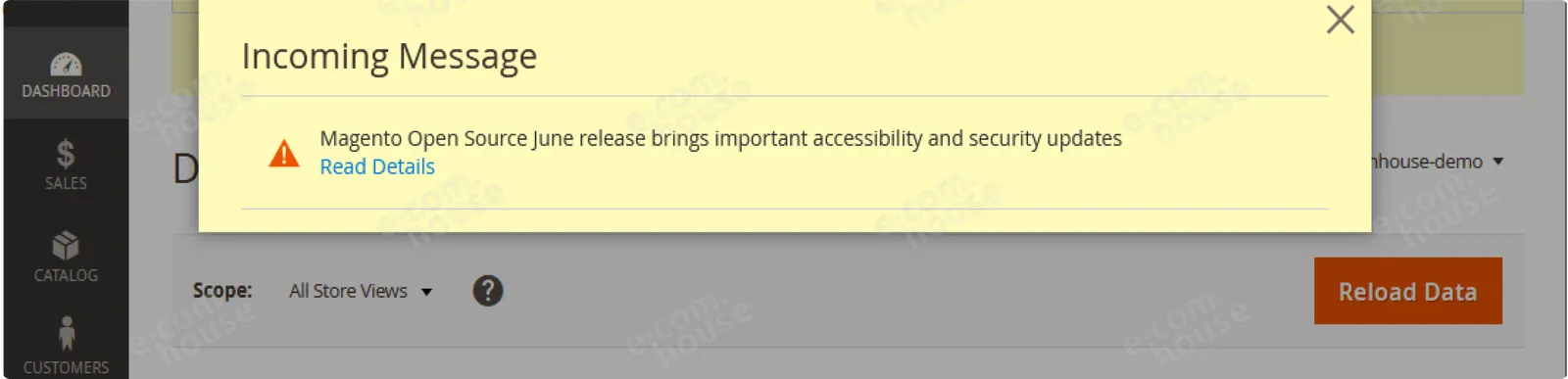
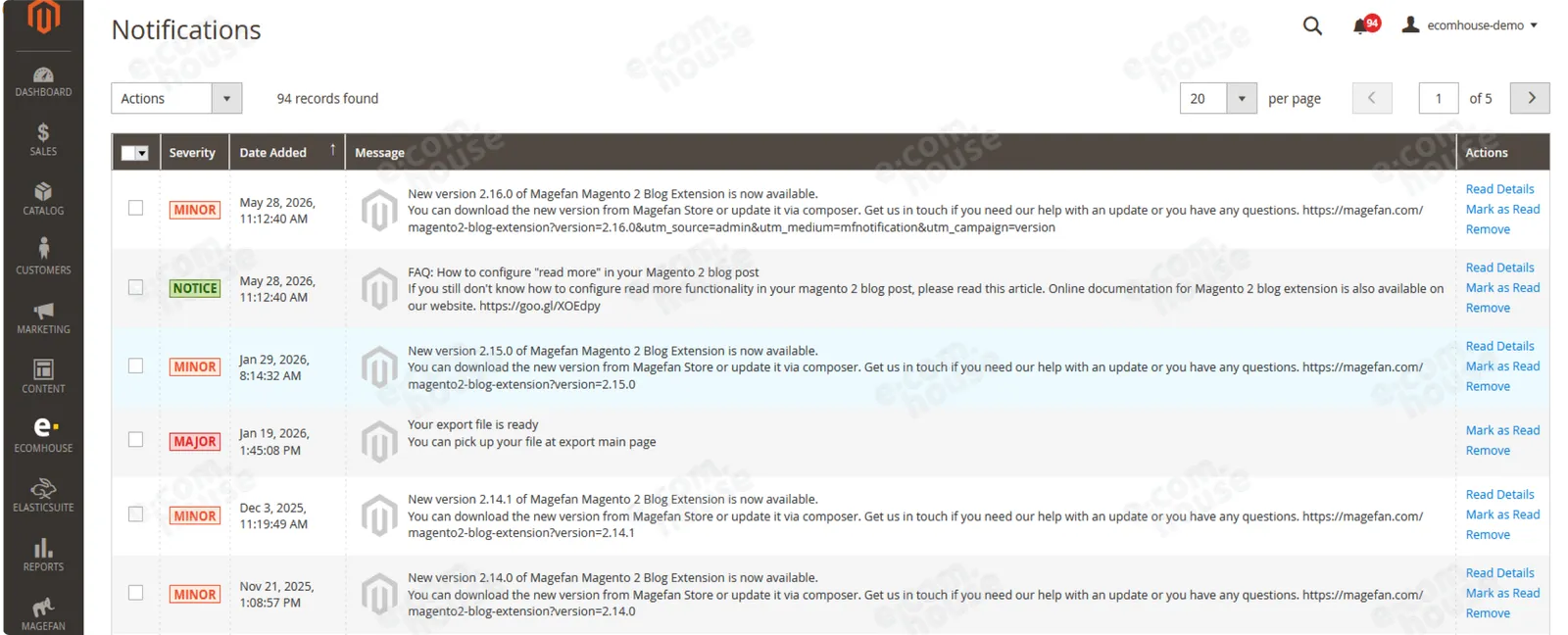
Nowe powiadomienia w magento wyświetlają się na żółtym pop-upie na górze strony.
Wejście do powiadomień znajduje się w podręcznym menu użytkownika w prawym górnym rogu.
Nowe powiadomienia pojawiają się na żółtym/czerwonym popupie na stronie głównej panelu użytkownika. Można je zamknąć (krzyżyk) i nie skupiać na nich uwagi. Wszystkie powiadomienia, do momentu aż nie zostaną usunięte znajdują się w widoku "Powiadomienia".
Zdecydowana większość powiadomień ma charakter marketingowy lub informacyjny.
Ważne: Jedyne powiadomienia, o których warto poinformować developera, to te oznaczone priorytetem KRYTYCZNY.
Uprawnienia - Permissions
Krok 1 - Lista użytkowników
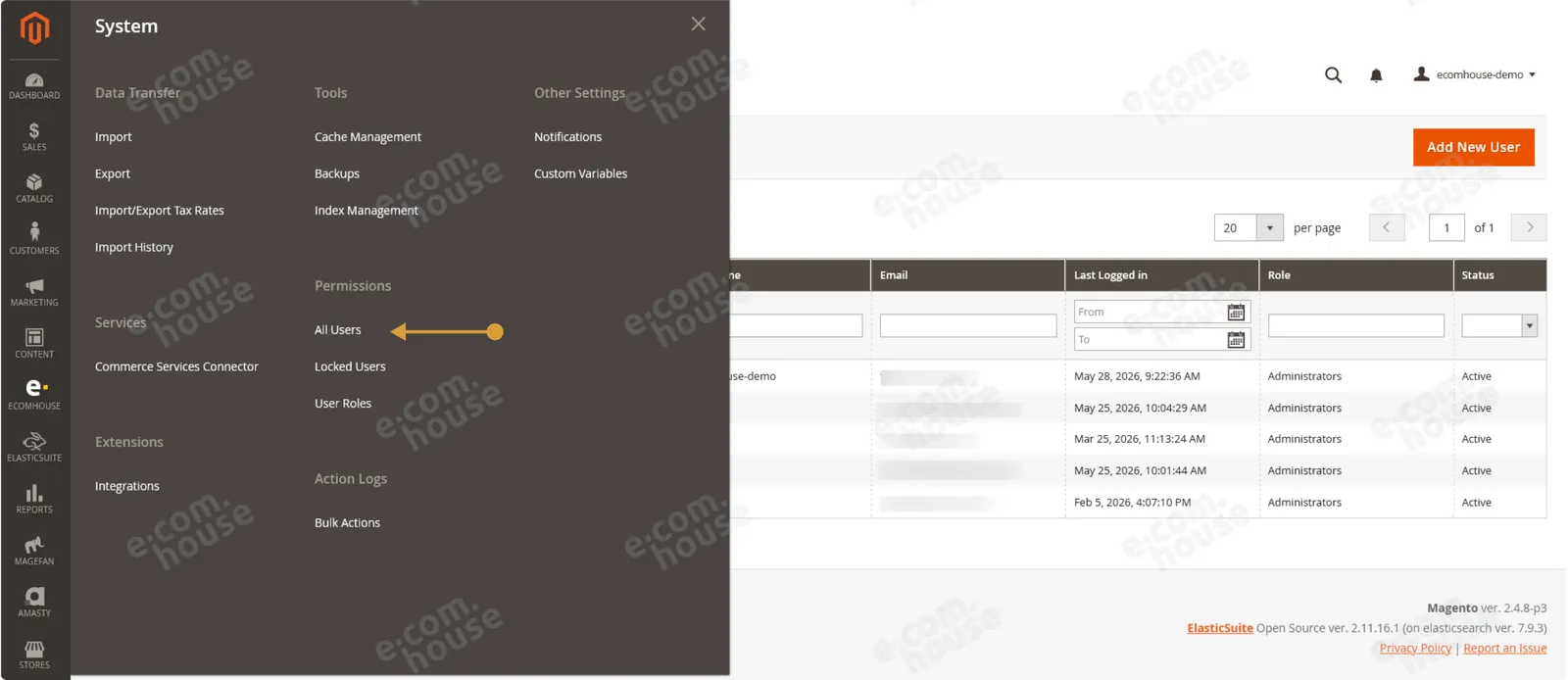
Ścieżka: System > Permissions > All Users
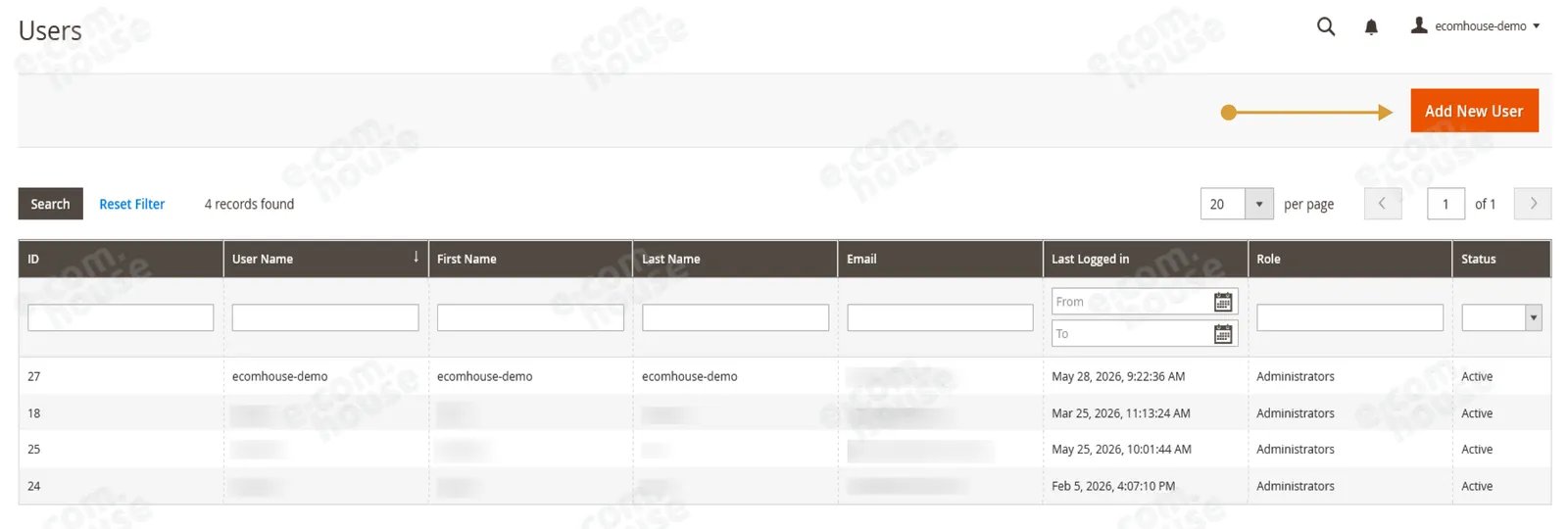
Nadawanie, edycja, czy usuwanie dostępów dla użytkowników realizuje się w widoku "Users".
W widoku zbiorowym (tabela) widać wszystkie rekordy użytkowników wraz z ich danymi (nazwa, imię, nazwisko, adres e-mail), przypisaną rolą i statusem.
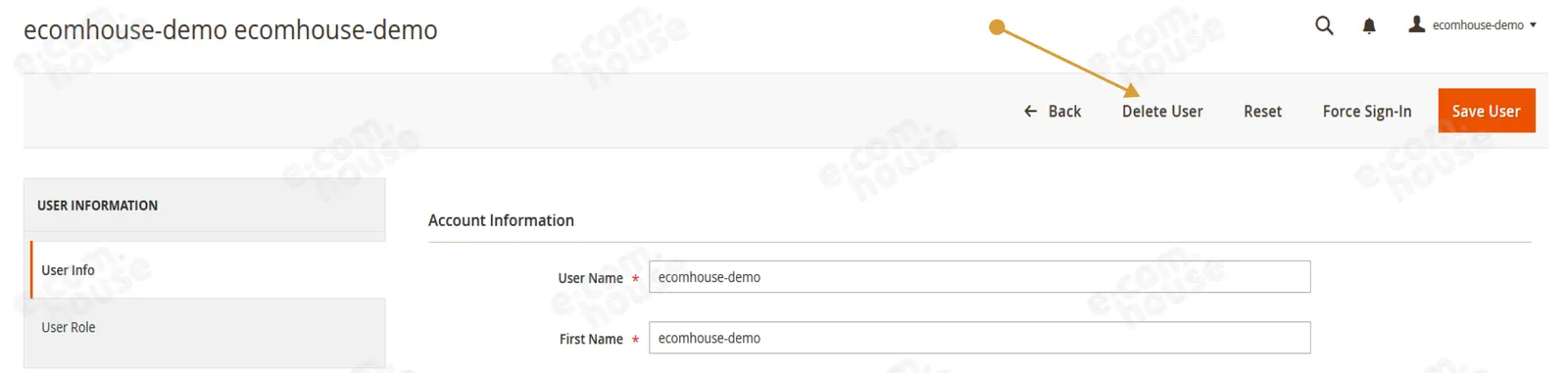
Edycja danych użytkownika
Edytowania, czy usunięcia rekordu może dokonać uprawniony do tego użytkownik w widoku po kliknięciu w wybraną nazwę użytkownika.
Krok 2 - Dodawanie użytkownika
Ścieżka: System > Permissions > All Users
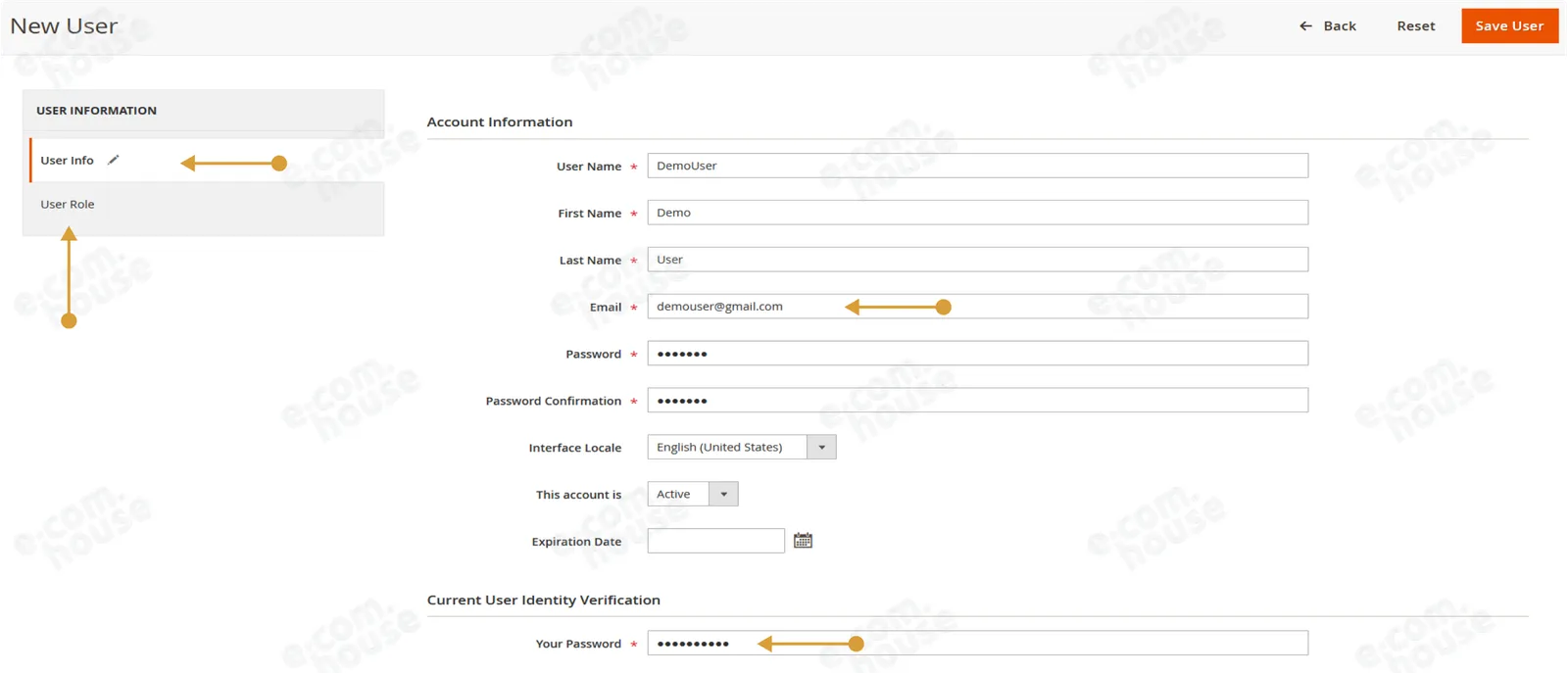
Aby dodać użytkownika klikamy w pomarańczowy przycisk
W zakładce "User Info":
- informacji o użytkowniku (nazwa, imię, nazwisko, adres e-mail)
- utworzenie hasła do konta użytkownika
- określenie języka interfejsu
- w sekcji "Weryfikacja tożsamości użytkownika" podajemy nasze (osoby, która dostęp tworzy) hasło do konta
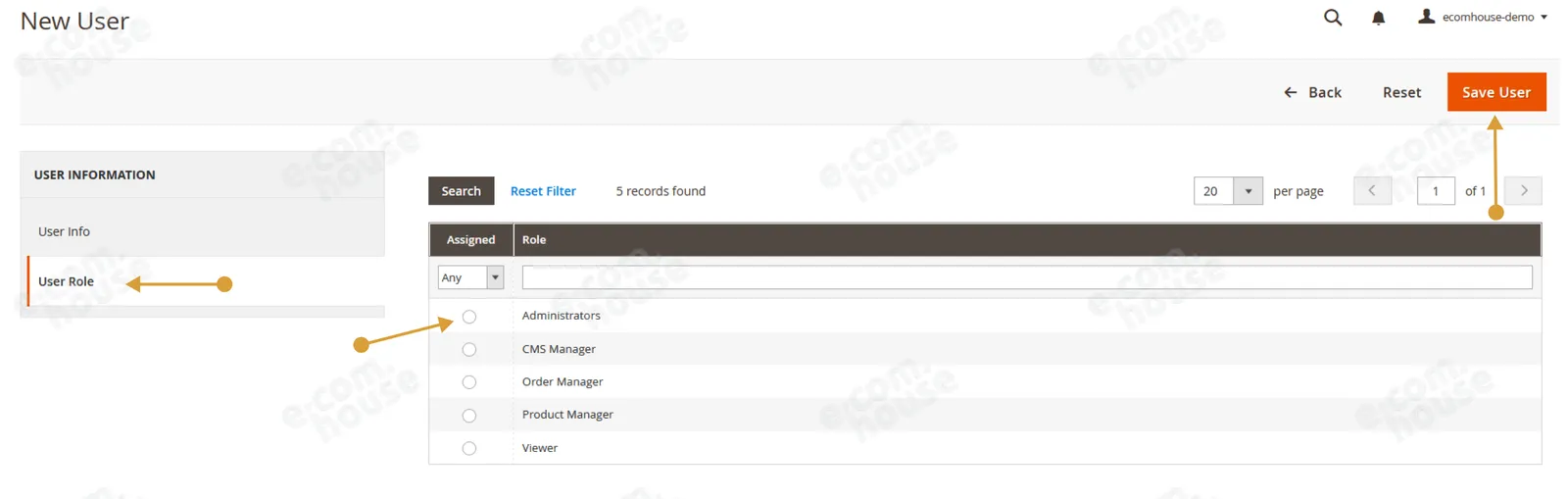
W zakładce "User Role":
- wskazanie roli, jaką użytkownik będzie miał na stronie. Rola determinuje, do edycji jakich widoków użytkownik będzie miał dostęp.
Po uzupełnieniu tych danych klikamy przycisk Save User.
Krok 3 - Role użytkownika
Ścieżka: System > Perrmissions > User Roles
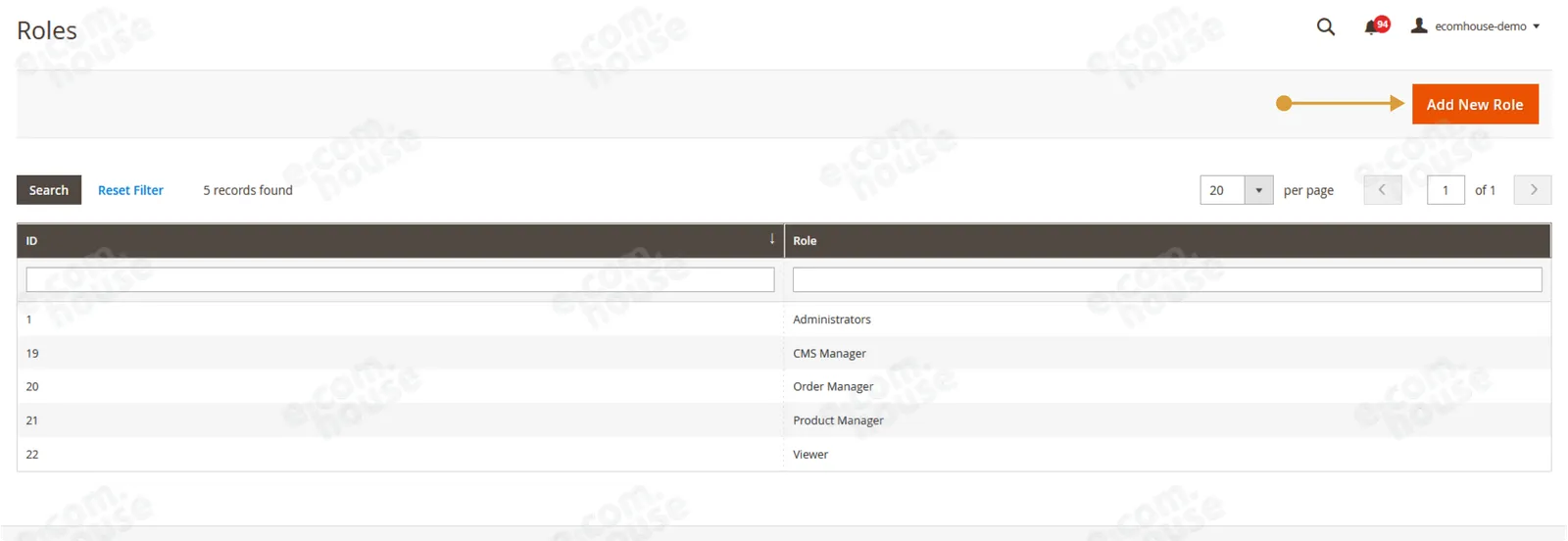
Rola użytkownika określa, w jakich widokach użytkownik będzie mógł wprowadzać zmiany. Bowiem nie wszyscy użytkownicy powinni mieć wgląd np. do zmiany danych adresowych klientów, czy danych sprzedażowych. Czasem użytkownikowi wystarczy tylko dostęp do edycji bazy produktowej.
Każdą rolę można edytować (widok edycji uruchamia się po kliknięciu w nazwę roli).
Tworzenie roli dla użytkownika 1/2
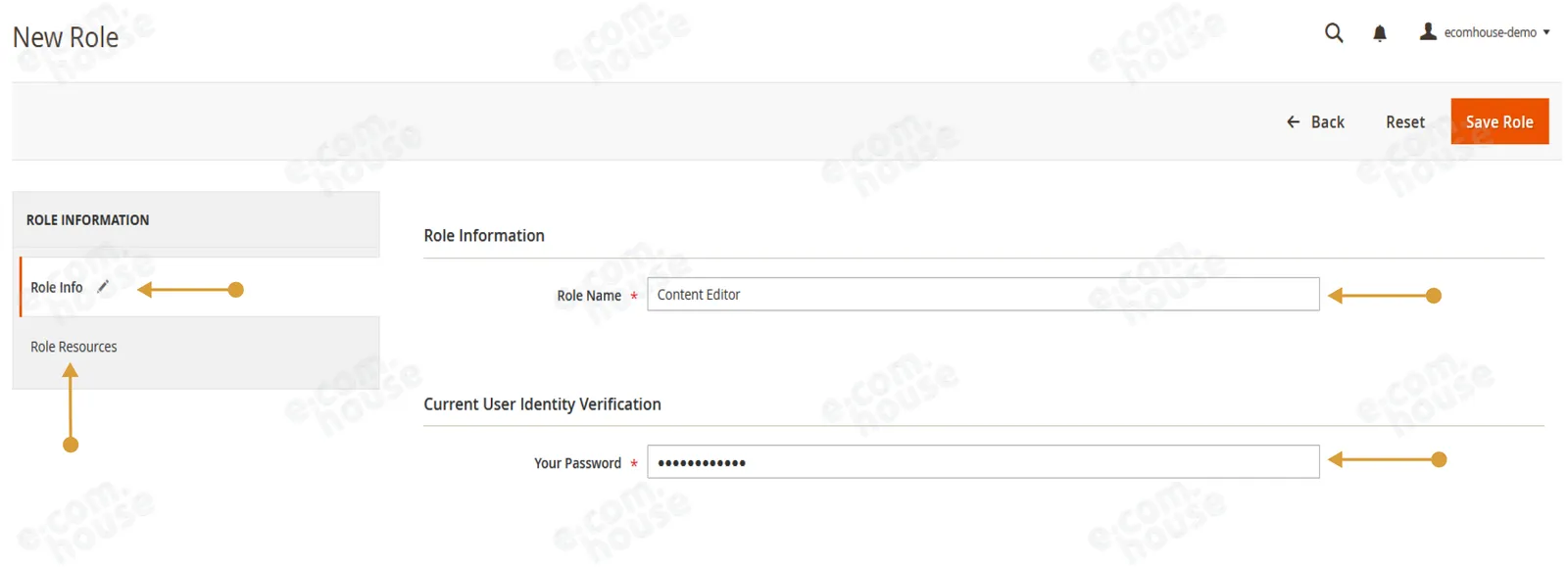
Aby utworzyć nową rolę klikamy przycisk
W pierwszej kolejności uzupełniamy nazwę roli. Później w sekcji "Weryfikacja tożsamości użytkownika" potwierdzamy wprowadzenie zmian wpisując nasze hasło (osoby, która dostęp tworzy).
Krok 4 - Zasoby roli
Ścieżka: System > Perrmisions > Users Roles
Tworzenie roli dla użytkownika 2/2
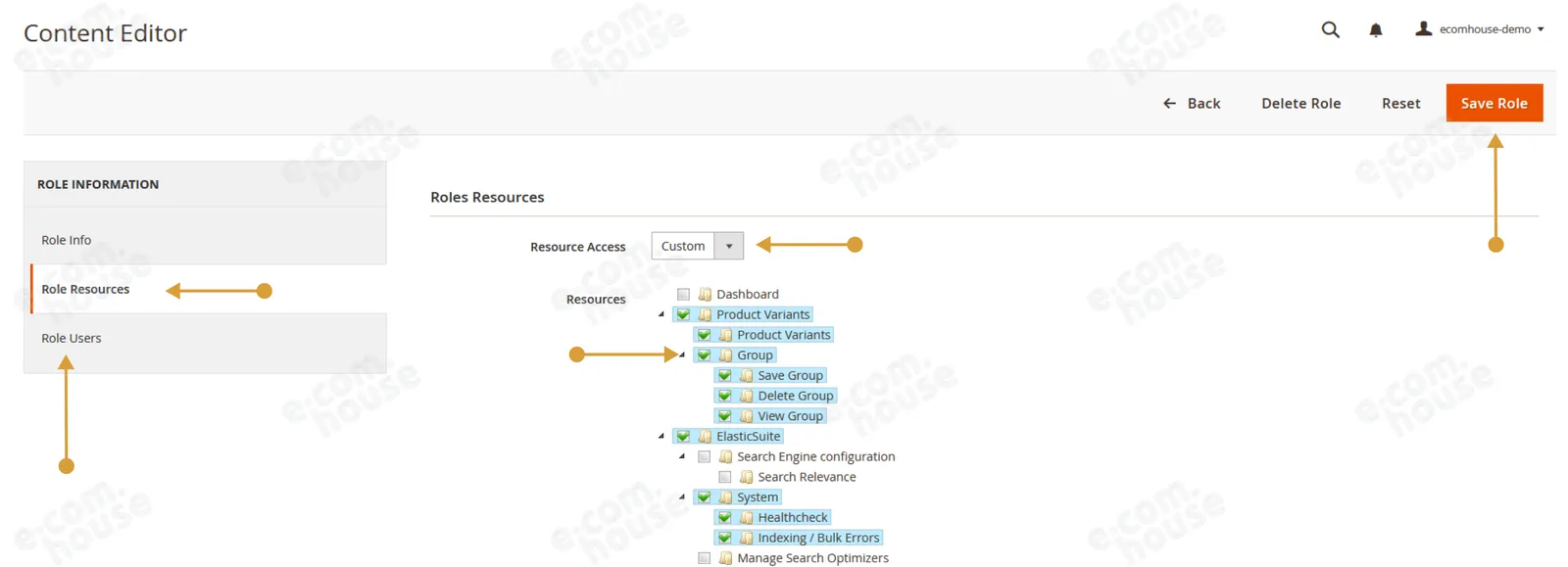
Po uzupełnieniu "Role Info" przechodzimy do uzupełnienia "Role Resources".
Tu należy określić jaki "Dostęp do zasobów" chcemy nadać użytkownikowi. Wariant "All" (poziom administratora) daje użytkownikowi możliwość edycji wszystkich ustawień w sklepie. Alternatywą jest wariant "Custom", w którym przyznajemy użytkownikowi dostęp do edycji tylko niektórych widoków i opcji - wybrane dostępy wskazujemy zaznaczając checkbox przy widokach edycji, do których dostęp chcemy nadać użytkownikowi w danej roli.
Następnie klikamy Save Role.
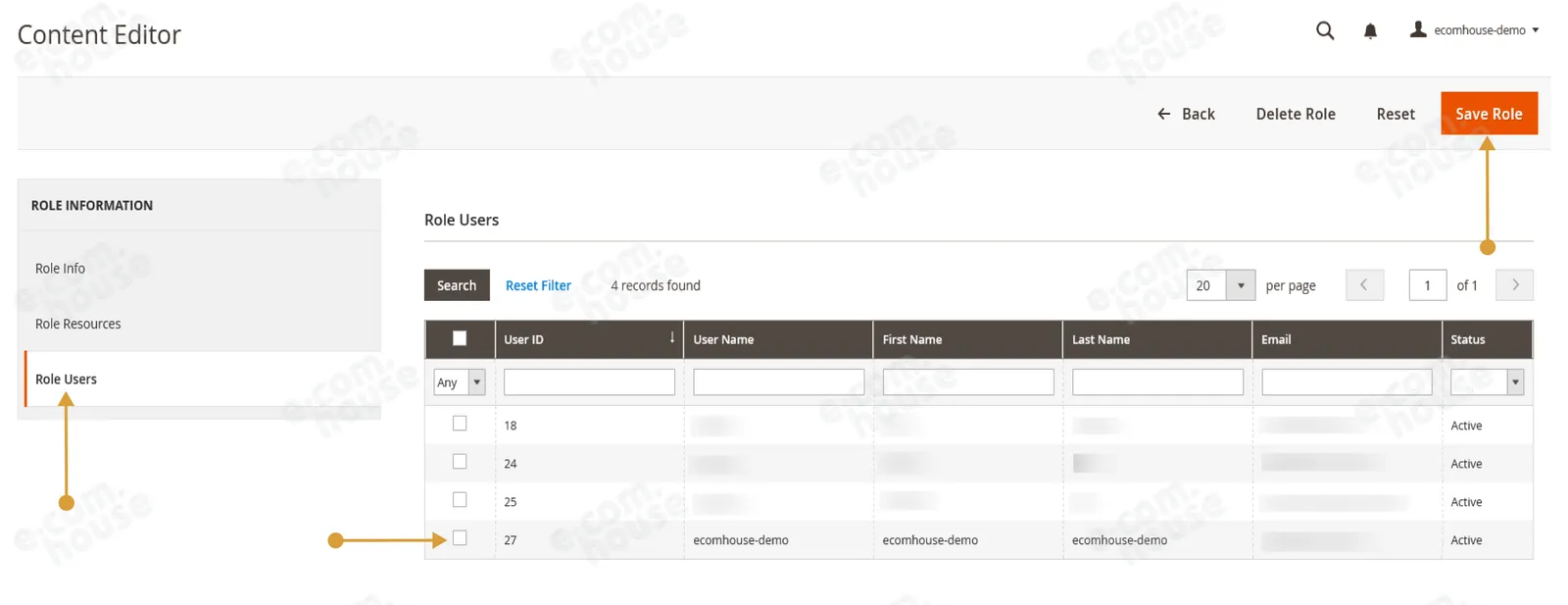
Wchodzimy później w edycję powstałej roli i przechodzimy do sekcji "Role Users". Zaznaczamy checkbox przy użytkowniku, któremy chcemy nadać dostęp do tych zasobów i ponownie zapisujemy rolę.
Resetowanie hasła
Procedura resetowania hasła do panelu administratora magento opiera się na standardowym mechanizmie wysyłki linku do wygenerowania nowego hasła na wskazany adres e-mail.
Aby odzyskać hasło do posiadanego konta administratora magento:
- Przy próbie logowania klikamy link "Forgot your password?"
- W otwartym w ten sposób widoku wpisujemy adres e-mail przypisany w panelu do naszego konta. Informację potwierdzamy wpisując captchę. Następnie klikamy Odzyskaj hasło.
- Na podany adres e-mail przychodzi wiadomość z linkiem do resetowania hasła.
- Kliknięcie w link otwiera okno generowania nowego hasła.
Wymaganie: Konfiguracja resetu hasła jest możliwa dla każdego środowiska, na którym SMTP jest poprawnie skonfigurowane - patrz Konfiguracja email i powiadomień.
Powiązane
- Pierwsze logowanie i orientacja w panelu - pierwszy krok po wdrożeniu
- Bezpieczeństwo panelu admina - 2FA, polityka haseł, CAPTCHA
- Konfiguracja email i powiadomień - reset hasła wymaga SMTP