
Zarządzanie ogólne sklepem Magento 2
Opublikowano: 17 lipca 2026
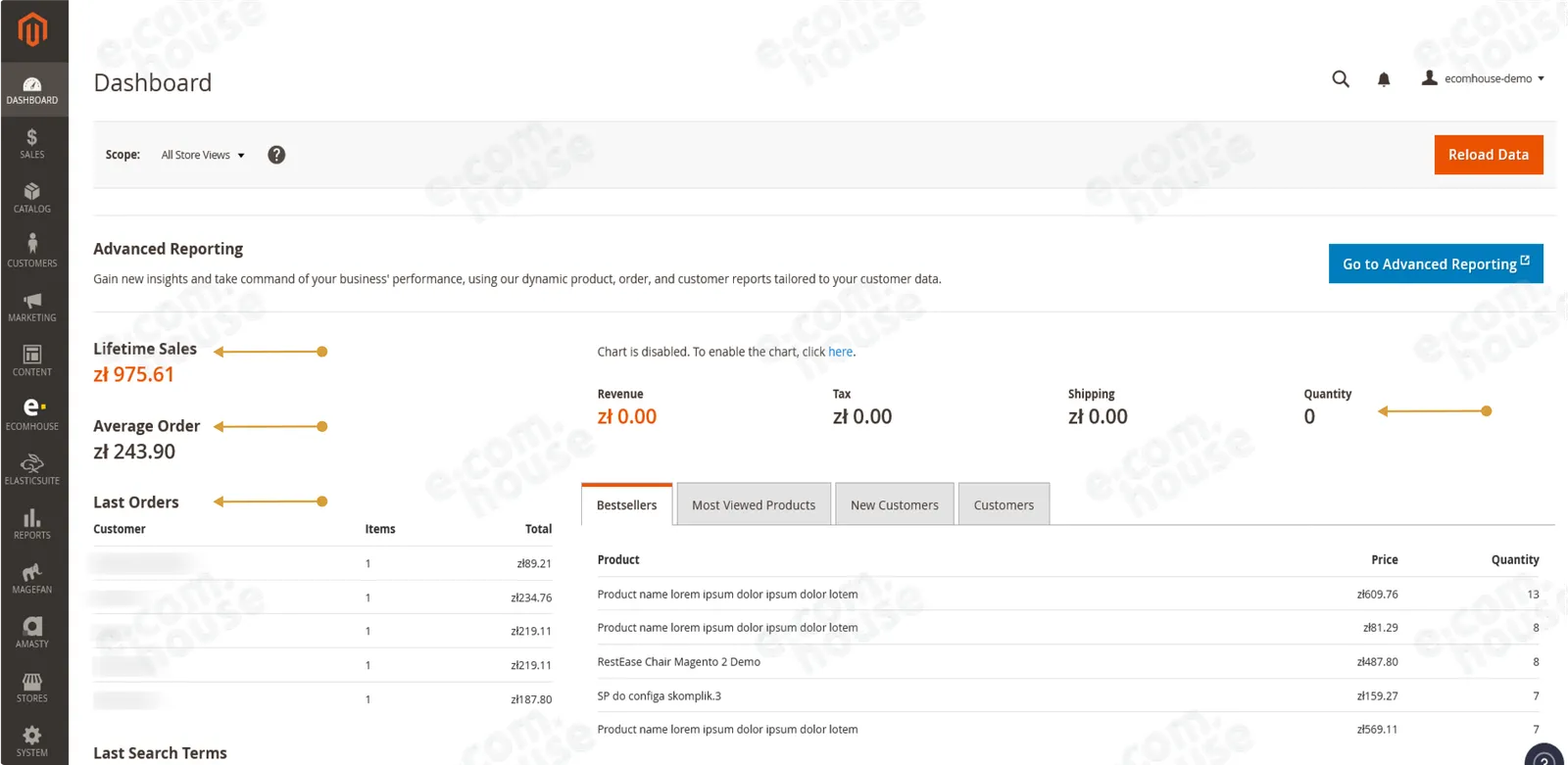
Dashboard
Ścieżka: Dashboard
Widok gromadzący najważniejsze/najświeższa informacje z punktu widzenia sprzedaży.
Dane te aktualizują się automatycznie i przedstawiają aktualne wyniki sklepu internetowego.
Rozbieżności z GA: Zawsze będą istniały drobne rozbieżności między danymi w Dashboard a Google Analytics - wynikają z różnych metod liczenia (patrz Raporty Magento).
Pamięć podręczna - Cache Management
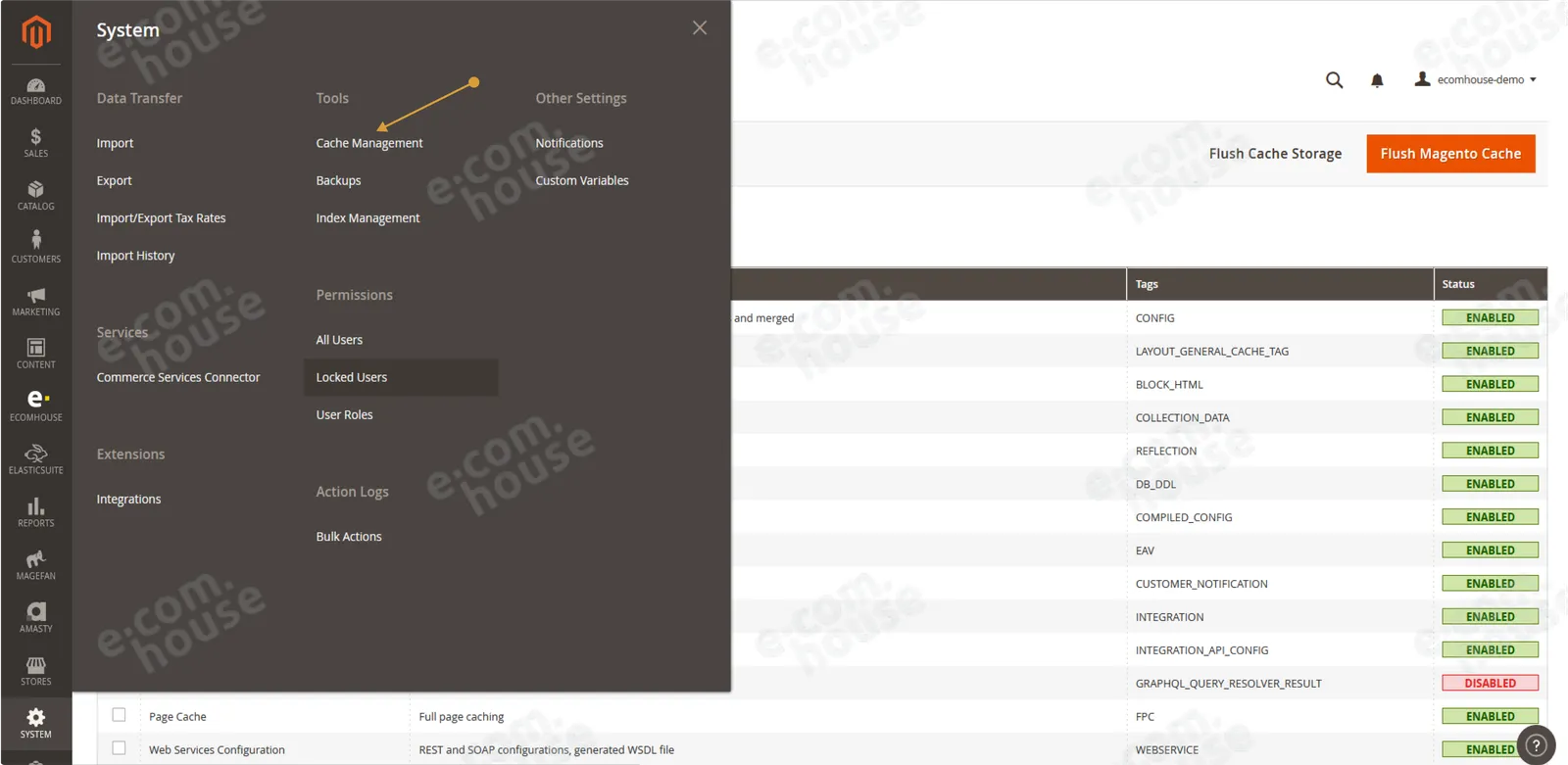
Ścieżka: System > Tools > Cache Management
Dzięki pamięci podręcznej dane ze strony internetowej nie muszą za każdym razem, gdy klient odwiedza stronę zapisywać się w przeglądarce urządzenia, z którego korzysta klient - przez co strona ładuje się szybciej przy kolejnych odwiedzinach.
Kiedy odświeżać: - Konkretne cache wymagają odświeżenia po edycji niektórych danych, które mogły zostać zapisane w pamięci podręcznej.
- Często warto odświeżyć cache od razu po wprowadzeniu zmian w bloku CMS - dzięki temu zaktualizowane dane będą widoczne dla klientów jak najszybciej.
Pełne omówienie strategii cache - patrz Cache i indeksery.
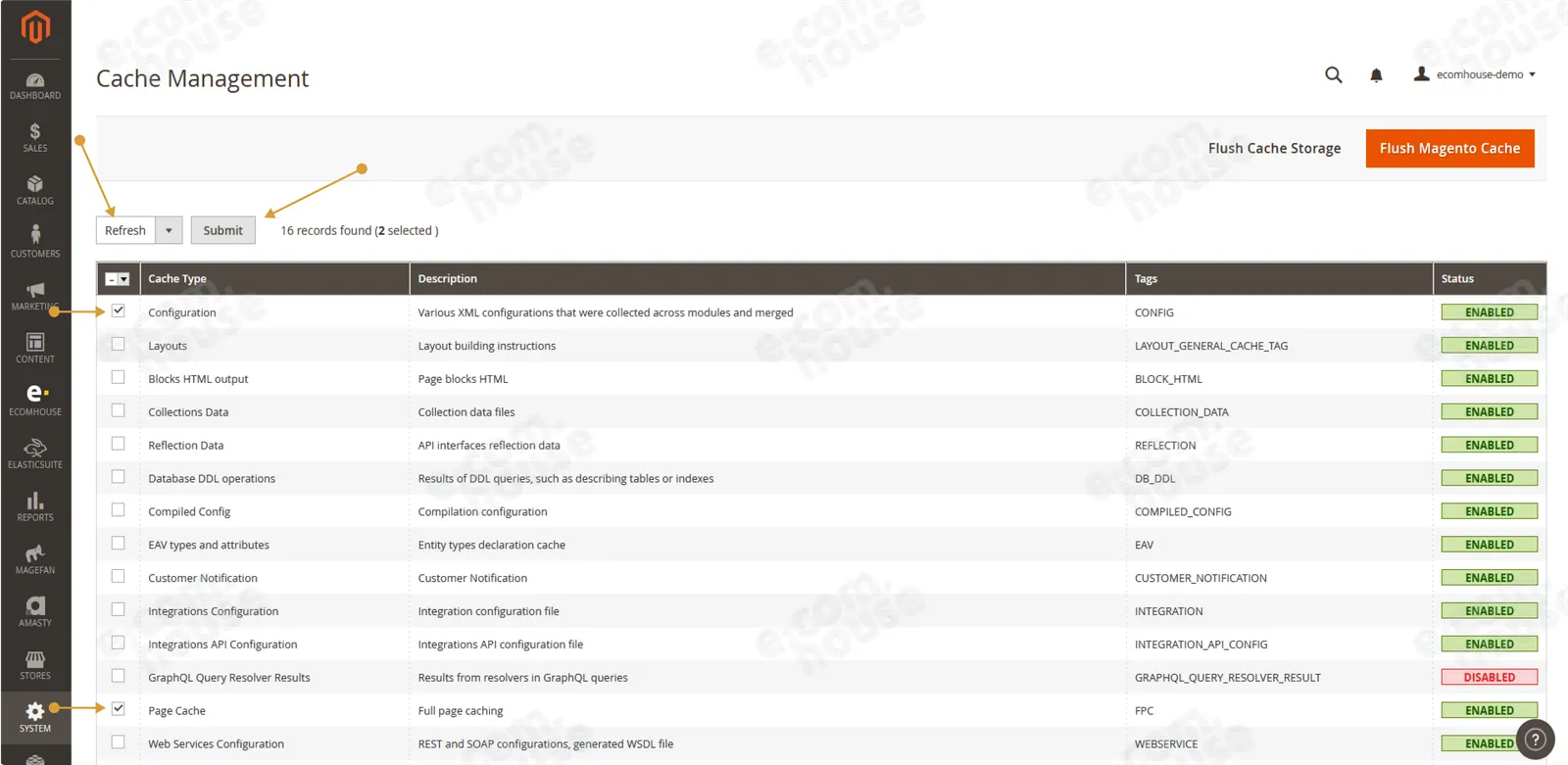
Magento będzie sygnalizować, kiedy cache wymaga odświeżenia - wówczas zamiast statusu "Włączony", cache ma status "Invalidated" (Unieważniony) oraz pomarańczowe podświetlenie.
Jeśli widoczne jest czerwone podświetlenie wraz z komunikatem "Disabled" (Wyłączone) oznacza to, że pamięć cache nie jest używana przez sklep - wszelkie zmiany powinny być od razu widoczne na sklepie.
Po wprowadzeniu zmian w treści strony warto odświeżyć konkretne cache, które odpowiadają za pamięć dot. tych widoków, tj. "Configuration" oraz "Page Cache" nawet, jeśli nie sygnalizuje tego ich status.
Jak odświeżać cache?
Aby odświeżyć pojedynczy cache należy:
- Zaznaczyć checkbox przy nim
- Upewnić się, że polecenie akcji nad tabelą dotyczy odświeżenia ("Refresh")
- Kliknąć szary przycisk Submit
Flush wszystkiego ostrożnie: Pomarańczowy guzik Flush Magento Cache (w prawym górnym rogu) powoduje odświeżenie wszystkich cache'y. Kliknięcie w niego spowoduje, że wszystkie przeglądarki będą musiały gromadzić dane dotyczące strony na nowo, co wydłuży czas ładowania witryny. Lepiej więc odświeżać tylko te cache, które wymagają odświeżenia.
Konfiguracje - Configuration
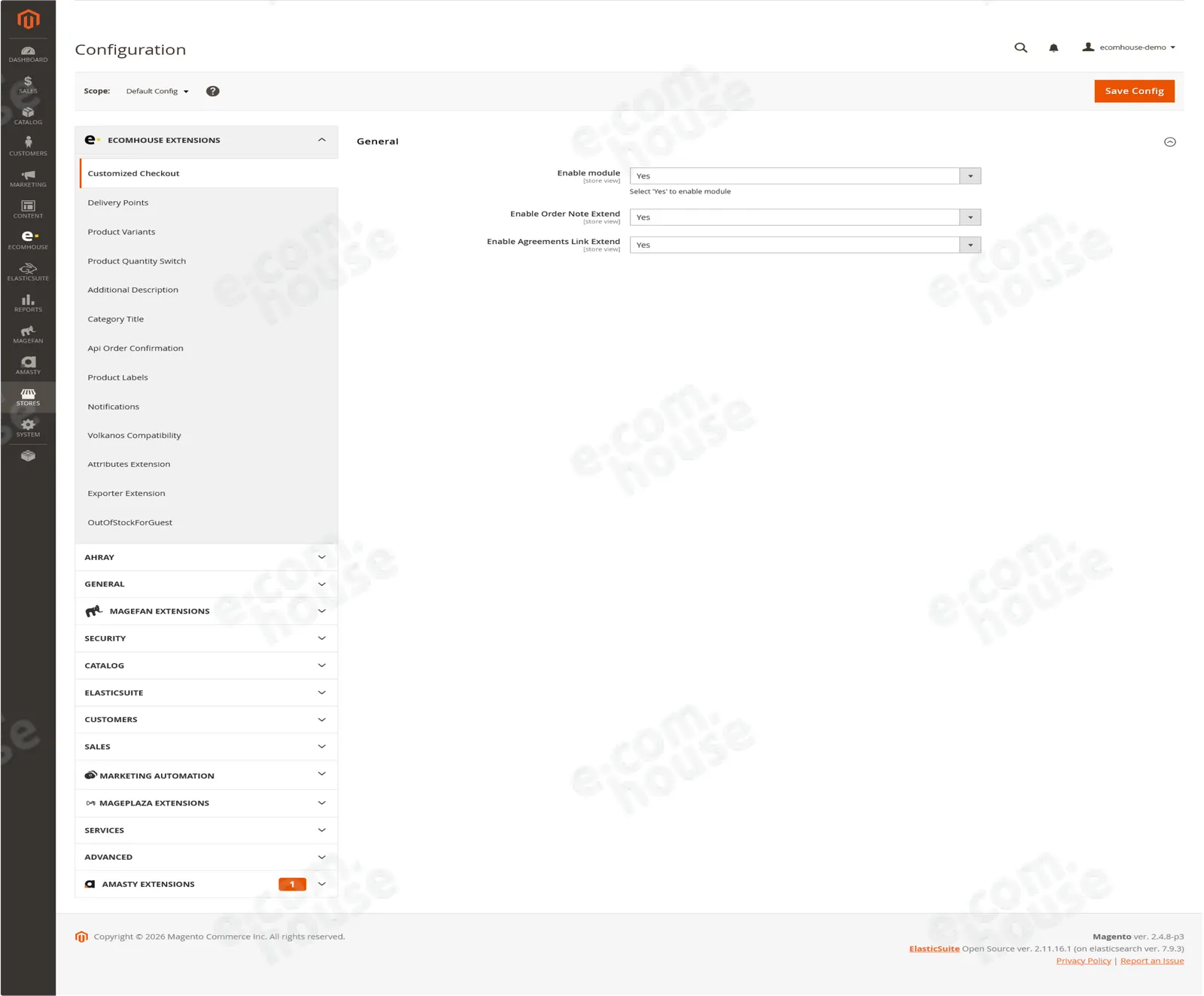
Ścieżka: Stores > Settings > Configuration
W tym miejscu dokonuje się wszystkich głównych konfiguracji sklepu.
Sekcja ECOMHOUSE EXTENSIONS gromadzi konfiguracje modułów ecomhouse_. Pozostałe sekcje dotyczą m. in. danych sklepu do rozliczeń, konfiguracji sprzedaży i pozostałych usług.
Wszystkie zmiany dokonane w konfiguracji potwierdzamy klikając w pomarańczowy przycisk Save Config.
Własne zmienne - Custom Variables
Ścieżka: System > Other Settings > Custom Variables
Do czego służą zmienne?
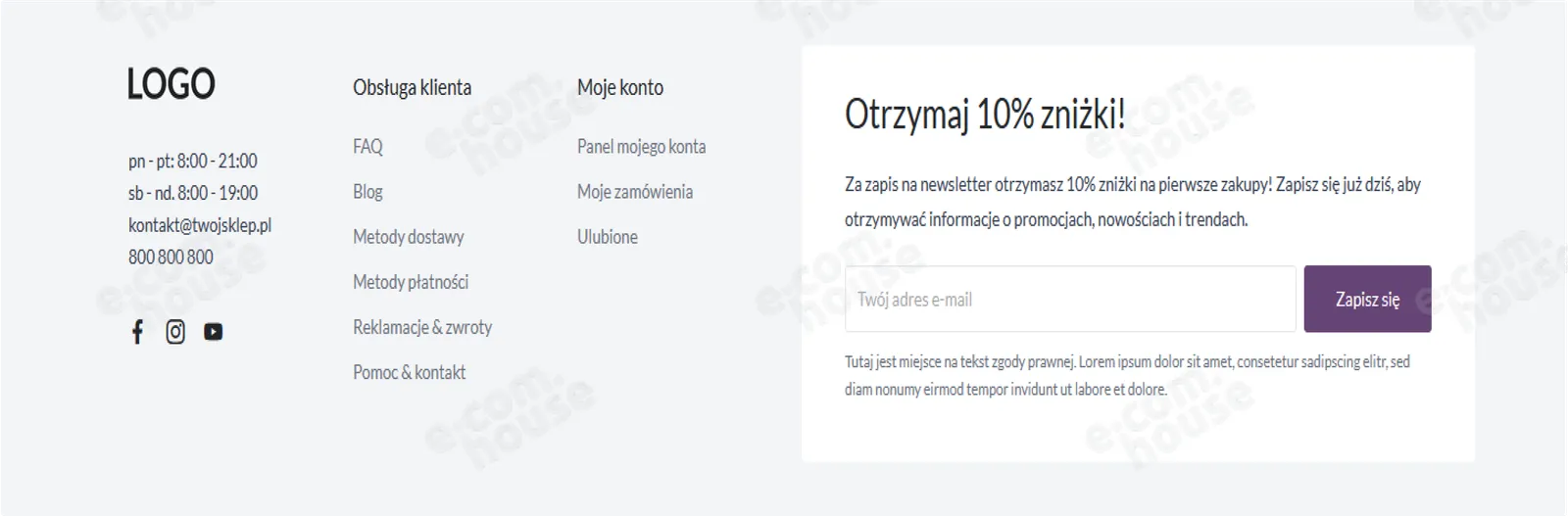
Zmienne to informacje, które można utworzyć raz i wykorzystać w wielu miejscach. Każdy sklep internetowy zawiera dużą liczbę zmiennych, które można łatwo wykorzystać np. do personalizacji szablonów e-mail, czy by uwidocznić łatwo edytowalne z poziomu administratora panelu dane teleadresowe sklepu w wielu miejscach. Aby zmienne wyświetlały się w sklepie muszą zostać zaimplementowane w kodzie.
Dodawanie zmiennej
Tabela "Własne zmienne" pokazuje wszystkie zmienne umieszczone w sklepie, które zostały zaimplementowane w kodzie. Dodanie zmiennej, umieszczenie zmiennej w szablonie lub jej niestandardowa edycja (np. zamienienie logotypu kierującego do social mediów sklepu) wymaga interwencji dewelopera.
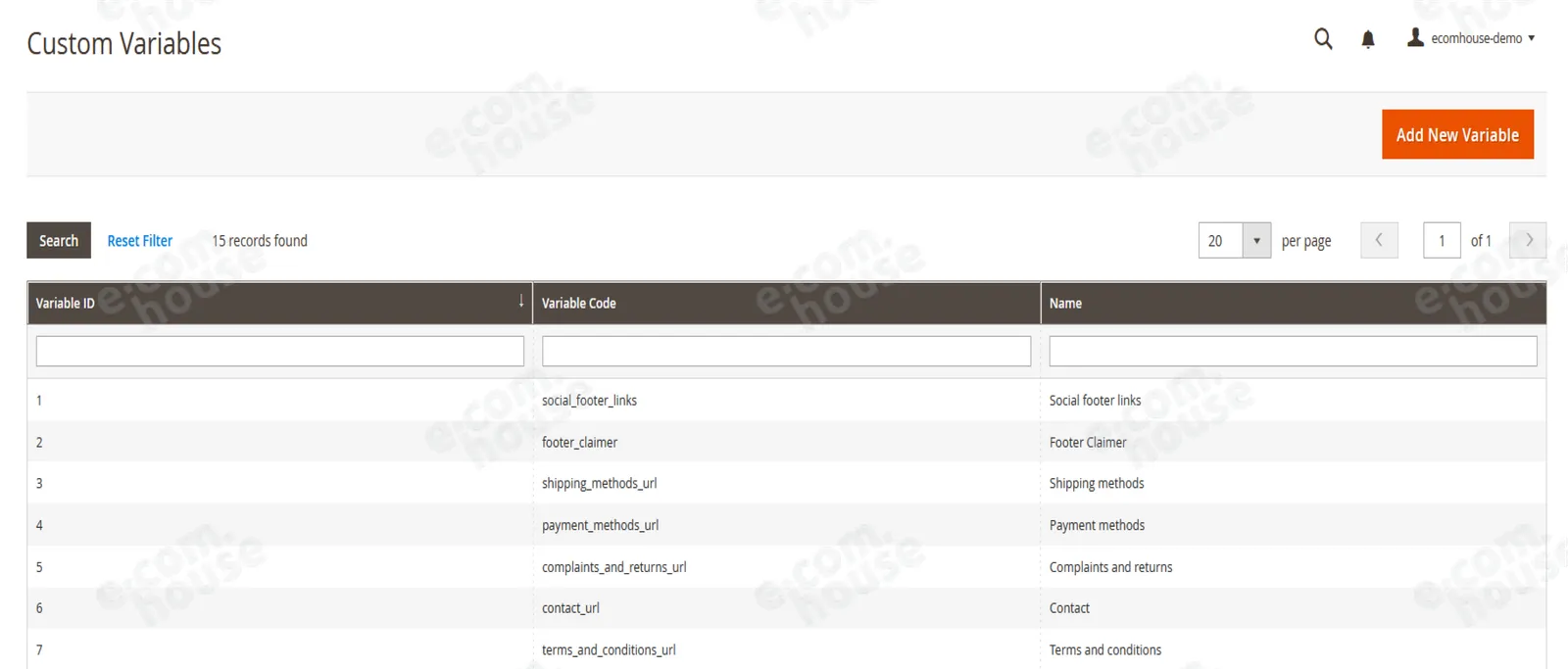
Elementy zmiennej
Ścieżka: System > Other Settings > Custom Variables
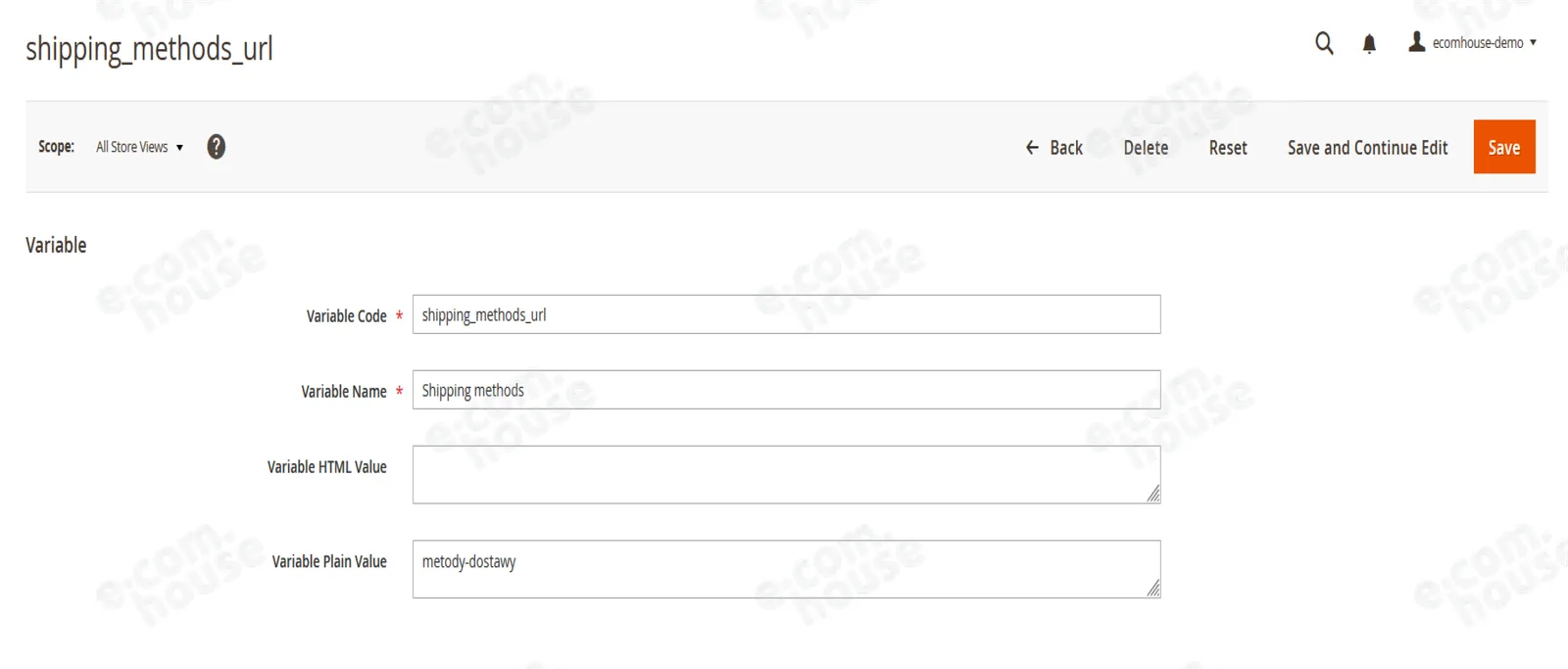
- Variable Code - kod, który umieszczają w kodzie deweloperzy. Musi on być zbudowany z minuskuł bez spacji. Słowa rozdzielamy tu podkreślnikiem "_"
- Variable Name - nazwa używana wewnątrz systemu, dekodowalna dla nas i naszych współpracowników
oraz:
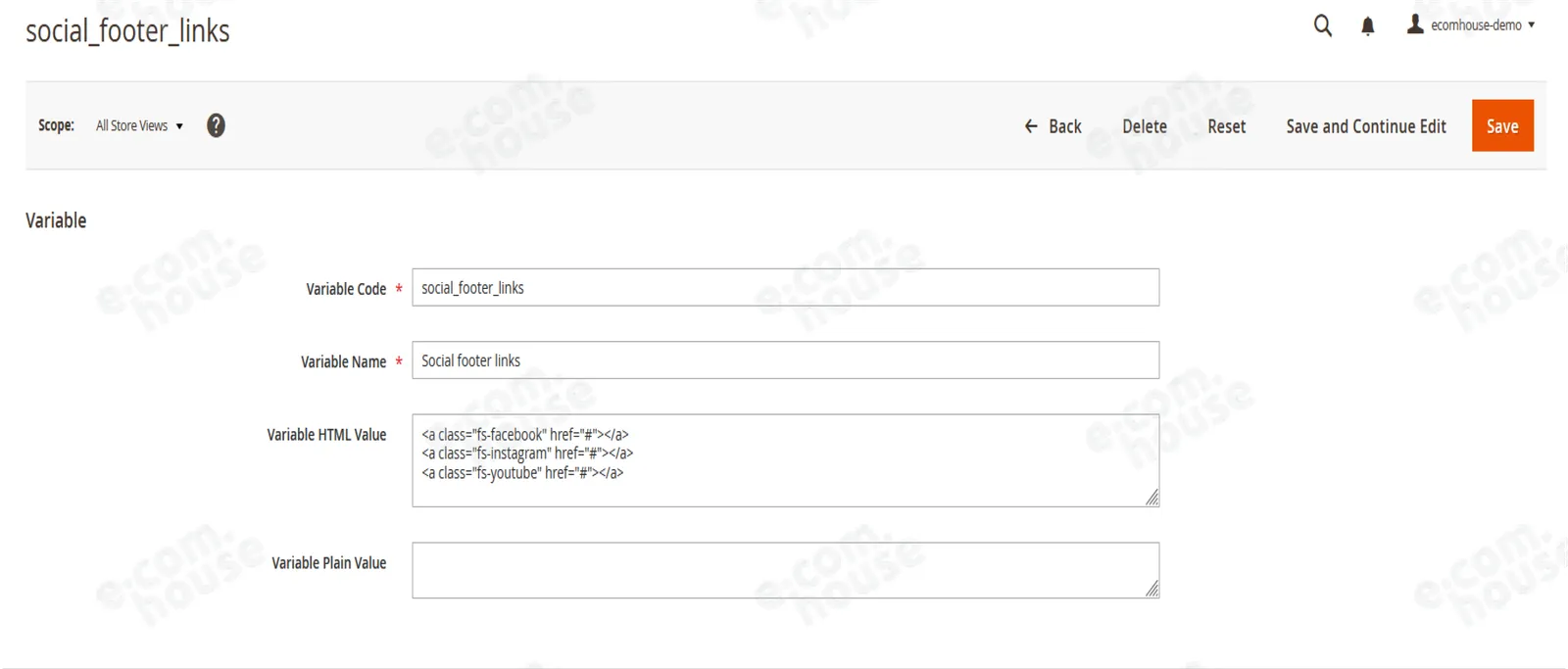
- Variable HTML Value - wartość zmiennej sformatowana za pomocą tagów html LUB
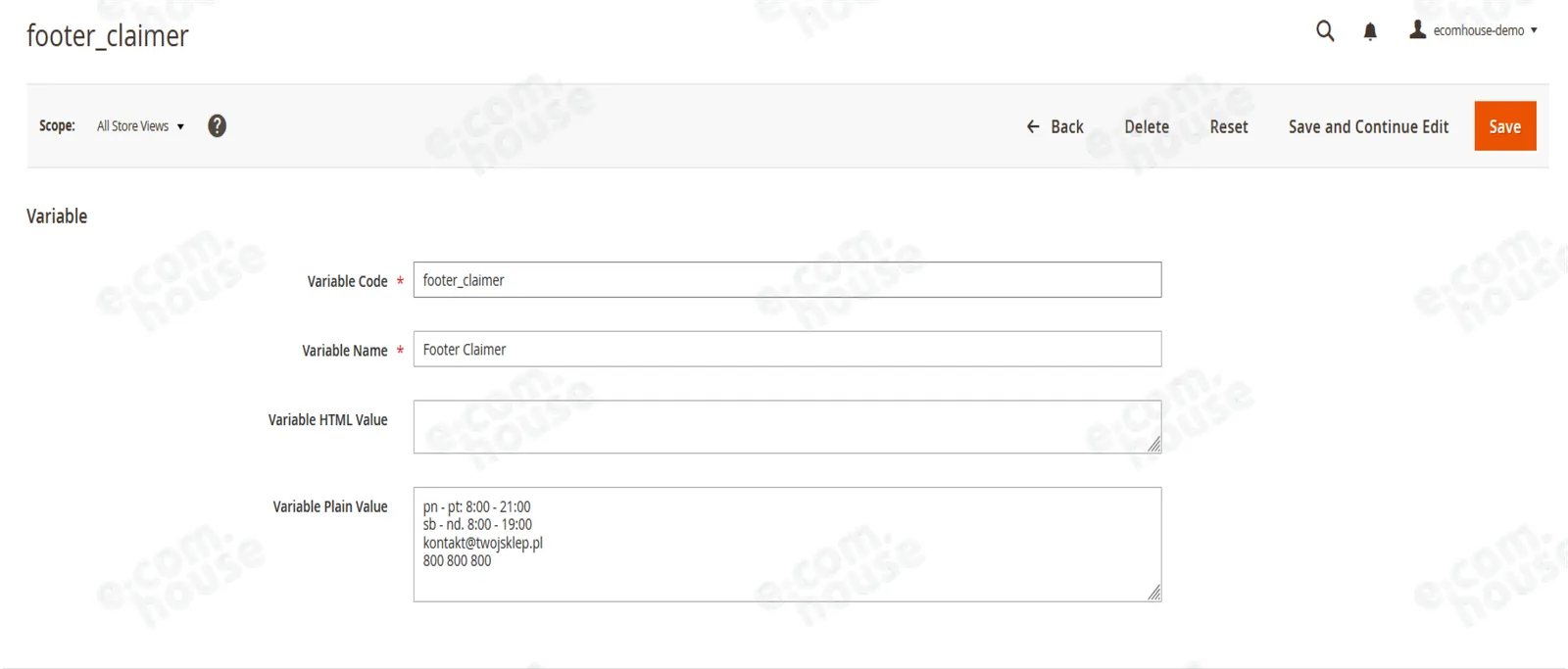
- Variable Plain Value - wartość zmiennej wpisana jako czysty tekst, bez stosowania żadnych formatowań
Edycja zmiennej
Każda zmienna podlega edycji. Aby przejść do edycji zmiennej należy kliknąć na jej nazwę w tabeli "Custom Variable", następnie wprowadzić zmiany (np. wprowadzając Pełną wartość zmiennej dla innej wersji językowej lub usuwając linijkę z Variable HTML Value).
Edycja "Kodu zmiennej": Niekontrolowana edycja pozycji Variable Code może wywołać problemy na sklepie! Jeśli taka edycja jest konieczna - skontaktuj się z developerem.
Zmienne a wersje językowe sklepu
Ścieżka: System > Other Settings > Custom Variables
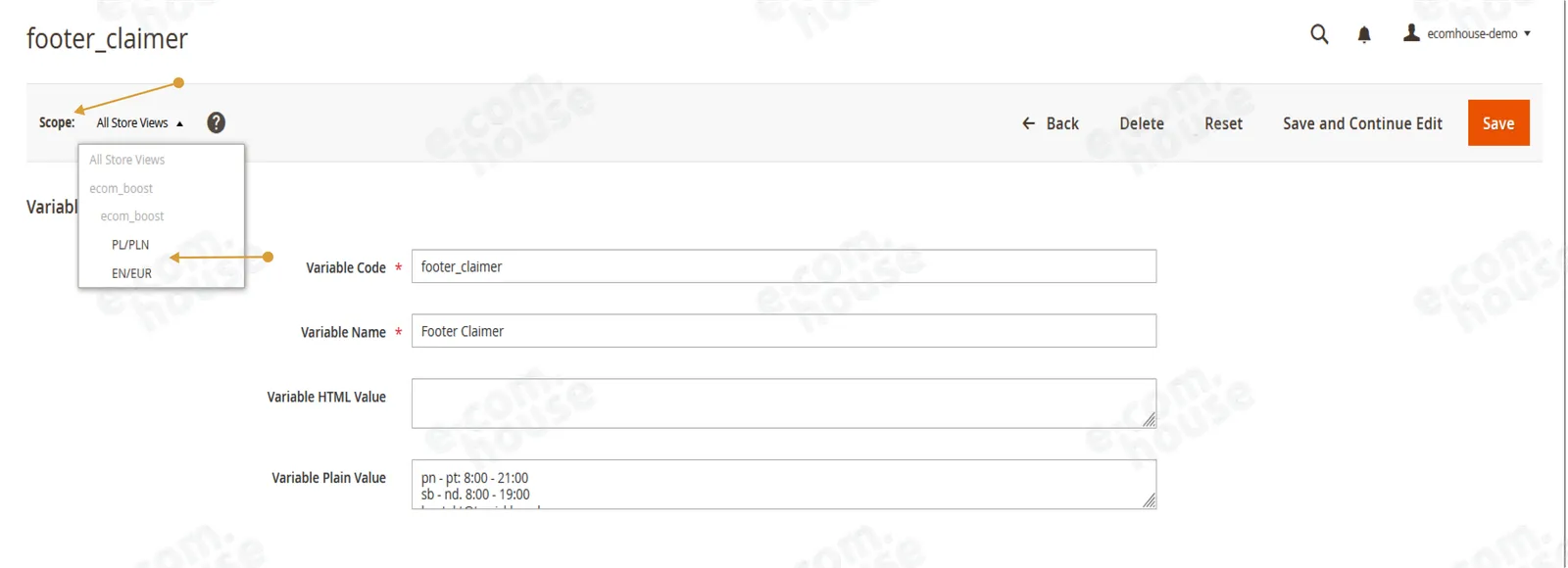
W sekcji "Scope" na stronie edycji zmiennej, po zapisaniu wprowadzonych danych, należy wybrać wersję językową, dla której chcemy utworzyć widok. Po kliknięciu magento pokaże nam komunikat "Potwierdź zmianę poziomu" - jeśli jesteśmy pewni, że wszelkie dokonywane edycje zostały zapisane klikamy przycisk
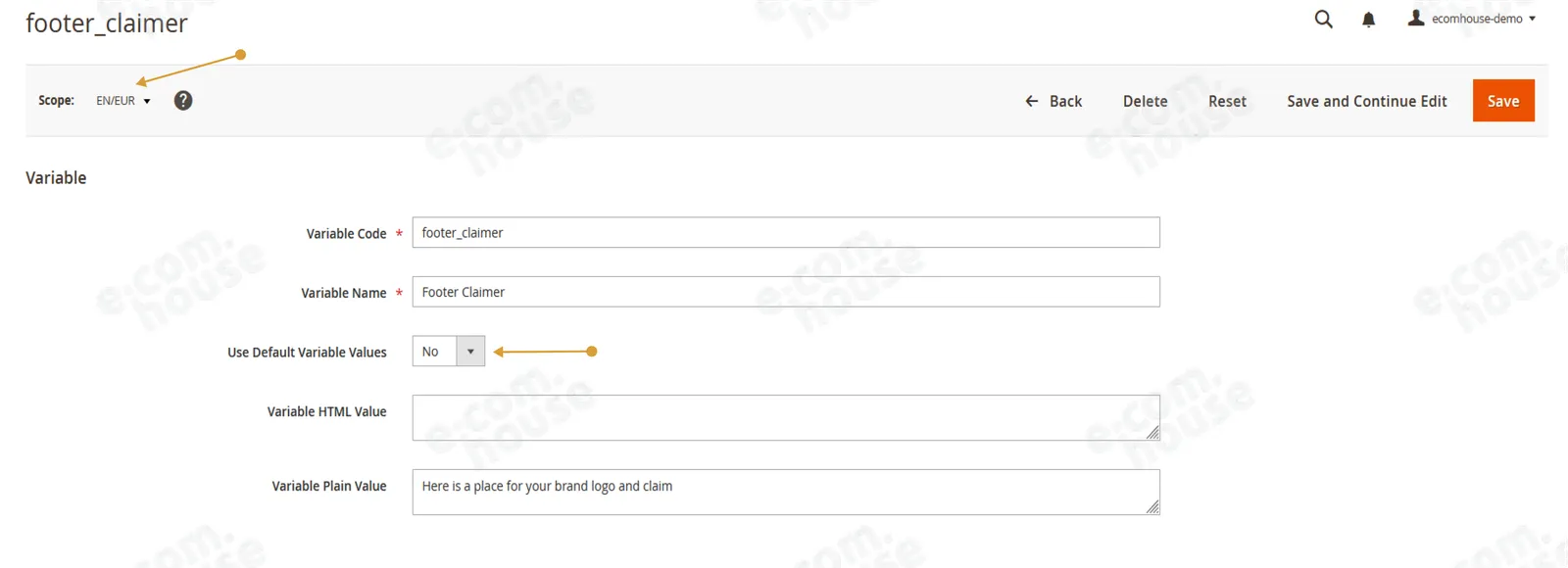
Jeśli chcemy wprowadzić zmiany względem domyślnych ustawień zaznaczamy wartość "No" dla opcji "Use Default Variable Values" i wprowadzamy treść właściwą dla wersji językowej.
Po wszystkim klikamy Save. Po zapisaniu zmiany powinny być od razu widoczne na sklepie.
Zmienne typu URL: Zmienne, których wartość stanowi URL muszą być tworzone jako oddzielne pozycje dla każdej z wersji językowych, gdyż przekierowują do Strony (Pages) z różnymi URL-ami np.
shipping-policyorazmetody-dostawy.
Powiązane
- Pierwsze logowanie i orientacja w panelu - tour po panelu admina
- Cache i indeksery - pełne omówienie cache w Magento
- Storeviews - wersje językowe - zmienne i scope per Store View
- Zarządzanie treścią - używanie zmiennych w blokach CMS