
Produkty w Magento 2 - typy produktów i katalog
Opublikowano: 27 lipca 2026 · Zaktualizowano: 6 sierpnia 2026
Ten poradnik pokazuje, jak zarządzać produktami w panelu Magento 2 - od typów produktów, przez dodawanie i edycję, po operacje zbiorcze, multistore i alerty produktowe.
Typy produktów w Magento
- Simple Product - fizyczny przedmiot z indywidualnym SKU, przypisanymi cechami o określonych wartościach (np. rozmiar, cena) oraz określonym stanem magazynowym. Simple Products stanowią składowe produktów Grouped, Bundle i Configurable. Nazwa produktu simple powinna wskazywać na jego cechy - to jedyny wyróżnik przy personalizowaniu Bundle Products przez klienta, np. "Koszula model Magento, czerwona rozm. 36".
- Configurable Product - łączy niemal identyczne Simple Products, różniące się od siebie cechą lub cechami, np. kolorem i rozmiarem. Produkty konfigurowalne pozwalają klientom wybrać produkt w określonej konfiguracji. Każda konfiguracja (np. każdy kolor koszulki) wymaga stworzenia odrębnego produktu prostego - za każdą kombinacją cech stoi inne SKU. Przykład Configurable Product: "Koszula model Magento".
- Grouped Product - przedstawia wiele samodzielnych produktów jako grupę. Na stronie produktu zgrupowanego możesz oferować odmiany jednego produktu (np. "Koszula model Magento rozm. 36" w trzech wariantach kolorystycznych) lub grupować produkty na potrzeby promocji (np. "Akcesoria Obuwnicze").
- Bundle Product - pozwala na sprzedawanie zestawów produktów, które klient samodzielnie konfiguruje z dostępnych opcji.
- Virtual Product - produkt niematerialny, np. usługi, członkostwa, gwarancje i subskrypcje. Produkty wirtualne mogą być używane w połączeniu z Grouped Products i Bundle Products.
- Downloadable Product - produkt do pobrania przez klienta. Składa się z jednego lub większej liczby pobieralnych plików. Konfiguracja produktu znajduje się w dolnej części edycji strony produktowej.
Praca z listą produktów
Ścieżka:
Catalog > Products
Pierwszym istotnym elementem na górze widoku jest wyszukiwarka. Szuka po nazwach i słowach kluczowych zawartych w treściach produktowych. Jeśli zależy Ci na bardziej precyzyjnym wyszukiwaniu, np. tylko po nazwie lub po SKU, rozwiń zaawansowany panel wyszukiwania przyciskiem 'Filters'. Po wybraniu interesujących Cię kryteriów kliknij przycisk 'Apply Filters'.
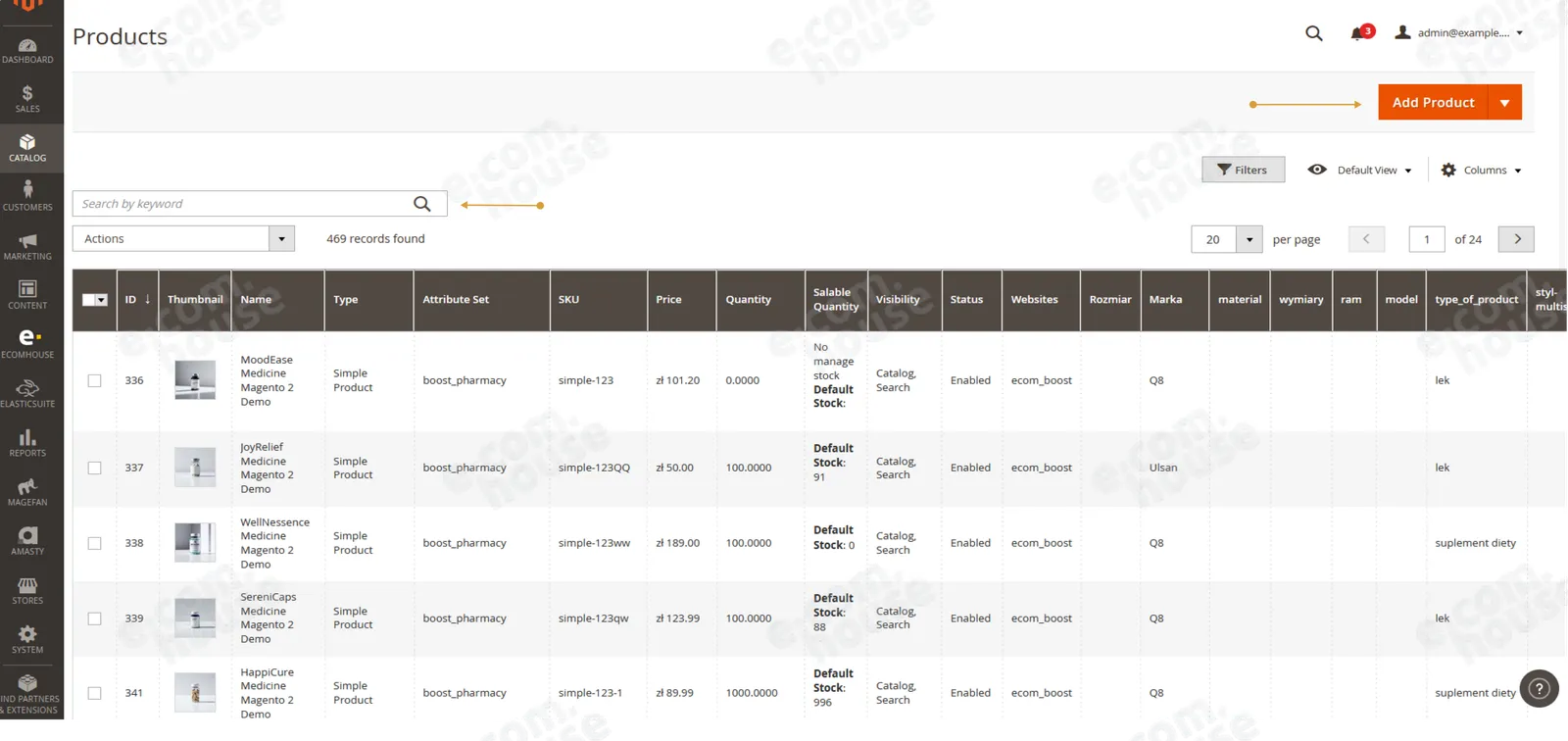
Po odnalezieniu konkretnego produktu widzisz jego główne cechy w tabeli i możesz przejść do edycji klikając 'Edit'.
Kliknięcie przycisku 'Add Product' i wybranie typu produktu otwiera kreator nowego produktu.
Manualne uzupełnianie dużej bazy produktowej byłoby bardzo czasochłonne. Magento pozwala zaimportować katalog z pliku CSV - proces opisujemy w poradniku Import i eksport danych.
Dodawanie produktu krok po kroku
Ścieżka:
Catalog > Products > Add Product
Aby dodać produkt, kliknij pomarańczowy przycisk 'Add Product' i wybierz z listy typ produktu. Po kliknięciu w wybrany typ przechodzisz do kreatora nowego produktu.
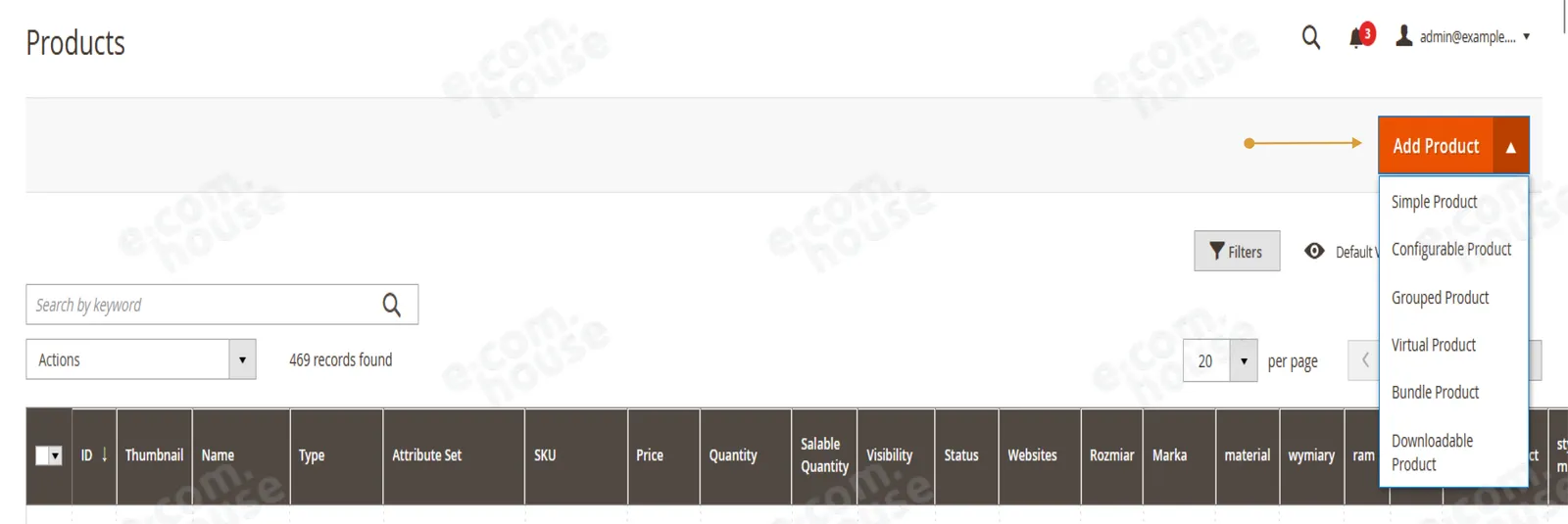
To, jakie dane musisz (możesz) uzupełnić, określa typ wprowadzanego produktu oraz przypisany zestaw cech (Attribute Set).
Podstawowe informacje o produkcie
- Enable Product - przełączone na "Yes" sprawia, że produkt jest dostępny dla klientów;
- Attribute Set - determinuje, jakie cechy powinny być określone dla tego produktu. Zestawy cech tworzy się w
Stores > Attributes > Attribute Set. Można podzielić cechy na przypisywane np. produktom w kategorii "Obuwie" lub "Akcesoria"; - Product Name - nazwa, pod którą produkt figuruje w panelu Magento oraz w domyślnych widokach sklepu. W przypadku Simple Product powinna zawierać informację o cechach produktu, np. rozmiarze. Klient tworzący dla siebie zestaw produktów (Bundle czy Grouped) dobiera produkty na podstawie nazw Simple Product. Przykładowa nazwa: "Trapery Męskie Brązowe model Otto - r. 43" (wskazuje płeć, kolor, model i rozmiar);
- SKU - do utworzenia wg indywidualnego klucza firmy;
- Price - cena brutto, widoczna dla klienta w sklepie. Dla produktu Configurable wpisz wartość "0". Po kliknięciu linku 'Advanced Pricing' pod polem ceny możesz podać cenę promocyjną oraz zdefiniować grupę klientów, do których skierowana jest promocja;
- Tax Class - najpowszechniejszą opcją jest "Taxable Goods", co oznacza, że dla danego SKU przypisany jest podatek konkretnej wysokości;
- Quantity - możesz uzupełnić ją ręcznie przy tworzeniu produktu w panelu albo danymi z importu. Po uruchomieniu sprzedaży zmienia się automatycznie wg stanu magazynowego. Kliknięcie linku 'Advanced Inventory' pod tym polem otwiera ustawienia stanu magazynowego danego produktu;
- Stock Status - wartość wskazująca, czy produkt znajduje się w magazynie / jest dostępny w sprzedaży;
- Weight - uzupełnienie wagi wszystkich produktów materialnych pozwala łatwo utworzyć w Magento macierz transportową, która wylicza koszty dostawy w zależności od wagi całkowitej zamawianych produktów. Jeśli pola nie są uzupełnione, wysyłka będzie określana na podstawie stałej wartości;
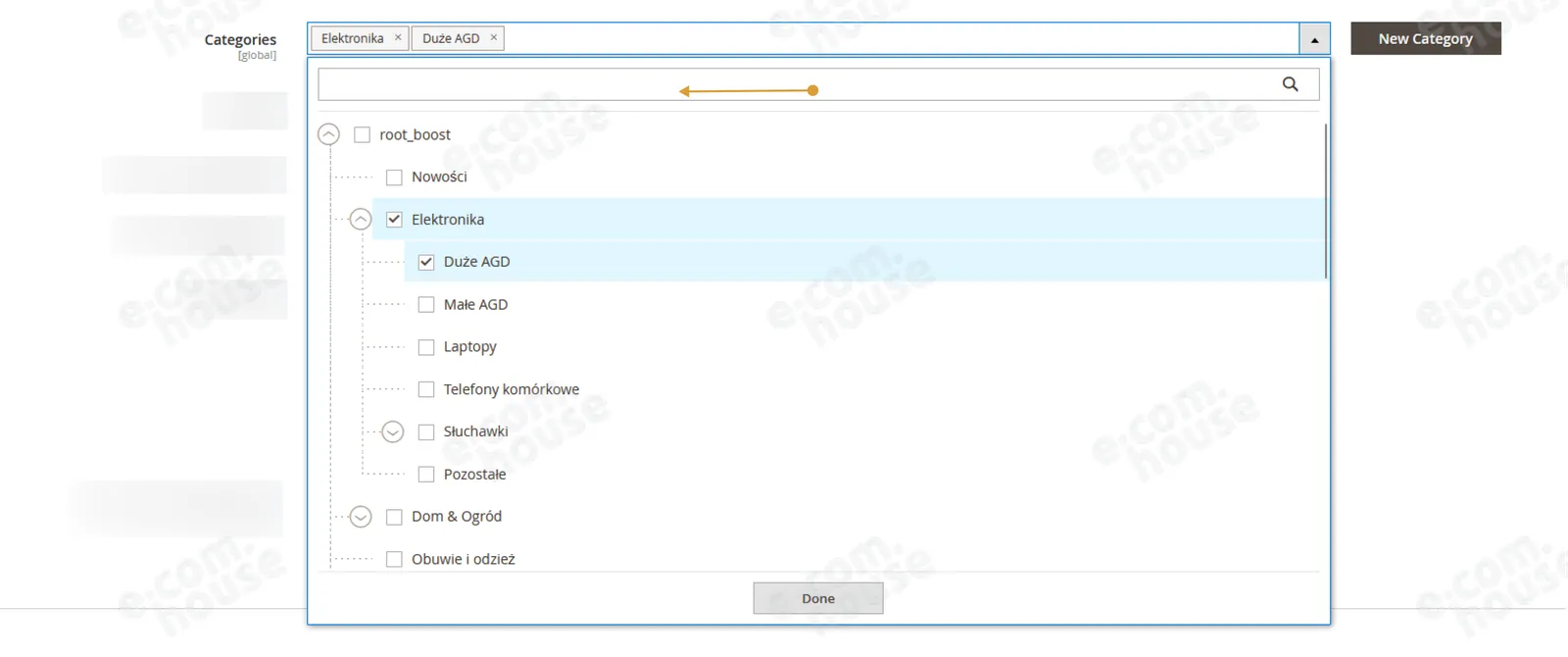
- Categories - przypisujesz tu produkt do właściwych kategorii;
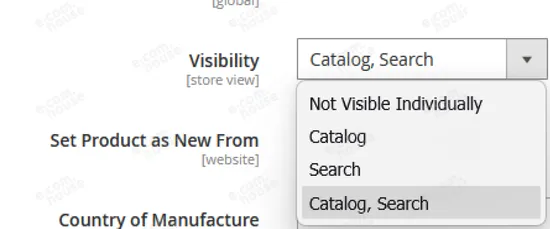
- Visibility - parametr steruje tym, czy produkt można znaleźć na listingu i w wyszukiwarce, czy jest niewidoczny pojedynczo. Zaznaczając "Not Visible Individually" ukryjesz produkty, które mają być widoczne tylko po podaniu konkretnego adresu URL lub możliwe do kupienia tylko jako wariant innego produktu (Configurable Product, Bundle Product);
- inne atrybuty, jeśli zdefiniowane.
Po uzupełnieniu tych informacji kliknij pomarańczowy przycisk 'Save' (prawy górny róg) i przejdź do dalszego uzupełniania strony produktu - w tym wartości cech dodanych do produktu na podstawie wybranego zestawu cech.
Pozostałe sekcje strony produktu
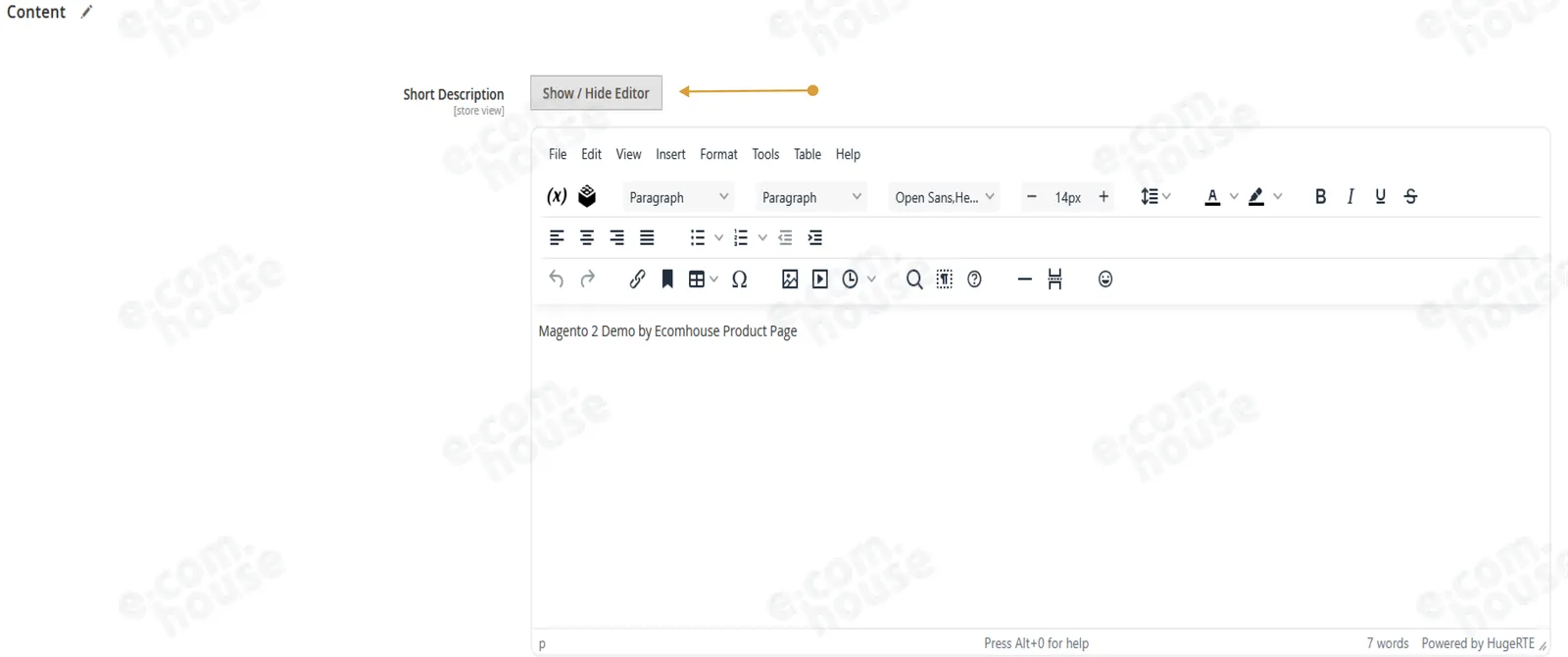
- Content - dwa pola (edytor WYSIWYG / edytor HTML): Short Description, czyli krótki opis produktu, oraz Description - pełny opis ze wszystkimi informacjami o produkcie;
- Configurations - do wypełnienia wyłącznie przy tworzeniu Configurable Product;
- Images and Videos - miejsce na materiały wizualne i audiowizualne dla strony produktowej;
- Search Engine Optimization - miejsce na uzupełnienie tzw. danych meta, które interpretowane są przez przeglądarkę oraz wyszukiwarki;
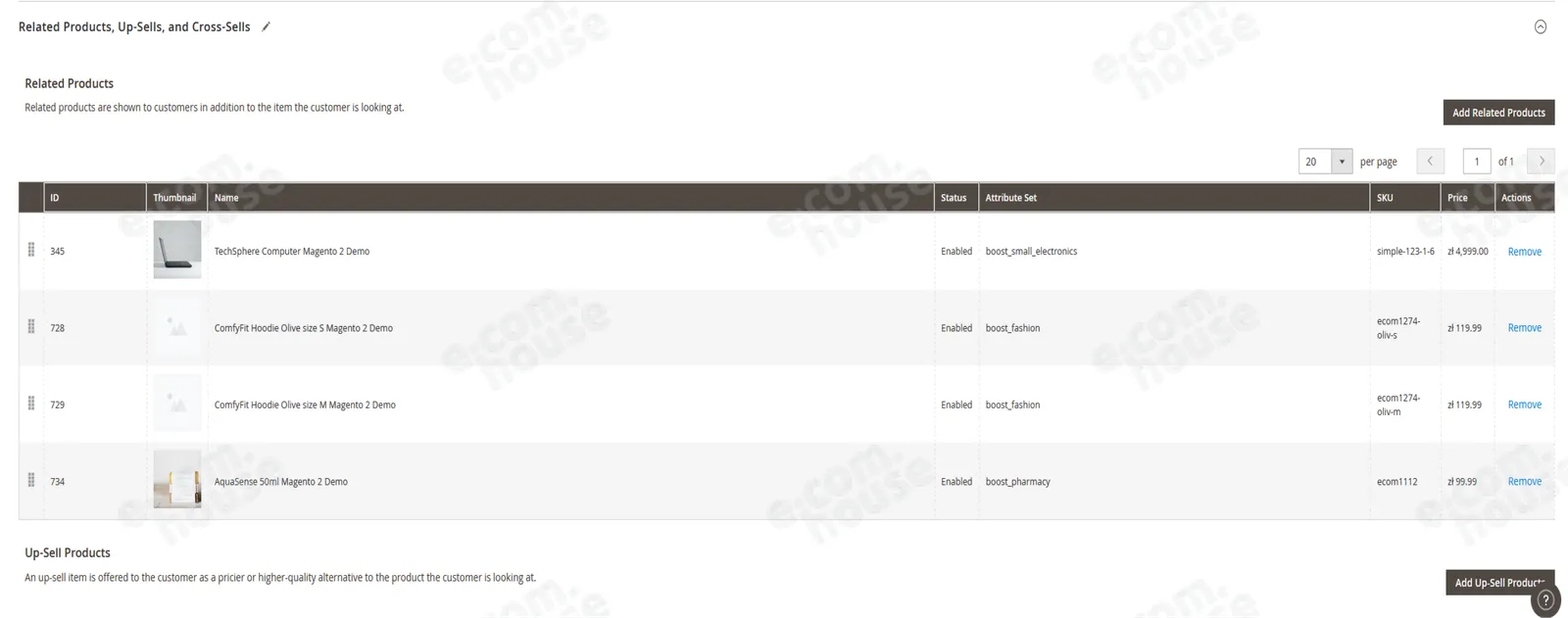
- Related Products, Up-Sells and Cross-Sells - sekcja pozwala przypisać "na sztywno" produkty dla każdego z trzech rodzajów cross-selli;
- Customizable Options - pozwala tworzyć warianty personalizacji dowolnego produktu, np. opcję dodania nadruku;
- Product in Websites - zaznaczasz, do których witryn Twojego ecommerce produkt jest przypisany;
- Design - możliwość wyboru zmodyfikowanego układu strony produktu;
- Schedule Design Update - jak wyżej, z harmonogramem zmian;
- Gift Options - możliwość dodania liściku / pakowania na prezent;
- Attributes - w sekcji znajdują się cechy, których wartości możesz przypisać danemu produktowi;
- Downloadable Information - do uzupełnienia wyłącznie dla produktów typu Downloadable Product.
Uwaga! Pamiętaj o uzupełnieniu strony produktowej dla wszystkich wersji językowych sklepu.
Uwaga! W przypadku Simple Products, które nie są widoczne indywidualnie, nie musisz uzupełniać zawartości.
Zawartość i edytor WYSIWYG
Opisy produktu wprowadzasz w edytorze WYSIWYG lub - po przełączeniu przyciskiem 'Show / Hide Editor' - w edytorze HTML. Od wersji Magento 2.4.3 do edycji treści służy Page Builder.
Aby wprowadzić inne opisy dla innej wersji językowej, odznacz checkbox "Use Default Value", wprowadź tekst i zapisz produkt przyciskiem 'Save'.
Umieszczanie grafiki w opisie produktu:
- Kliknij ikonę 'Insert/edit image' w menu narzędzi edytora.
- W wywołanym oknie kliknij ikonę folderu.
- W widoku "Select images" wgraj plik z dysku klikając 'Choose Files' albo wybierz plik spośród już wgranych grafik. Zaznacz grafikę klikając na nią i potwierdź przyciskiem 'Add Selected'.
- Po powrocie do okna możesz nadać zdjęciu opis albo zmienić proporcje. Dodanie pliku potwierdź przyciskiem 'Ok'.
- Dostosuj wielkość obrazka w edytorze.
- Zapisz stronę produktową przyciskiem 'Save' w prawym górnym rogu.
- Odśwież cache i upewnij się, że całość wyświetla się poprawnie w sklepie.
Zdjęcia i filmy
Ścieżka:
Catalog > Products > wybrany produkt > Images and Videos
W tej sekcji uploadujesz content wizualny (zdjęcia i wideo) oraz zarządzasz kolejnością wyświetlania grafik, przeciągając je metodą drag&drop.
Optymalnie grafiki produktowe są dobrej jakości, w proporcjach 1:1 i ważą mniej niż 2 MB.
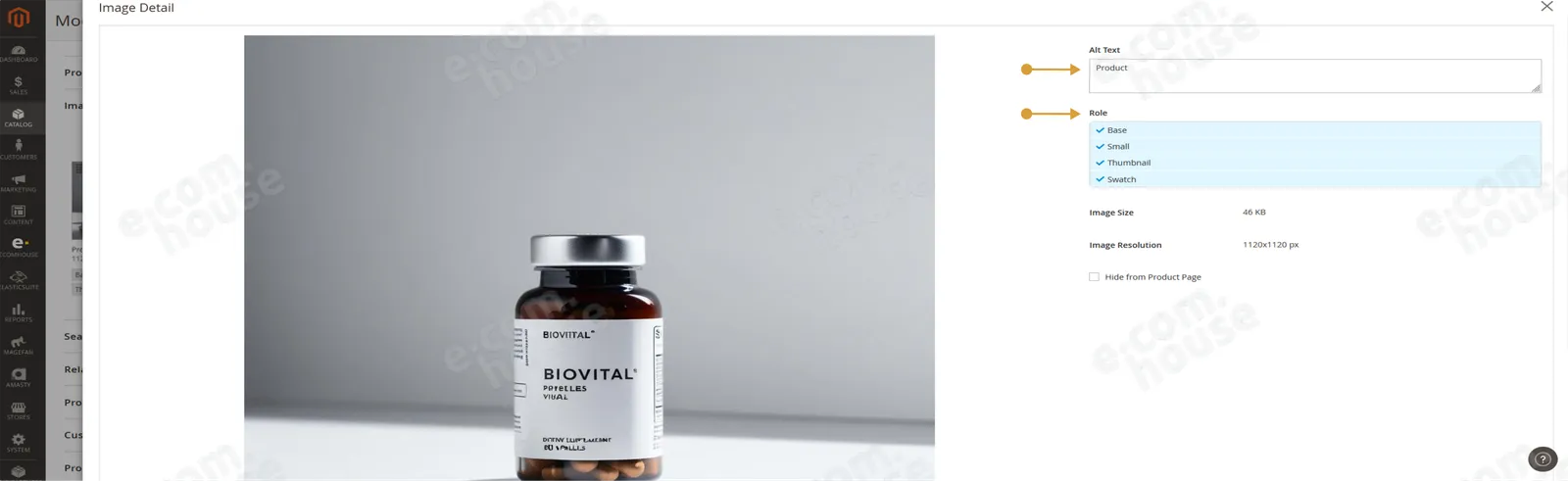
Po kliknięciu w grafikę wgraną do sekcji "Images and Videos" możesz uzupełnić lub wyedytować:
- Alt Text - tekst alternatywny, który wyświetli się, gdy z jakiegoś powodu zdjęcie się nie załaduje;
- Role - miejsce wyświetlania zdjęcia (zaznaczanie / odznaczanie przez kliknięcie w daną rolę):
- Base - główny obraz na stronie produktowej. Powiększenie obrazu jest aktywowane, jeśli przesłany obraz przekroczy rozmiar kontenera. W zależności od poziomu powiększenia base image powinien być dwa lub trzy razy większy od rozmiaru kontenera;
- Thumbnail - miniatura, która pojawia się w galerii miniatur, koszyku i w niektórych blokach;
- Small - używany do zdjęć produktów na stronach kategorii i w wynikach wyszukiwania oraz w sekcjach up-sell, cross-sell i related products. Przykładowy rozmiar: 470 x 470 px;
- Swatch - można wykorzystać do zilustrowania koloru, wzoru lub tekstury. Przykładowy rozmiar: 50 x 50 px.
Domyślnie wszystkie role przypisywane są do pierwszego zdjęcia i takie rozwiązanie rekomendujemy. Z pozostałymi zdjęciami i wideo klient zapozna się z poziomu strony produktowej.
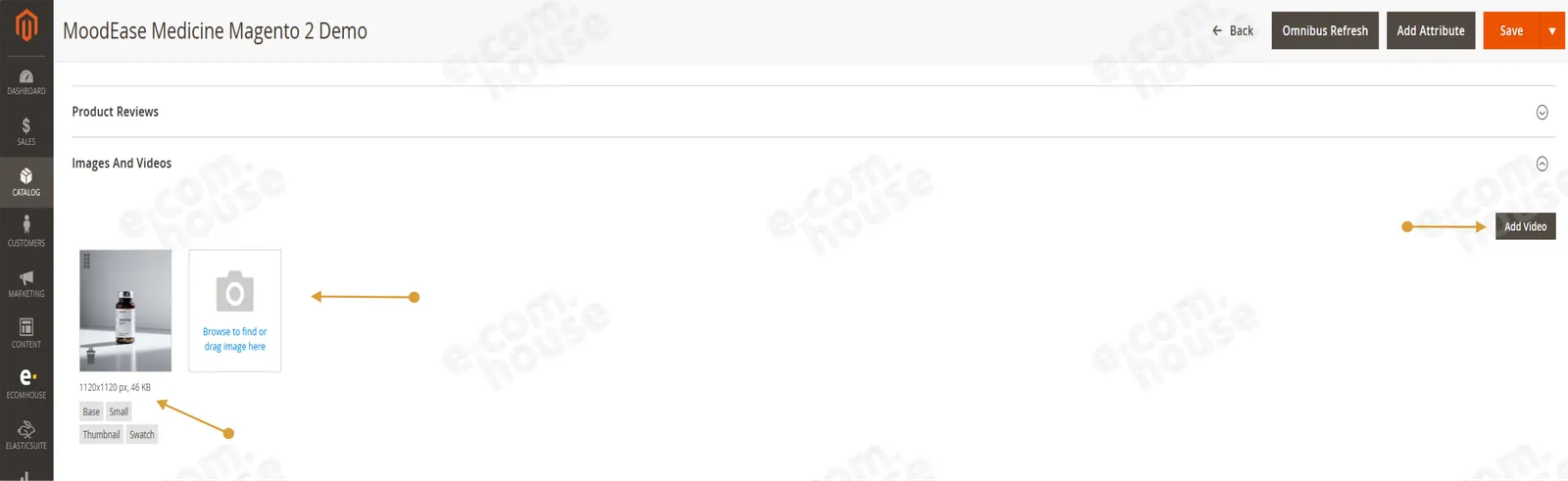
Aby dodać kolejne zdjęcie, kliknij kafelek z ikoną aparatu; aby dodać wideo - przycisk 'Add Video'. Grafikę usuniesz klikając ikonę kosza w rogu miniatury.
SEO strony produktu
Ścieżka:
Catalog > Products > wybrany produkt > Search Engine Optimization
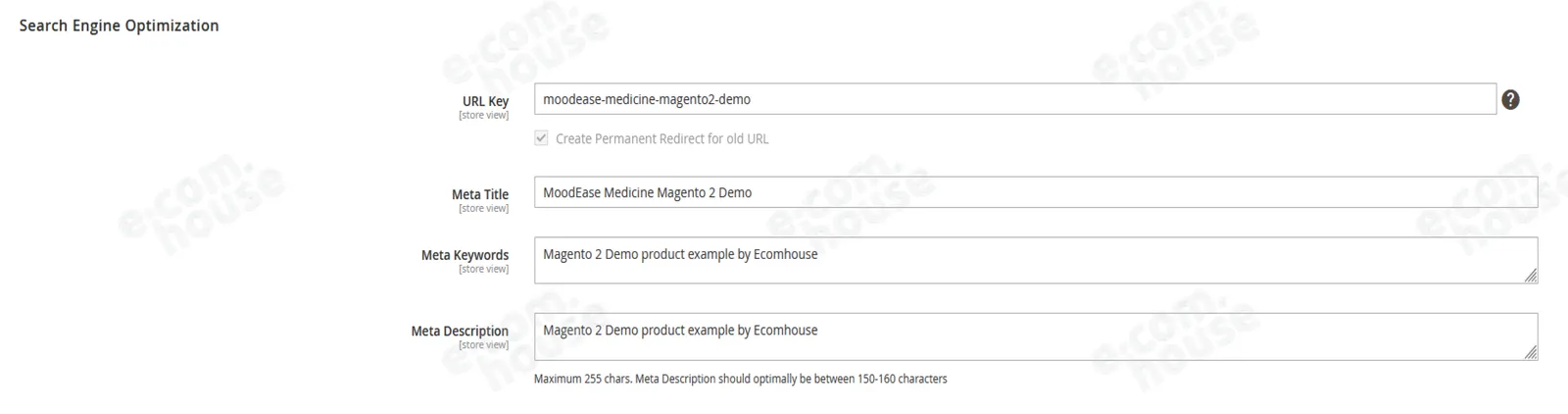
Sekcja pozwala uzupełnić dane meta, które interpretowane są przez przeglądarkę oraz wyszukiwarki:
- URL Key - tworzy się automatycznie na podstawie nazwy, możesz go zmienić;
- Meta Title - nazwa wyświetlana w zakładce przeglądarki oraz w wynikach Google;
- Meta Keywords - nieaktualne z punktu widzenia SEO, zostaw puste;
- Meta Description - opis strony zoptymalizowany pod Google; treść unikalna, zgodna z wytycznymi specjalisty SEO.
Produkty powiązane, Up-Sells i Cross-Sells
Ścieżka:
Catalog > Products > wybrany produkt > Related Products, Up-Sells and Cross-Sells
Każda strona produktowa może mieć przypisane produkty powiązane, up-sells i cross-sells, które wyświetlają się na stronie produktowej pod opisem produktu:
- Related Products - widoczne na stronie produktowej. Pokazywane klientom jako dodatek do oglądanych przez nich produktów;
- Up-Sell Products - widoczne na stronie produktowej. Droższa lub lepsza jakościowo alternatywa dla oglądanego produktu;
- Cross-Sell Products - pojawiają się w koszyku jako dodatki zwiększające wielkość zamówienia.
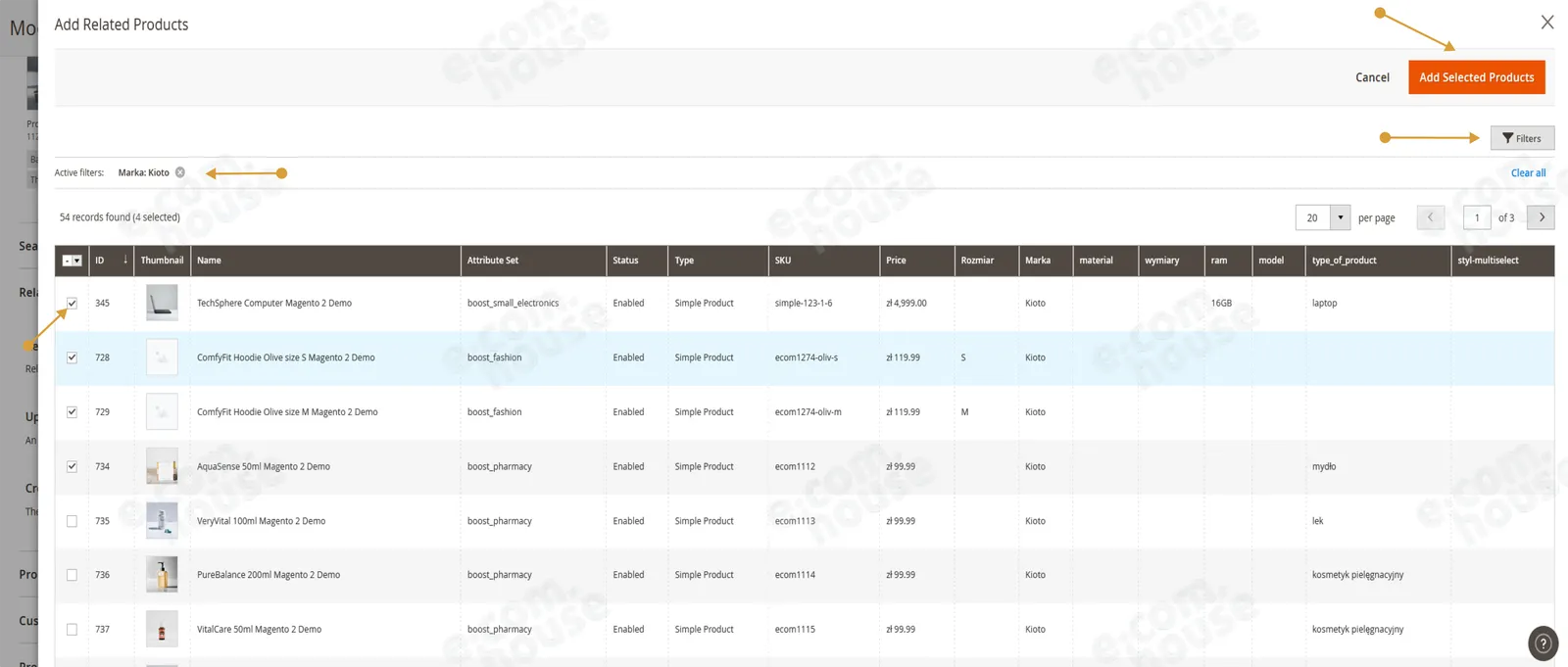
Z poziomu edycji strony produktowej do każdego rodzaju polecanych produktów dodasz wybrane produkty zaznaczając checkboxy, a wybór zatwierdzisz przyciskiem 'Add Selected Products'.
Indywidualne opcje produktu
Ścieżka:
Catalog > Products > wybrany produkt > Customizable Options
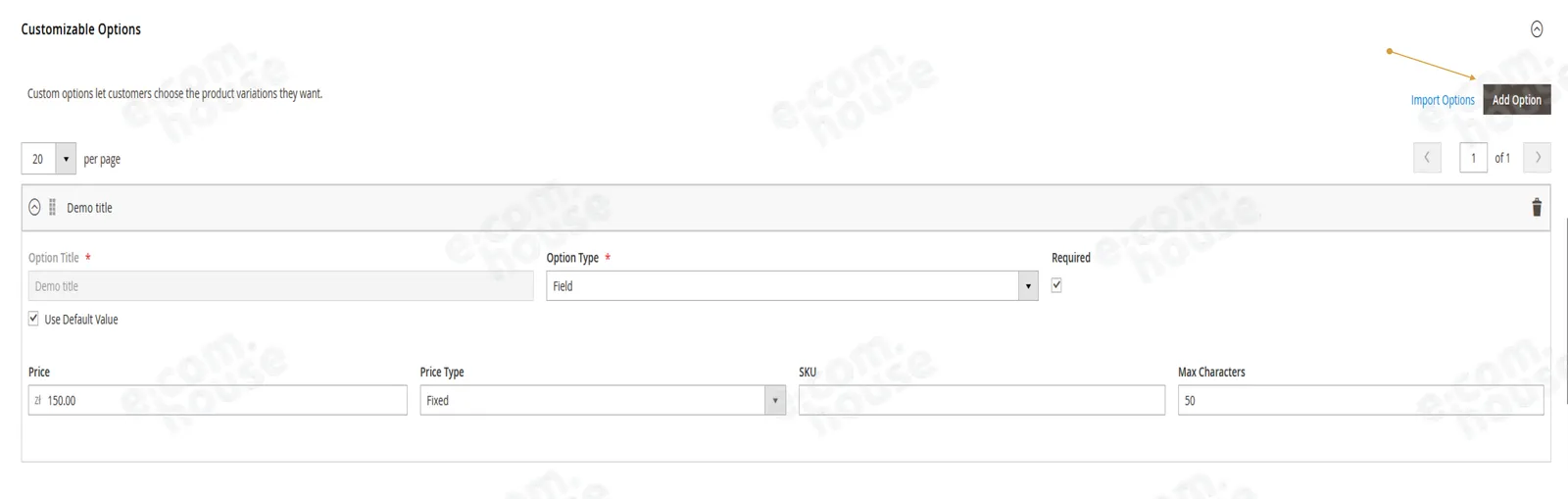
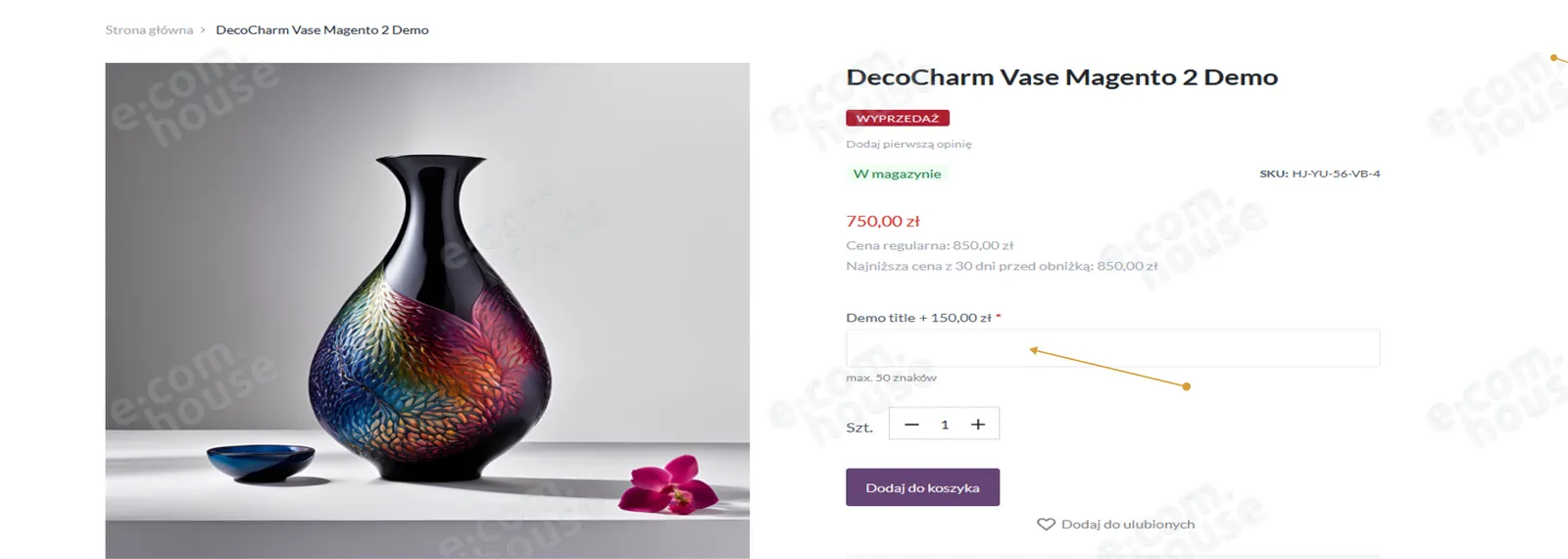
Indywidualne opcje umożliwiają klientowi rozszerzenie wybranego produktu wg opcji określonych w panelu Magento - np. wybór jednego z gratisów dołączanych do zakupu (opcja typu radio buttons) czy personalizacja produktu nadrukiem (opcja typu field).
Po kliknięciu przycisku 'Add Option' w sekcji "Customizable Options" otwiera się panel ustawień konkretnej opcji.
Opcje można też importować z innych produktów - produkt, z którego chcesz zaimportować opcje, wybierzesz po kliknięciu 'Import Options'.
Kiedy klient kupuje produkt z indywidualną opcją, opis każdej wybranej opcji pojawia się poniżej opisu produktu, a powiązane narzuty (lub przeceny) są automatycznie stosowane do ceny przedmiotu.
Dostępność w witrynach i wygląd
Ścieżka:
Catalog > Products > wybrany produkt > Product in Websites
W sekcji "Product in Websites" przypisujesz produkt do witryn / sklepów, w których katalogu ma się znaleźć.
Sekcje "Design" i "Schedule Design Update" pozwalają zmienić układ strony produktu, ale rekomendujemy pozostanie przy ustawieniach domyślnych - zmiany designu to zadanie dla dewelopera frontendu, nie dla konfiguracji per produkt.
Configurable Product
Ścieżka:
Catalog > Products

Tworząc Configurable Product, poza kluczową konfiguracją, zwróć uwagę na parametry:
- SKU - odrębne SKU dla produktu konfigurowalnego;
- Price - Magento wymusi wpisanie wartości w tym polu. Możesz wpisać "0" - Configurable Product nie występuje fizycznie, fizycznie istnieją tylko Simple Products tworzące jego konfigurację;
- Stock Status - chociaż Configurable Product nie występuje fizycznie, powinien mieć wartość "In Stock", jeśli chociaż jeden z tworzących go Simple Products jest dostępny w sprzedaży. W innym razie produkt nie wyświetli się klientom w sklepie;
- Visibility - wybierz "Catalog, Search" i przypisz produkt do kategorii, w której ma być widoczny dla klientów;
- Content i zdjęcia - ich uzupełnienie jest obowiązkowe i kluczowe dla atrakcyjności strony produktowej;
- Attributes - zaznacz cechy wspólne dla wszystkich składowych produktu konfigurowalnego, np. markę.
Tworzenie konfiguracji
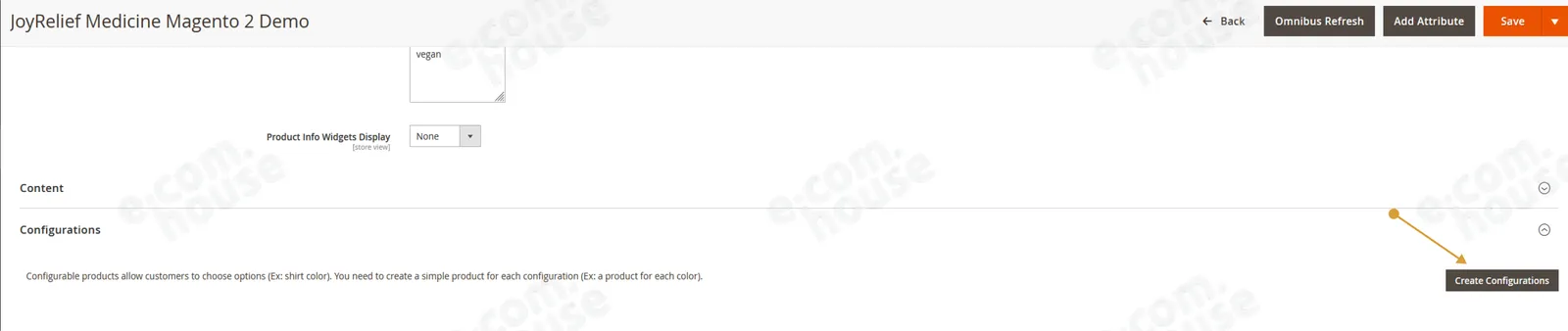
Aby stworzyć produkt konfigurowalny, utwórz dla niego konfigurację i potwierdź wybór produktów. W zakładce "Configurations" na stronie edycji produktu kliknij przycisk 'Create Configurations'.
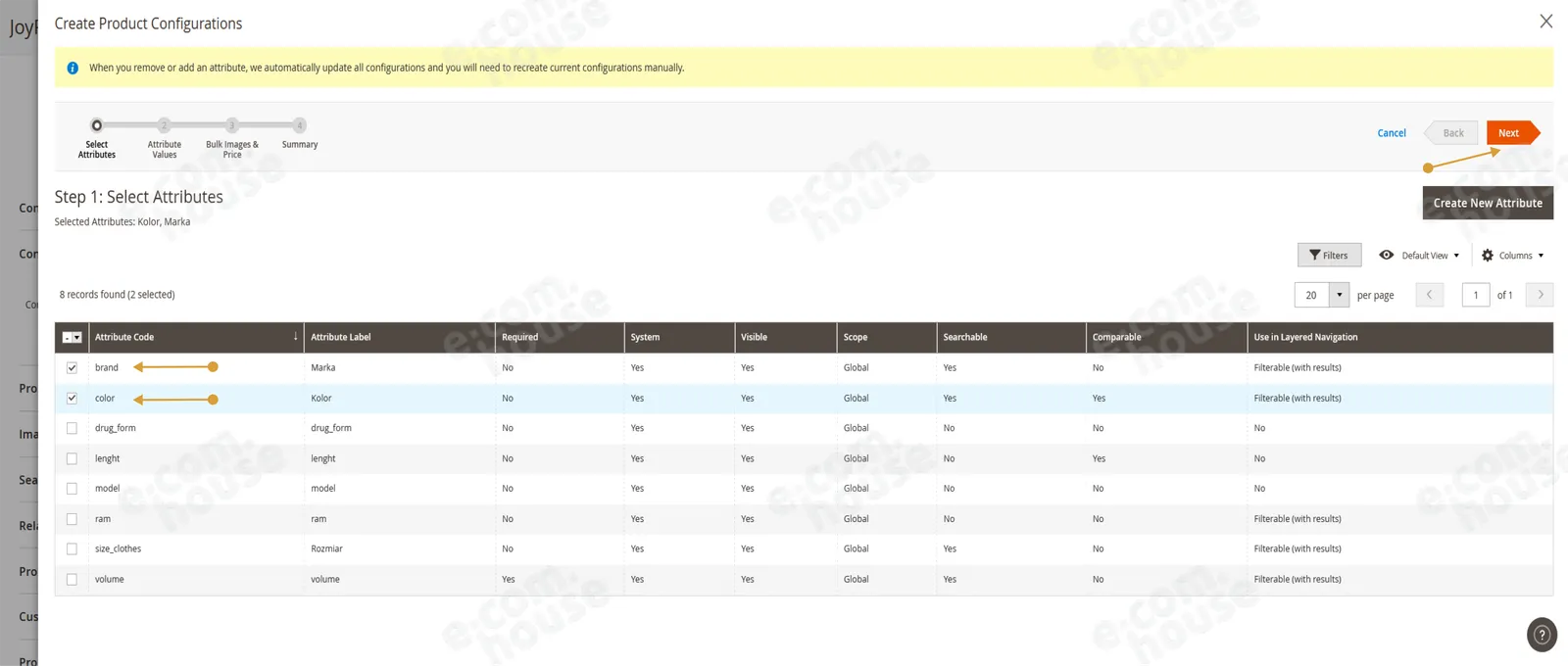
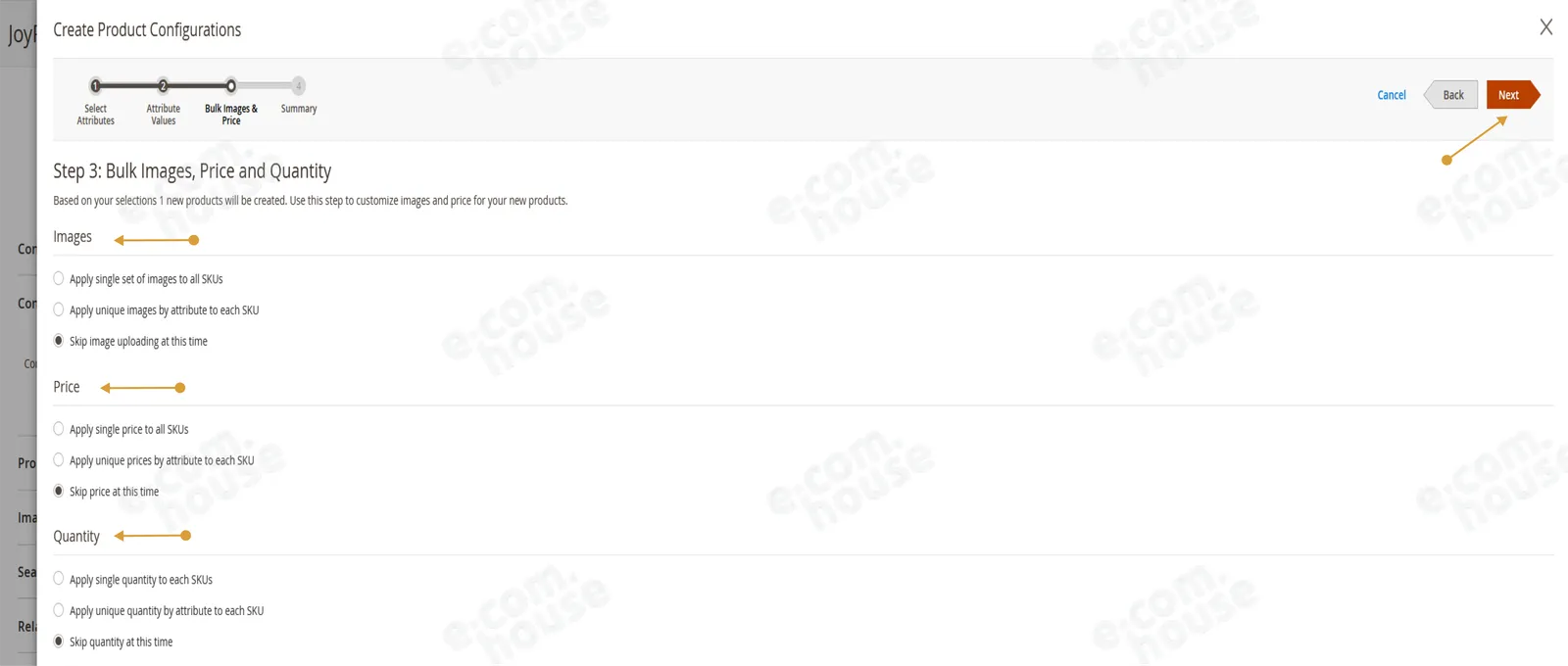
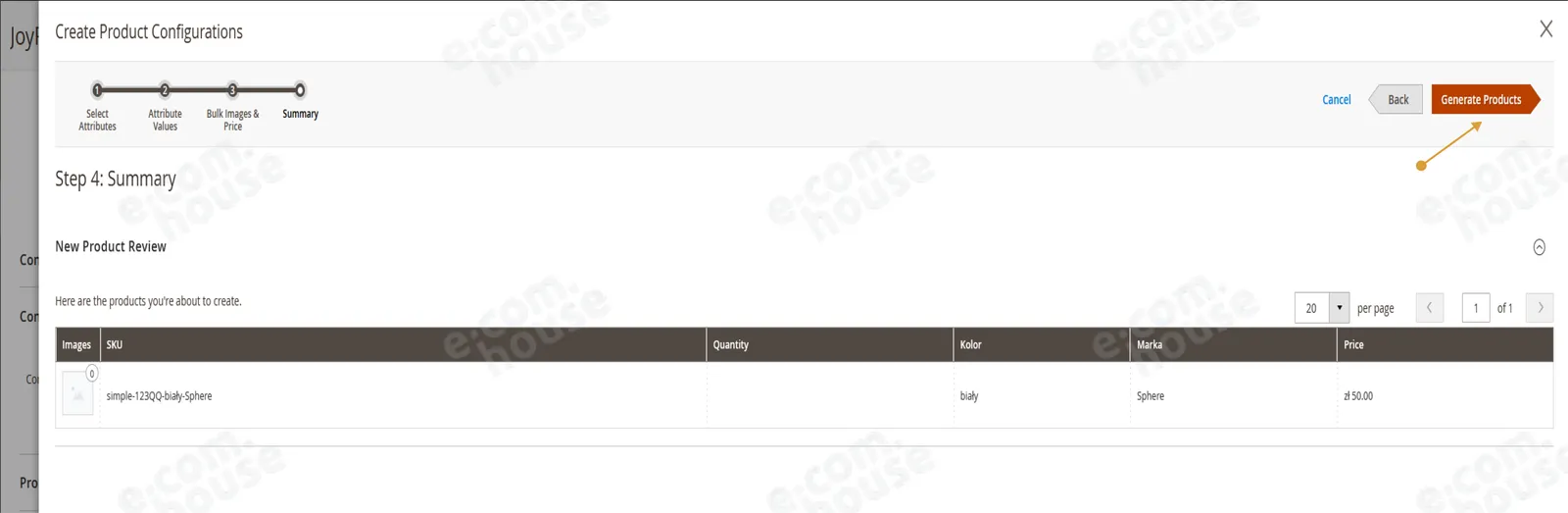
W otwartym oknie "Create Product Configurations" konfigurujesz produkt w czterech krokach (nawigując przyciskami 'Back' i 'Next'):
- Select Attributes - zaznacz checkbox przy cesze / cechach, po których klient będzie wybierał produkt. Jeśli brakuje cech, utwórz je klikając 'Create New Attribute';
- Attribute Values - zaznacz wartości wybranych cech, spośród których klient będzie mógł wybierać;
- Bulk Images, Price and Quantity - ustaw obrazki, ceny i ilości w zależności od preferencji;
- Summary - zobaczysz, jakie produkty system przypisze do konfiguracji; kliknij przycisk 'Generate Products'.
Zatwierdzanie wygenerowanych produktów
Po wygenerowaniu produktów na stronie edycji produktu powstaje tabela z przypisanymi do konfiguracji cechami. Nie oznacza to jeszcze przypisania produktów - dla każdej pozycji trzeba wskazać konkretny produkt prosty:
- W kolumnie "Actions" kliknij opcję 'Choose a different Product'.
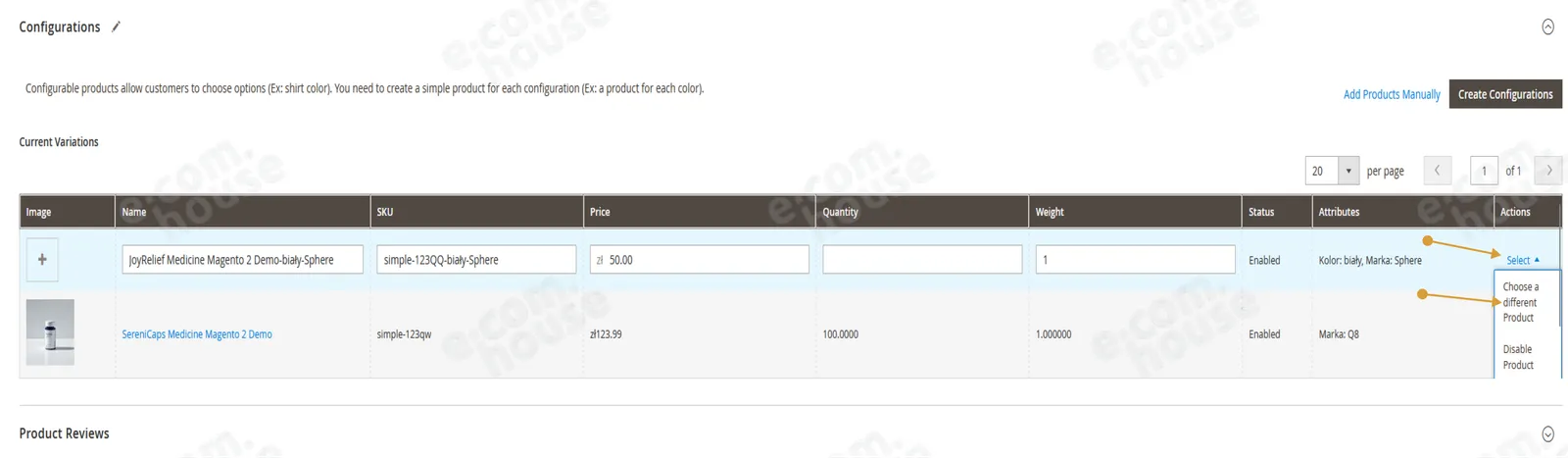
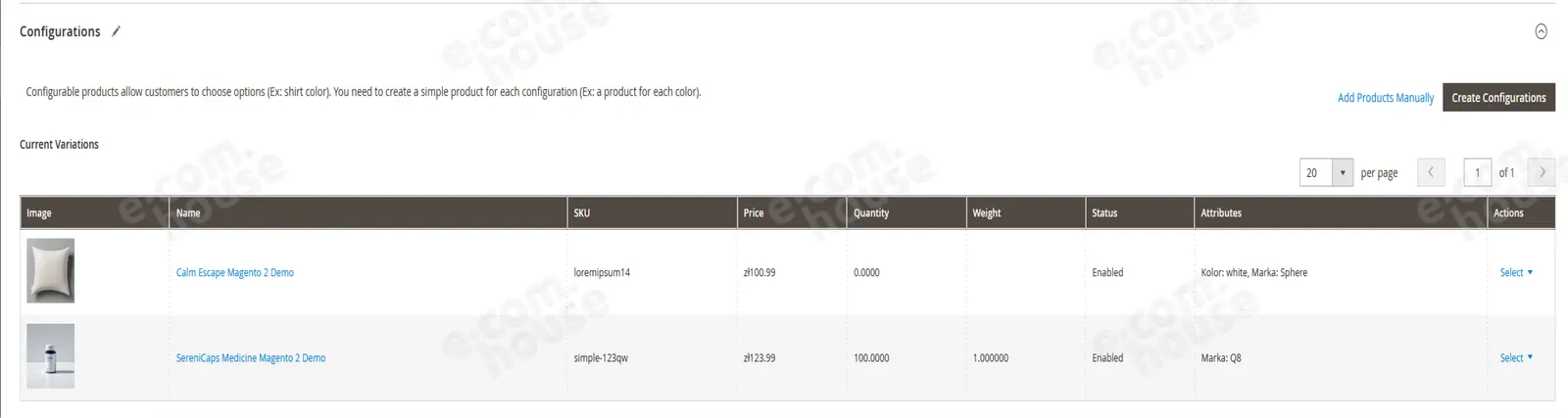
- W oknie "Select Associated Product" wybierz simple product, którego chcesz użyć dla tej pozycji - wystarczy, że na niego klikniesz, a od razu znajdzie się w tabeli na stronie produktu. Jeśli lista produktów jest długa, użyj filtrowania wpisując np. charakterystyczną część nazwy.
- Powtórz akcję dla każdej pozycji w tabeli, aż zapełni się samymi Simple Products.
- Zapisz pracę pomarańczowym przyciskiem 'Save'.
- Odśwież cache i upewnij się, że produkt widać w sklepie.
Grouped Product
Produkty zgrupowane składają się z wielu samodzielnych produktów przedstawianych jako grupa. W obrębie grupy niemożliwa jest personalizacja (np. wybór produktu o innej cesze), za to klient może edytować liczbę poszczególnych kupowanych produktów.
KROK 1 - Dodanie produktu Grouped
W widoku listy produktów (Catalog > Products) kliknij pomarańczowy przycisk 'Add Product' i wybierz Grouped Product. Przejdziesz do kreatora produktu.
KROK 2 - Uzupełnienie informacji o produkcie Grouped
Produkt Grouped wymaga uzupełnienia tych samych treści, co standardowy Simple Product (m.in. SKU, widoczność, przypisanie do kategorii, opisy, zdjęcia), z wyłączeniem ceny (cena Grouped Product zależy od wartości produktów składowych i ich liczby) oraz ilości. Pamiętaj o dostosowaniu zawartości strony produktowej do wszystkich wersji językowych.
KROK 3 - Wskazanie produktów zgrupowanych
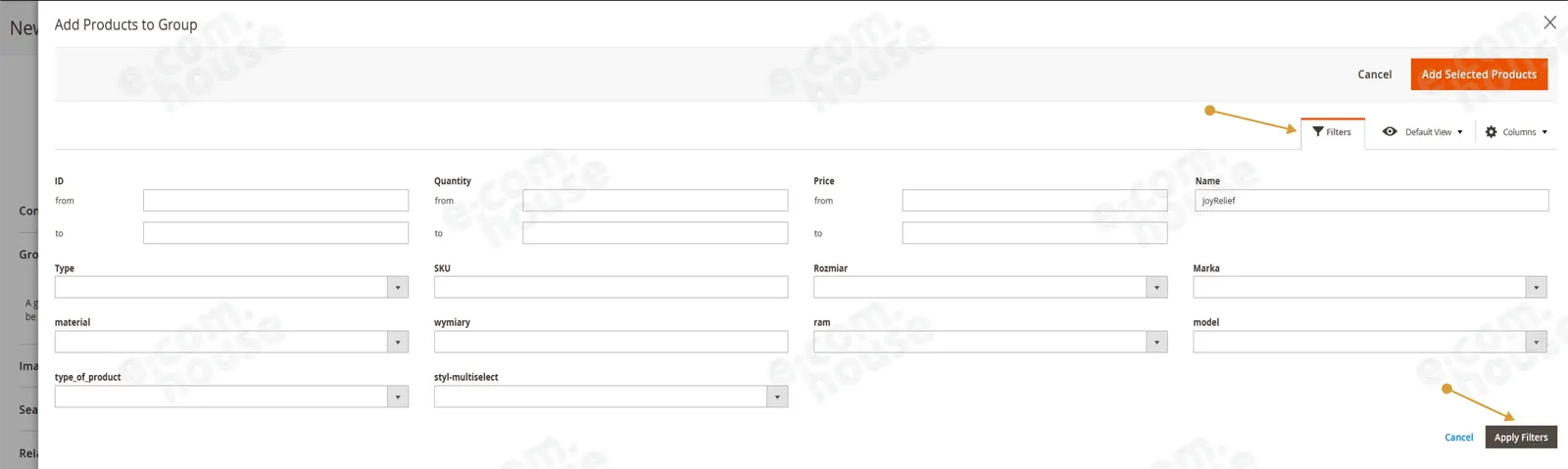
W sekcji "Grouped Products" w kreatorze kliknij przycisk 'Add Products to Group' - otworzy się widok dodawania produktów.

W tym widoku:
- użyj filtrów, żeby sprawnie wyszukać interesujące Cię produkty;
- zaznacz checkbox przy produkcie, który chcesz dodać do produktu zgrupowanego;
- po zaznaczeniu produktów kliknij przycisk 'Add Selected Products'. System przeniesie Cię z powrotem do sekcji Grouped Products w kreatorze strony produktowej.

KROK 4 - Domyślna ilość i pozycja produktów
W sekcji konfiguracji produktu zgrupowanego możesz:
- zmienić kolejność produktów na stronie produktowej (metodą drag&drop lub zmieniając cyfrę w kolumnie "Position");
- wskazać domyślną ilość (Default Quantity) dla każdego produktu - klient z poziomu strony produktowej będzie mógł ją edytować;
- usunąć produkt ze zgrupowania.

KROK 5 - Zapisanie produktu
Po przejściu poprzednich kroków zapisz produkt pomarańczowym przyciskiem 'Save' w prawym górnym rogu.
Bundle Product
Bundle Product to produkt, który klient samodzielnie konfiguruje z wielu opcji i wariantów. Składa się z produktów Simple lub Virtual.
KROK 1 - Dodanie produktu Bundle
W widoku listy produktów (Catalog > Products) kliknij pomarańczowy przycisk 'Add Product' i wybierz Bundle Product. Przejdziesz do kreatora produktu.
KROK 2 - Uzupełnienie informacji o produkcie Bundle
Produkt Bundle wymaga uzupełnienia tych samych treści, co standardowy Simple Product (m.in. widoczność, przypisanie do kategorii, opisy, zdjęcia), z wyłączeniem klasy podatku (jest przypisana do każdego produktu składowego) oraz ilości (tę klient ustala w zależności od wariantu).
Uwaga! Pola Dynamic SKU i Dynamic Price ustaw na "No" - wtedy SKU i cenę zestawu definiuje administrator, a ceny produktów składowych nie sumują się automatycznie.
KROK 3a - Konfiguracja bundle'a: dodawanie opcji
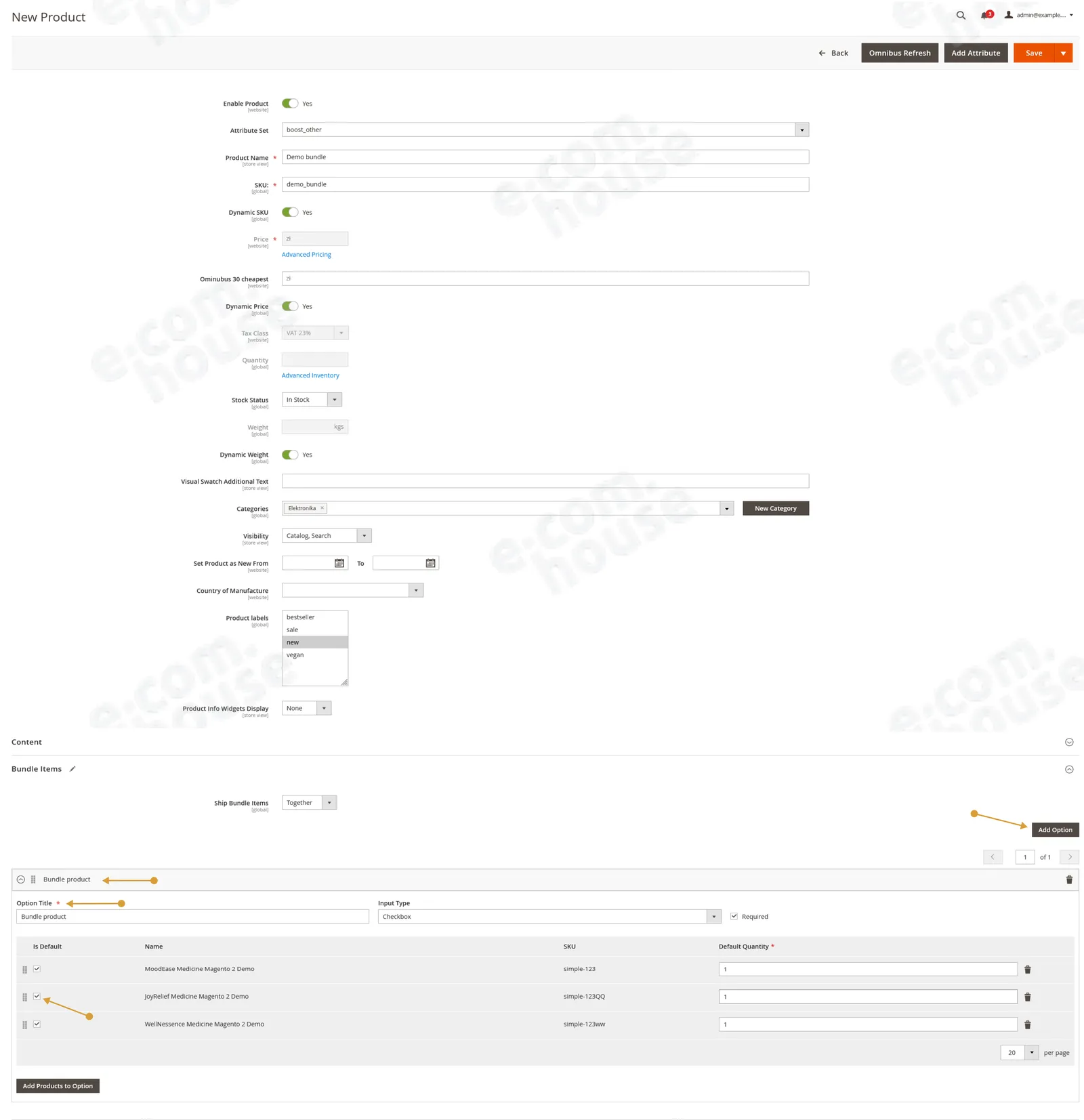
W polu Ship Bundle Items zdefiniuj dostawę: "Together" (jeśli produkty są wysyłane z jednego magazynu) lub "Separately".
Następnie kliknij przycisk 'Add Option', aby dodać opcję w konfiguracji produktu. Otworzy się pole "New Option", w którym podajesz:
- Option Title - nazwę pozycji, jaką klient zobaczy w sklepie, np. "W zestawie";
- Input Type - sposób, w jaki klientowi wyświetlą się możliwości w obrębie opcji na stronie produktu, np. "Checkbox";
- Default Quantity - ile sztuk każdego SKU ma się znaleźć w zestawie.
Następnie kliknij przycisk 'Add Products to Option', aby przejść do widoku wyboru produktów.
KROK 3b - Konfiguracja bundle'a: dodanie produktów do opcji
Po kliknięciu 'Add Products to Option' znajdziesz się w widoku wyboru produktów dla opcji w bundle:
- Użyj filtrów, aby znaleźć SKU, które chcesz umieścić jako składowe bundle'a.
- Zaznacz checkboxy przy wybranych produktach i potwierdź wybór pomarańczowym przyciskiem 'Add Selected Products'.
- Zakończ pierwszą fazę tworzenia klikając 'Save'.
KROK 4 - Uzupełnienie pozostałych informacji i publikacja
Po zapisaniu konfiguracji produktu uzupełnij dalsze dane (widoczność, kategorie, zdjęcia i wideo, opisy, cross-sells) i wprowadź treści dla wszystkich wersji językowych. Opublikuj produkt - upewnij się, że jest włączony, i kliknij 'Save'.
Edycja zbiorcza
Ścieżka:
Catalog > Products
Każdą zmianę możesz wprowadzić dla wielu produktów naraz, bezpośrednio z widoku listy produktów. Zaznacz checkboxy przy produktach, których ma dotyczyć zmiana, i wybierz operację "Update Attributes" z listy "Actions".
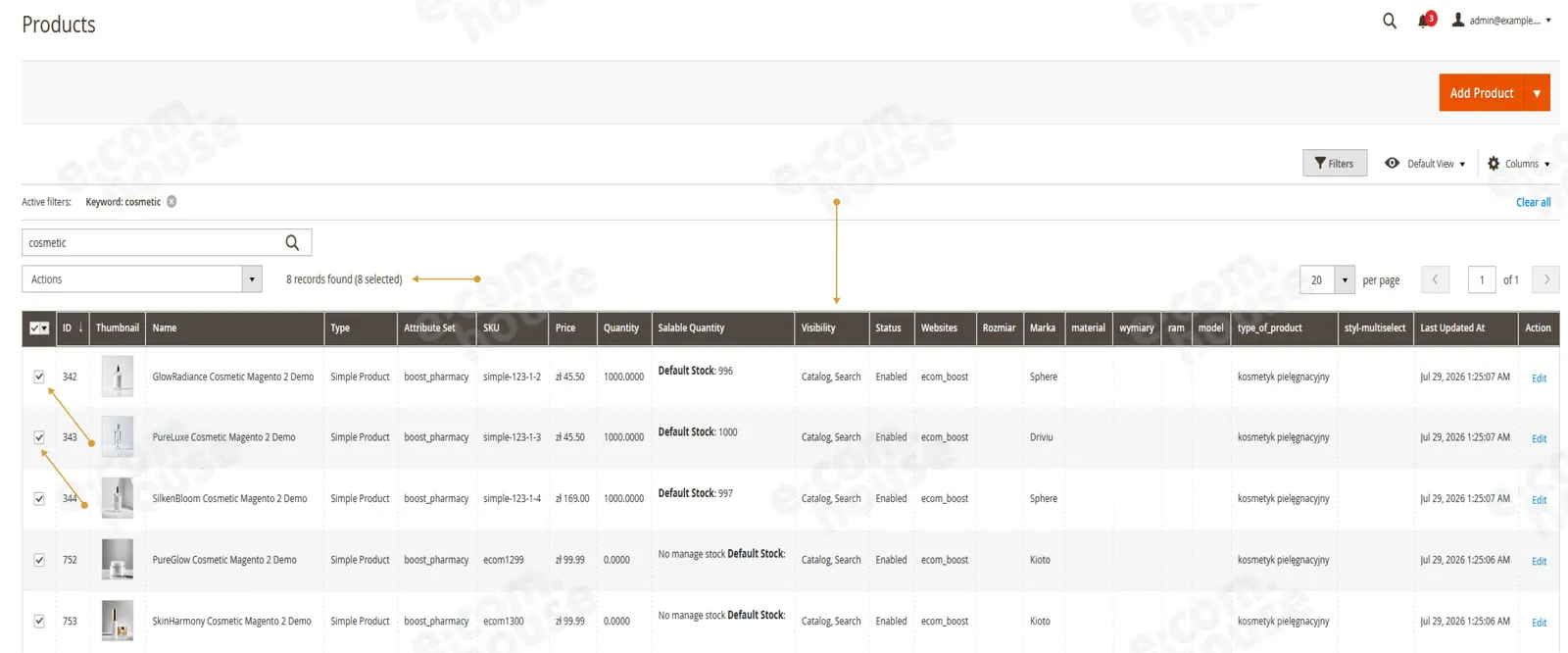
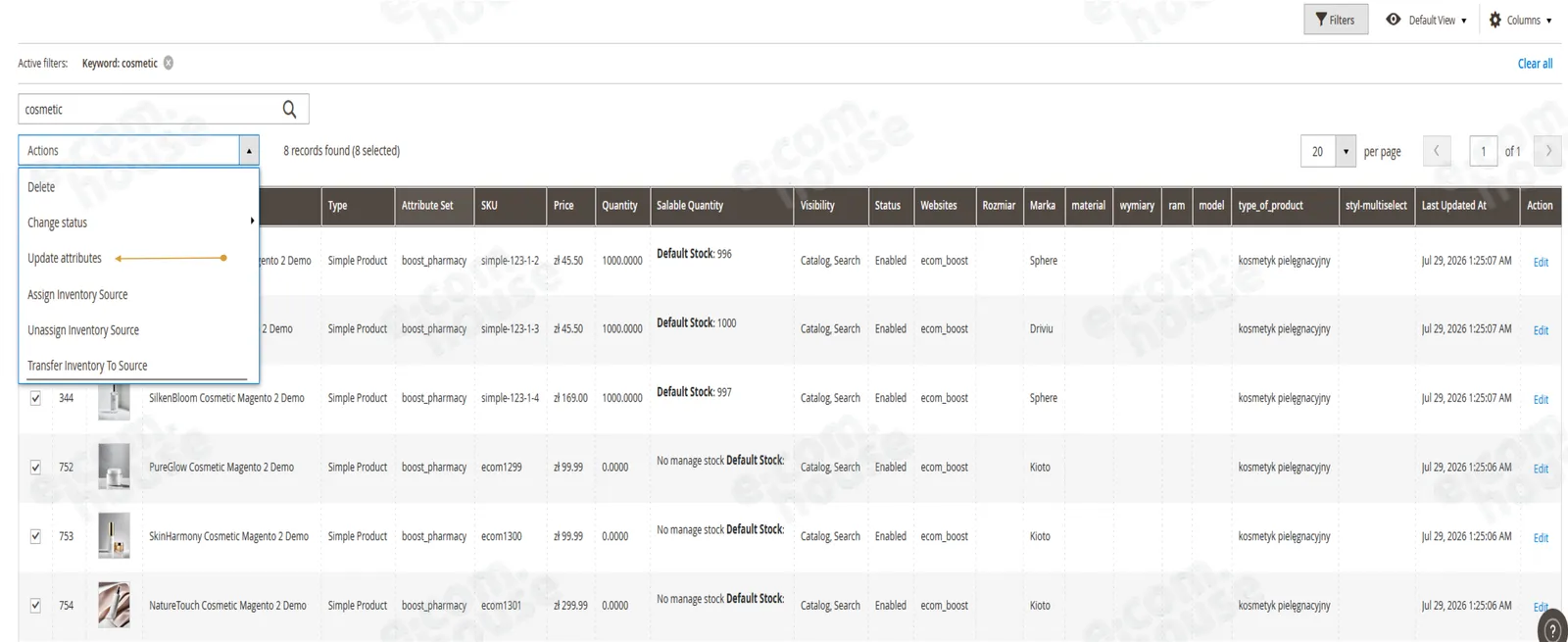
Znajdziesz się w widoku "Update Attributes". Przy wybranej wartości zaznacz checkbox "Change" i podaj wartość (np. opis produktu czy parametr Visibility), jaką chcesz przypisać wszystkim zaznaczonym produktom.
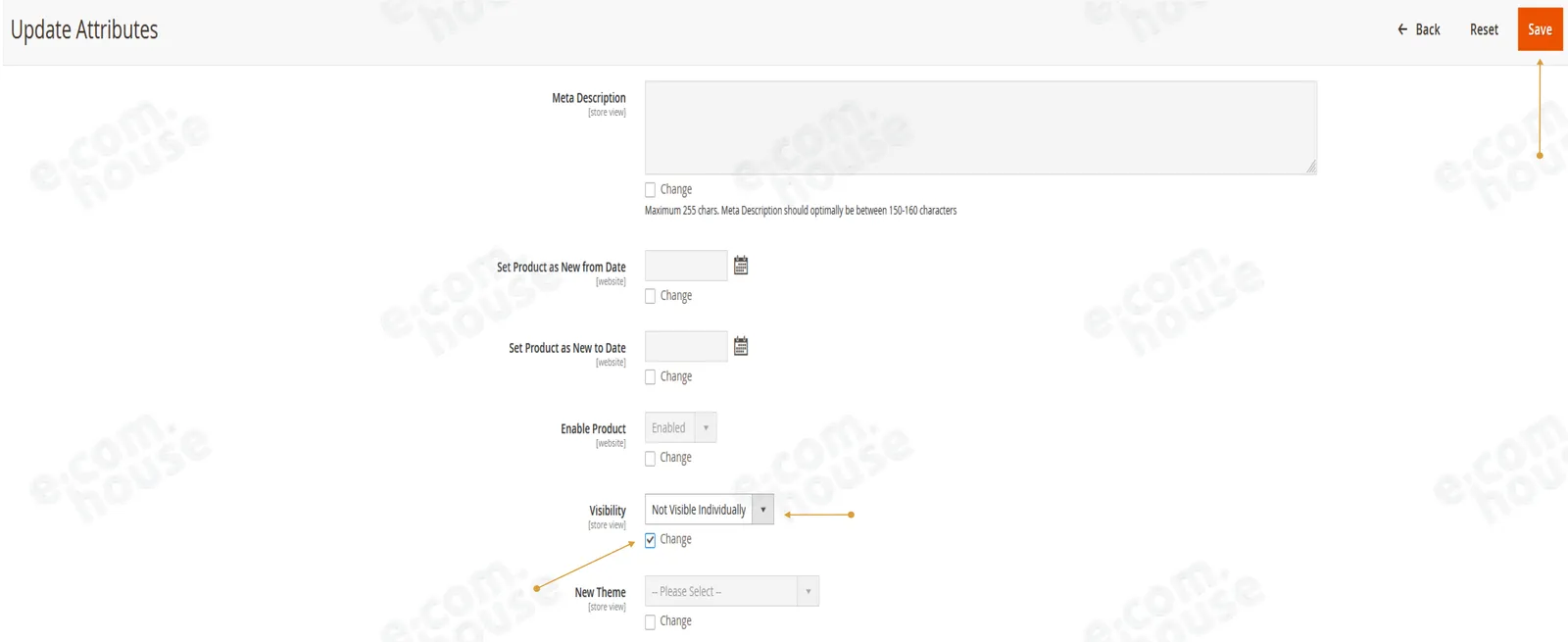
Zmiany potwierdź klikając 'Save' w prawym górnym rogu widoku.
Duplikowanie produktów
Kiedy wprowadzasz ręcznie dużo podobnych produktów - np. 5 Simple Products dla tego samego modelu obuwia, różniących się tylko wartością cechy Rozmiar - skorzystaj z opcji "Save & Duplicate" w opcjach zapisywania produktu.
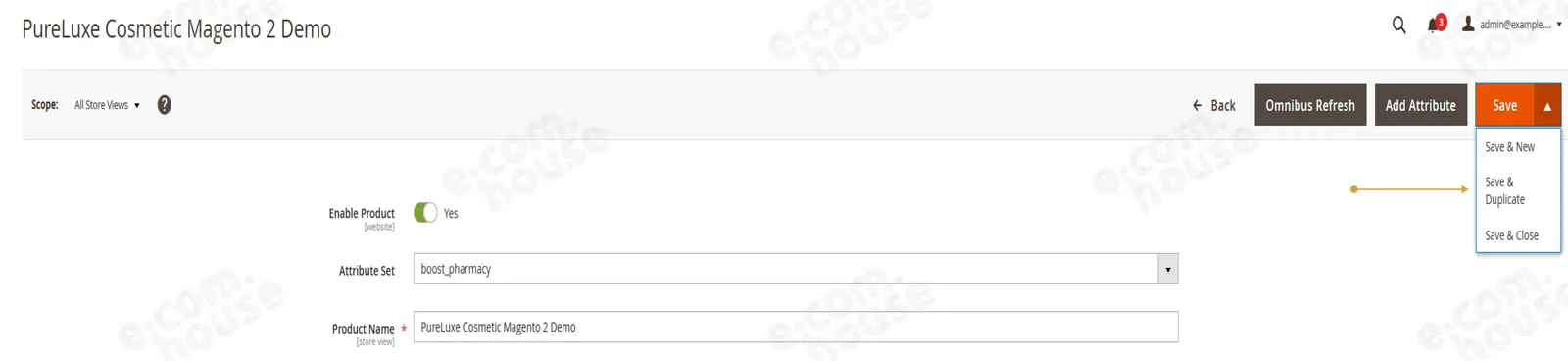
Po pomyślnym zduplikowaniu produktu Magento wyświetli komunikat "You duplicated the product".
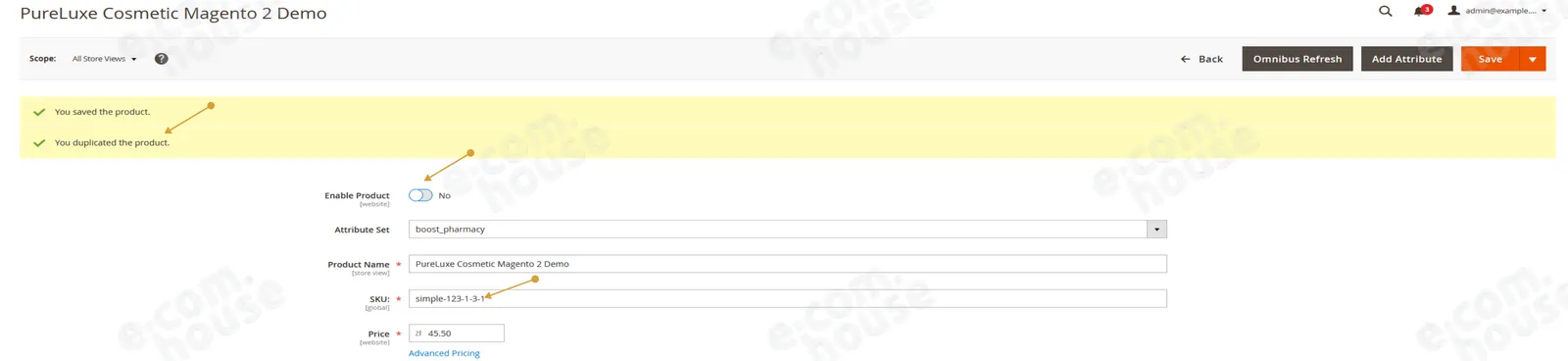
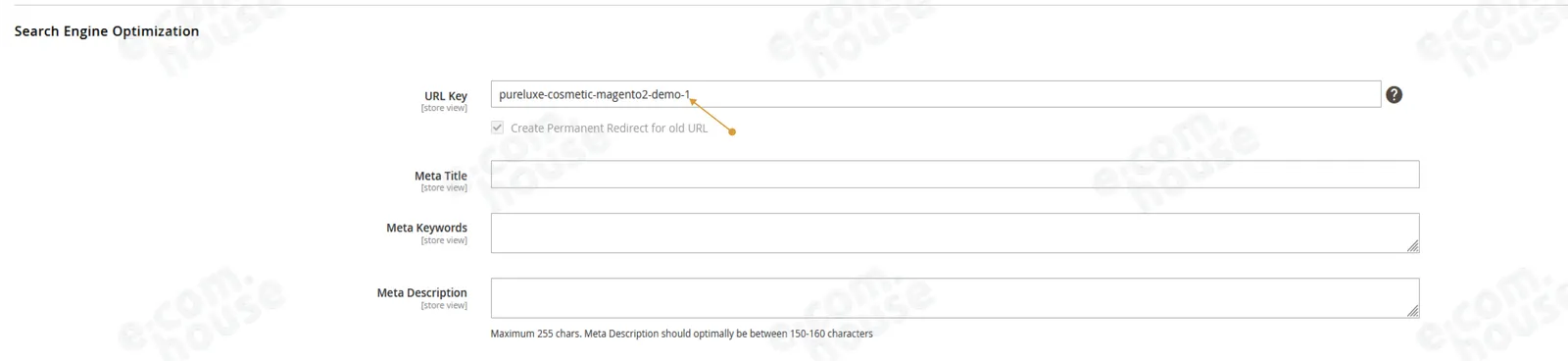
Zduplikowany produkt ma wyjściowo status wyłączonego. Zaktualizuj elementy, które różnią duplikat od produktu wyjściowego - np. nazwę, SKU, stan magazynowy, URL Key, wartości cech - i zapisz produkt.
Paczkowanie produktów
Ścieżka:
Catalog > Products > wybrany produkt
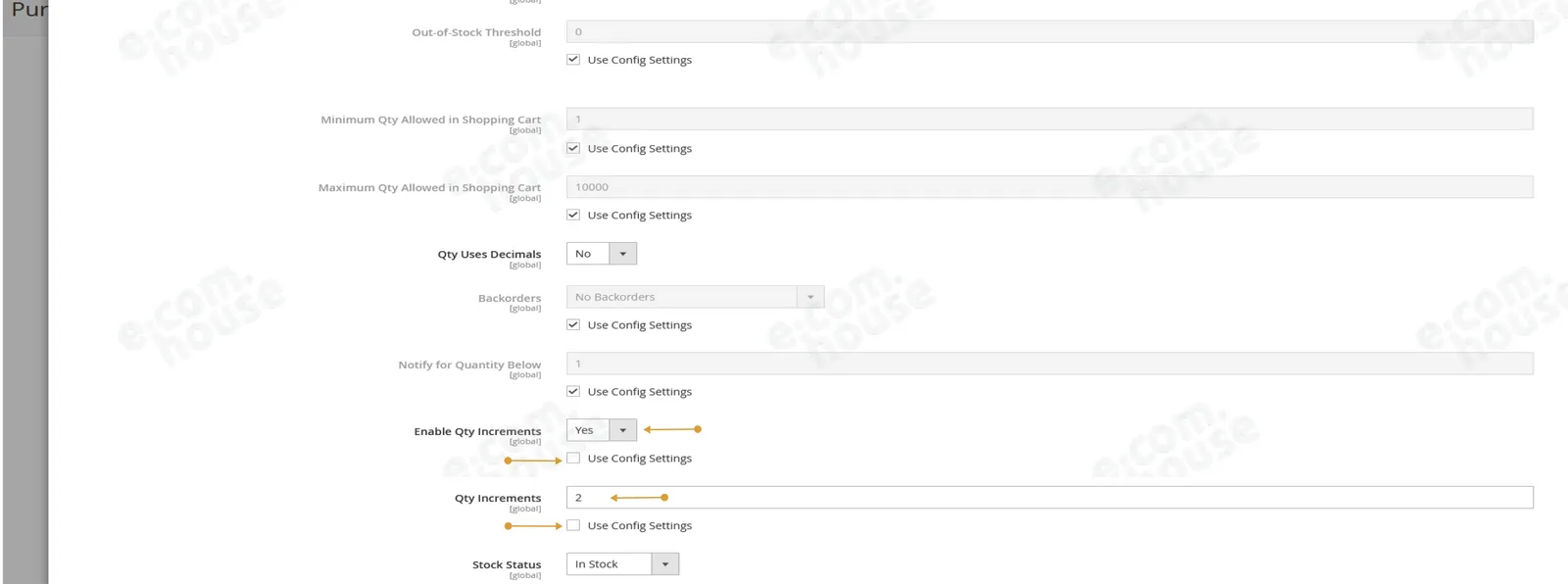
Jeśli chcesz sprzedawać produkt w paczkach (wielosztukach), w edycji strony produktowej przejdź do ustawień stanu magazynowego - kliknij link 'Advanced Inventory' pod polem "Quantity".
W otwartej karcie "Advanced Inventory" interesują Cię dwie opcje:
- Enable Qty Increments - domyślnie włączona jest opcja "Use Config Settings" (zaznaczony checkbox). Aby zmienić ustawienie, odznacz checkbox i wybierz "Yes" z listy.
- Qty Increments - pojawia się automatycznie po włączeniu poprzedniej opcji. Aby zmienić domyślną wielokrotność, checkbox "Use Config Settings" musi być odznaczony. Wpisana wartość "2" oznacza, że produkt sprzedawany będzie w paczkach po 2 sztuki.
Po wprowadzeniu zmian kliknij przycisk 'Done' w prawym górnym rogu, zapisz stronę produktową, odśwież cache i zweryfikuj zmiany w sklepie z punktu widzenia klienta.
Cena specjalna
Ścieżka:
Catalog > Products > wybrany produkt
Aby ustawić cenę specjalną, kliknij link 'Advanced Pricing' pod polem ceny na stronie edycji produktu. W dodatkowym oknie wpisz w polu Special Price cenę promocyjną, która będzie obowiązywać na produkt.
Za pomocą dodatkowych parametrów dat określisz datę startu i końca promocji - promocja automatycznie się rozpocznie i zakończy.
Możesz też ustawić różne ceny dla różnych grup klientów (Customer Group Price).
Produkty w multistore
Ścieżka:
Catalog > Products > wybrany produkt
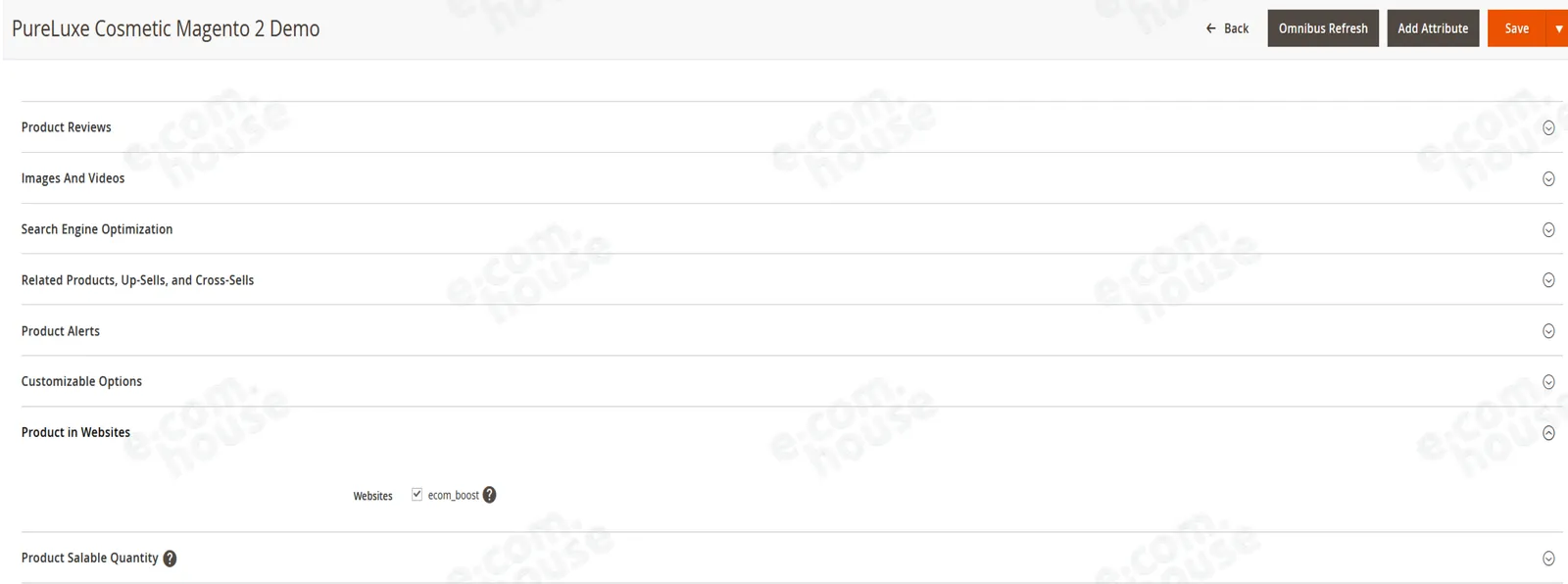
Aby ten sam produkt pojawił się w innej witrynie w Twoim multistore, przypisz go do wybranej witryny w sekcji "Product in Websites" (KROK 1). Następnie, aby produkt poprawnie wyświetlał się w sklepie, określ jego widoczność i przypisz do kategorii odpowiednich dla danego store view (KROK 2).
Uwaga! Jeśli w obu witrynach ma być widoczny produkt configurable (lub inny produkt złożony), wszystkie podpięte pod niego produkty simple również muszą znajdować się w obu witrynach.
KROK 1 - Product in Websites
W sekcji "Product in Websites":
- wskaż witryny, w których produkt ma być dostępny (zaznacz checkboxy);
- wskaż widok sklepu, z którego skopiowane mają zostać informacje o produkcie (będzie je można później edytować dla każdego store view);
- zapisz stronę pomarańczowym przyciskiem 'Save'.
KROK 2 - Edycja strony produktowej na poziomie store view
Po przypisaniu strony produktowej do witryn możesz edytować zawartość strony (tego samego SKU) dla każdego store view:
- Wybierz w przełączniku Store View (lewy górny róg) widok sklepu, dla którego chcesz zmienić zawartość.
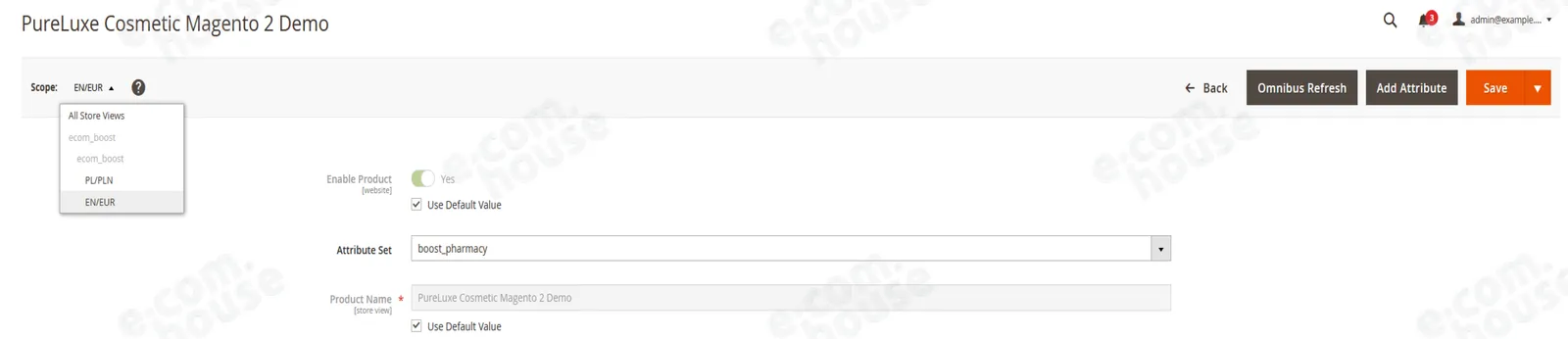
- Magento pokaże komunikat z prośbą o potwierdzenie zmiany zakresu - jeśli wszystkie wcześniejsze edycje zostały zapisane, kliknij 'OK'.
- Aby wprowadzić zmiany względem ustawień domyślnych, odznacz checkbox "Use Default Value" i wprowadź treść. W przypadku multistore kluczowe jest zweryfikowanie / wyedytowanie: nazwy produktu, zestawu cech, przypisania do kategorii właściwej dla store view oraz zawartości strony (zdjęć i opisów).
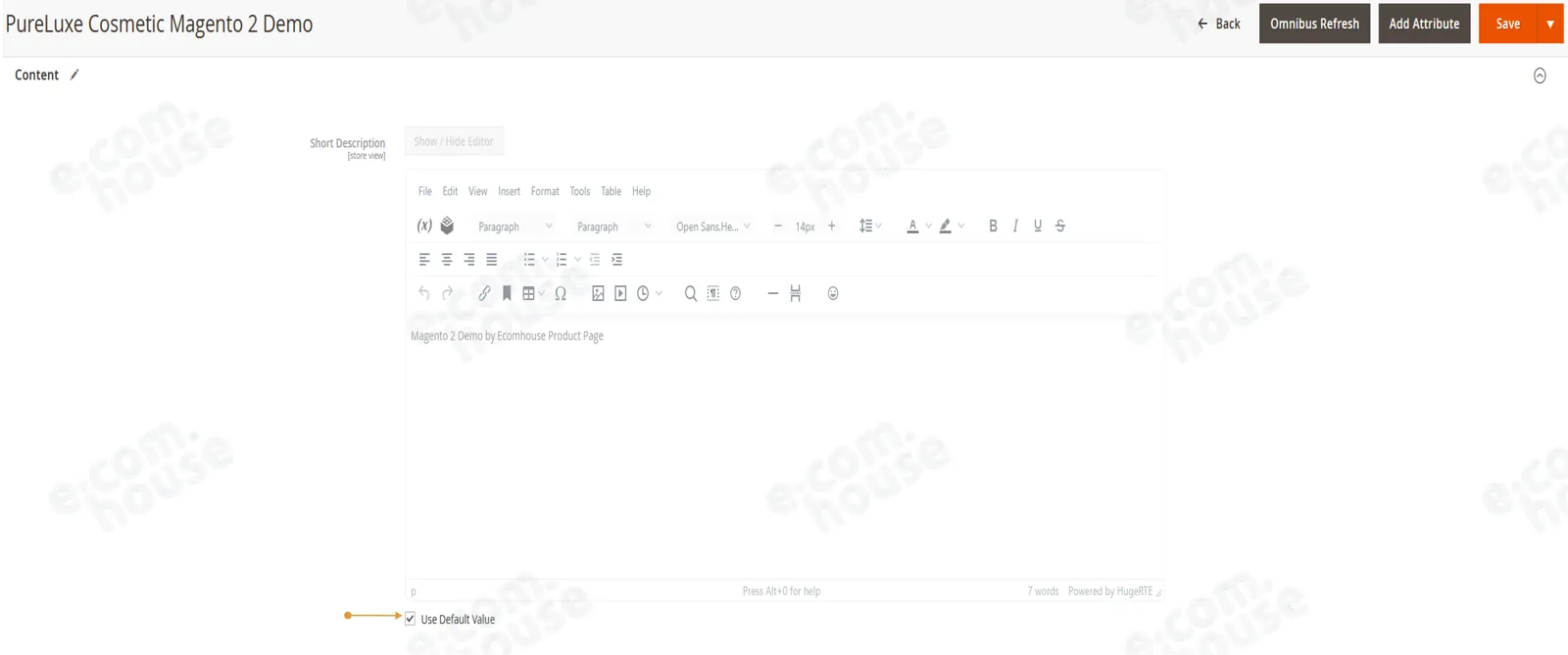
- Kliknij 'Save'. Po zapisaniu zmiany powinny być od razu widoczne dla klientów.
Opinie o produktach
Ścieżka:
Catalog > Products > wybrany produkt
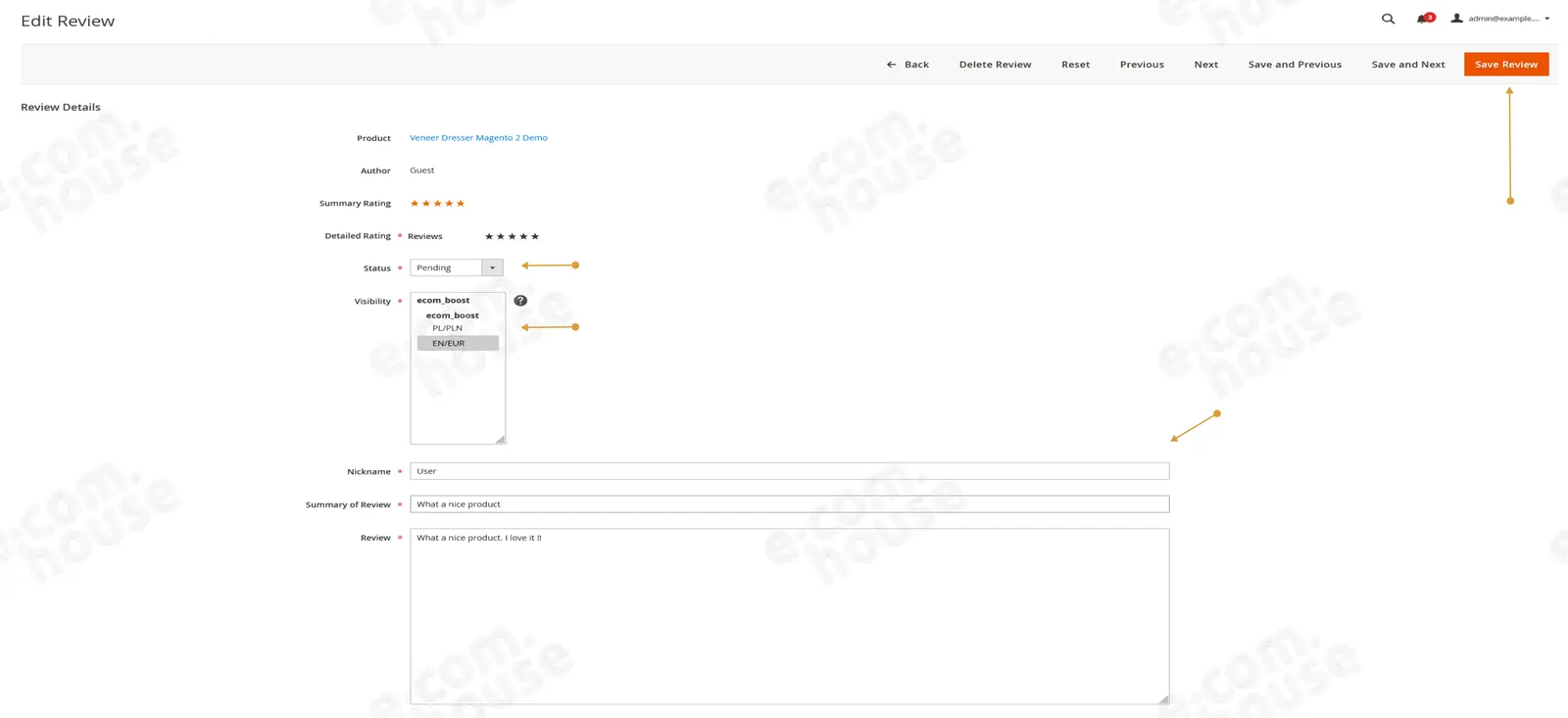
Panel Magento daje pełną kontrolę nad opiniami wystawionymi przez klientów - możesz zdecydować, czy opinia wyświetla się w sklepie (zmiana statusu z "Pending" na "Approved" w widoku edycji recenzji), oraz edytować treść każdej opinii.
Możliwość wystawiania recenzji można też całkowicie wyłączyć w konfiguracji sklepu.
Pełny proces moderacji - statusy, edycję treści recenzji i konfigurację wystawiania opinii - opisujemy w poradniku Moderacja opinii.
Alerty produktowe
Powiadomienie o dostępności
Opcja "Powiadom mnie, gdy produkt będzie dostępny" jest widoczna dla klienta sklepu na stronie produktu, kiedy produkt ma status "Brak w magazynie" / "Wyprzedano".
Po kliknięciu w "Powiadom mnie…" użytkownik widzi potwierdzenie "Subskrypcja alertu została zapisana". Powiadomienia o dostępności wysyłane są raz na dobę - o godzinie wskazanej w konfiguracji.
Natywne Magento pozwala zapisać się na powiadomienie tylko użytkownikom zalogowanym i obsługuje alerty wyłącznie dla produktów Simple widocznych w katalogu. Zapis na alert dla gości (po podaniu adresu e-mail) wymaga dedykowanego modułu - np. ecomhouse_outofstockforguest.
Treści maili z alertami pochodzą z bazy tłumaczeń - ich edycja wymaga pracy dewelopera.
KROK 1 - Konfiguracja podstawowa
Ścieżka:
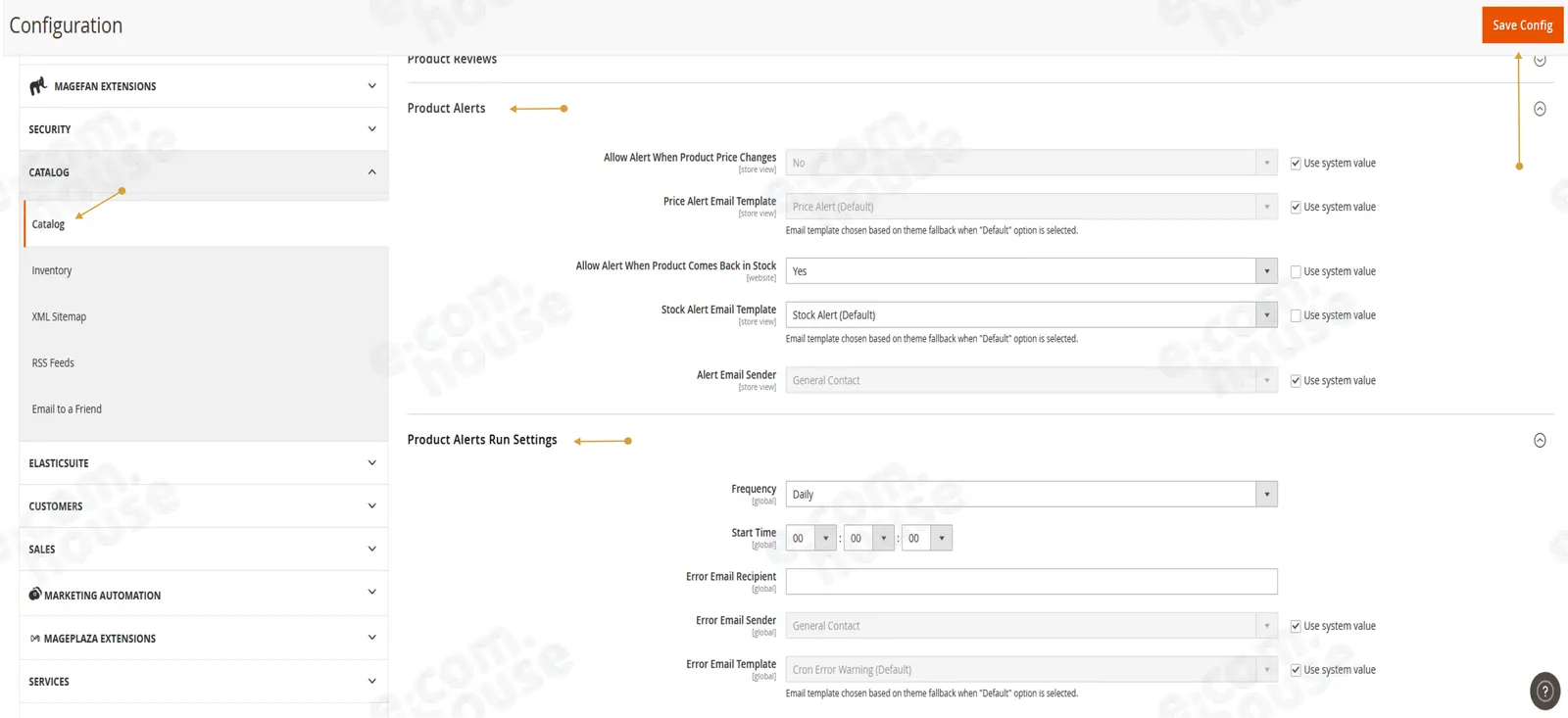
Stores > Settings > Configuration > Catalog > Catalog > Product Alerts
W tej sekcji muszą być skonfigurowane 2 ustawienia:
- Allow Alert When Product Comes Back in Stock - "Yes";
- Stock Alert Email Template - przypisz odpowiedni szablon. Możesz zostać przy domyślnym szablonie powiadomień (wtedy nie musisz odznaczać opcji "Use system value").
KROK 2 - Ustawienie wysyłania powiadomień
Ścieżka:
Stores > Settings > Configuration > Catalog > Catalog > Product Alerts Run Settings
Wybierz częstotliwość i wskaż dokładną godzinę wysyłki. Zmiany zatwierdź przyciskiem 'Save Config' w prawym górnym rogu.
KROK 3 - Opcje stanów magazynowych
Ścieżka:
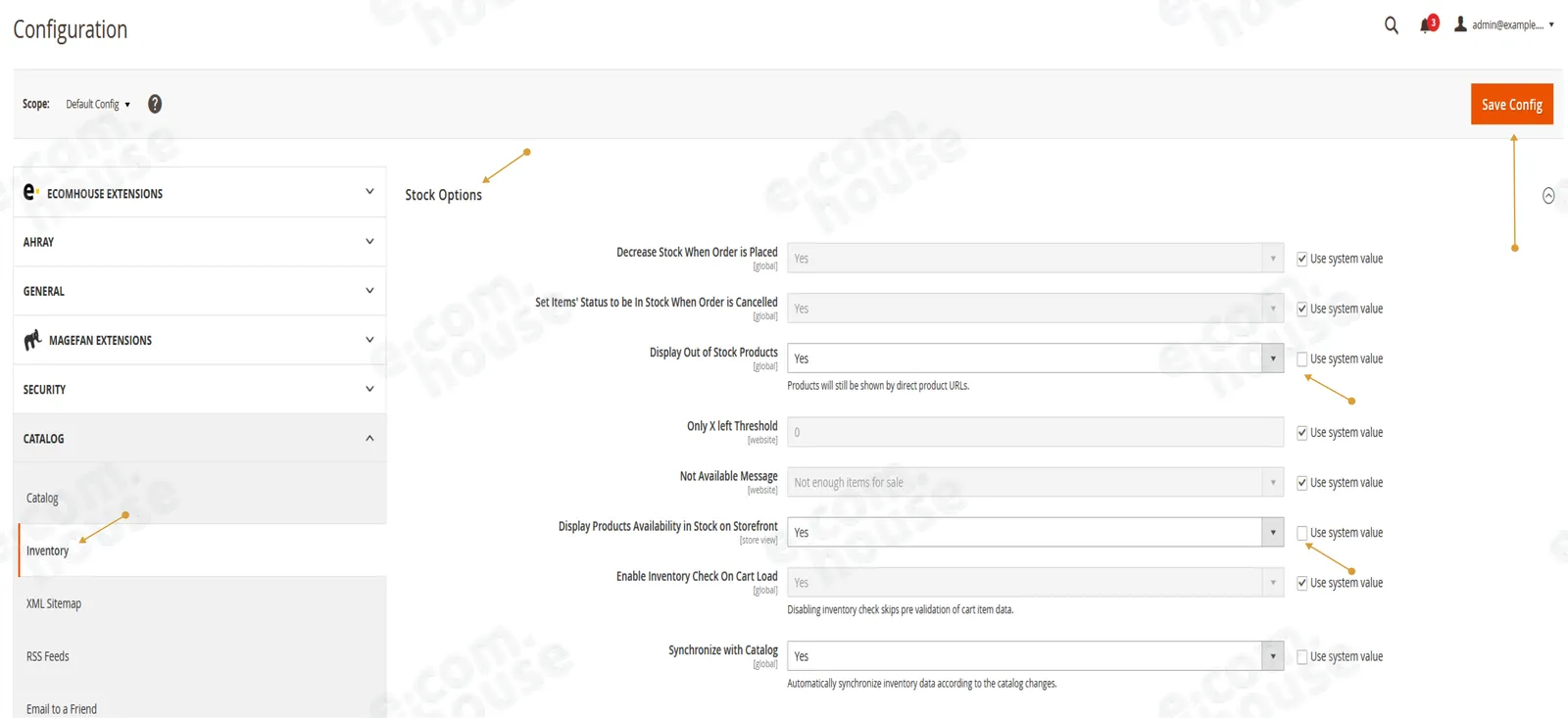
Stores > Settings > Configuration > Catalog > Inventory > Stock Options
W tym miejscu ustaw (jeśli trzeba, odznacz przy każdej z opcji pole "Use system value"):
- Display Out of Stock Products - "Yes";
- Display Products Availability in Stock on Storefront - "Yes".
Zmiany zatwierdź przyciskiem 'Save Config' w prawym górnym rogu.
Po wykonaniu kroków 1-3 warto przetestować wysyłkę powiadomienia - ręcznie i tymczasowo zmień status magazynowy widocznego w katalogu produktu simple na "Out of Stock". Po odświeżeniu cache na stronie produktowej powinna pojawić się opcja powiadomienia o dostępności.
Powiadomienie o obniżeniu ceny
Opcja "Powiadom mnie, gdy cena produktu spadnie" - jeśli jest włączona w konfiguracji - widoczna jest na wszystkich stronach produktowych w sklepie. Stronę widzi tak samo użytkownik zalogowany, jak i niezalogowany, ale opcję włączenia powiadomienia ma tylko zalogowany (system musi mieć skąd pobrać adres e-mail do wysyłki powiadomienia).
Po kliknięciu w "Powiadom mnie…" zalogowany użytkownik widzi potwierdzenie "Zapisałeś alert subskrypcji". Użytkownik niezalogowany zostaje przekierowany na stronę logowania / rejestracji.
Powiadomienia o obniżeniu ceny wysyłane są raz na dobę - o godzinie wskazanej w konfiguracji. Treści maili z alertami pochodzą z bazy tłumaczeń - ich edycja wymaga pracy dewelopera.
KROK 1 - Konfiguracja alertów
Ścieżka:
Stores > Settings > Configuration > Catalog > Catalog > Product Alerts
W tej sekcji muszą być skonfigurowane 2 ustawienia:
- Allow Alert When Product Price Changes - "Yes";
- Price Alert Email Template - przypisz odpowiedni szablon. Możesz zostać przy domyślnym szablonie powiadomień (wtedy nie musisz odznaczać opcji "Use system value").
KROK 2 - Harmonogram wysyłania
Ścieżka:
Stores > Settings > Configuration > Catalog > Catalog > Product Alerts Run Settings
Wybierz częstotliwość i wskaż dokładną godzinę wysyłki. Zmiany zatwierdź przyciskiem 'Save Config' w prawym górnym rogu.
Powiązane
- Atrybuty i cechy - cechy produktów, swatche i zestawy atrybutów
- Kategorie i nawigacja - przypisywanie produktów do kategorii i filtry na listingu
- Store views - wersje językowe i edycja produktu na poziomie widoku sklepu