
Atrybuty produktów w Magento 2 - cechy, swatche i zestawy atrybutów
Opublikowano: 4 sierpnia 2026 · Zaktualizowano: 6 sierpnia 2026
Ten przewodnik opisuje, jak tworzyć i przypisywać atrybuty (cechy) produktów w Magento 2. Atrybuty pozwalają szczegółowo opisać produkty i umożliwiają klientom skuteczne filtrowanie oferty w sklepie.
Atrybuty i zestawy atrybutów
Atrybut (cecha) to element, którego wartość odróżnia dany produkt od innych. Każdy atrybut (np. kolor, rozmiar) posiada określone wartości, jakie może przyjmować (np. biały, czarny, żółty). Odpowiednie przypisanie atrybutów i ich wartości do produktu umożliwia klientom wygodne i wiarygodne filtrowanie produktów na listingu.
Dla danej grupy produktów (np. Obuwie, Laptopy) można stworzyć zestaw atrybutów (Attribute Set) złożony z cech charakterystycznych dla tej grupy. Zestawy bardzo ułatwiają manualne tworzenie kompletnych stron produktowych - po wybraniu zestawu strona produktu podpowiada, jakie informacje trzeba uzupełnić dla danego typu produktu.
Lista atrybutów
Ścieżka:
Stores > Attributes > Product
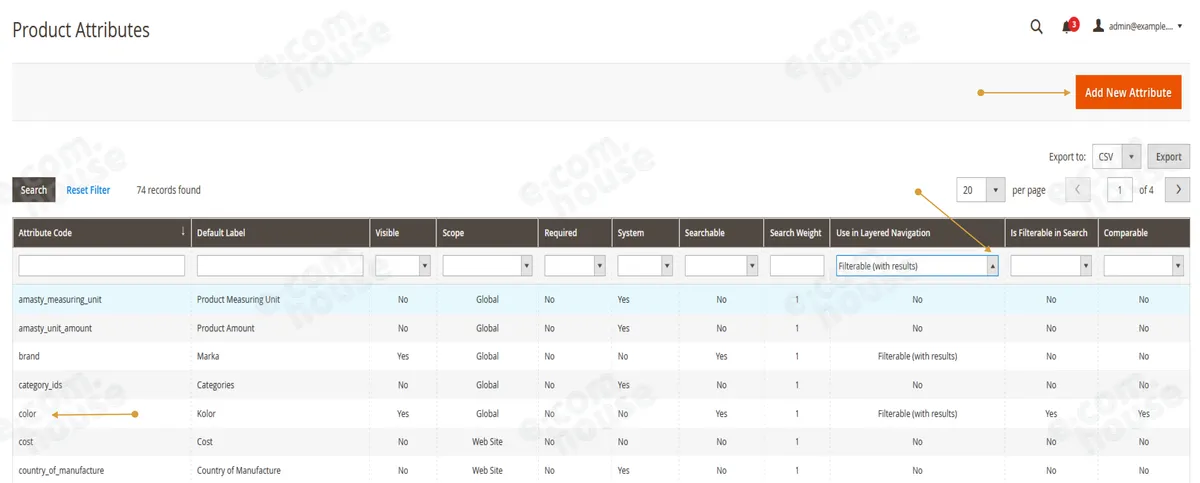
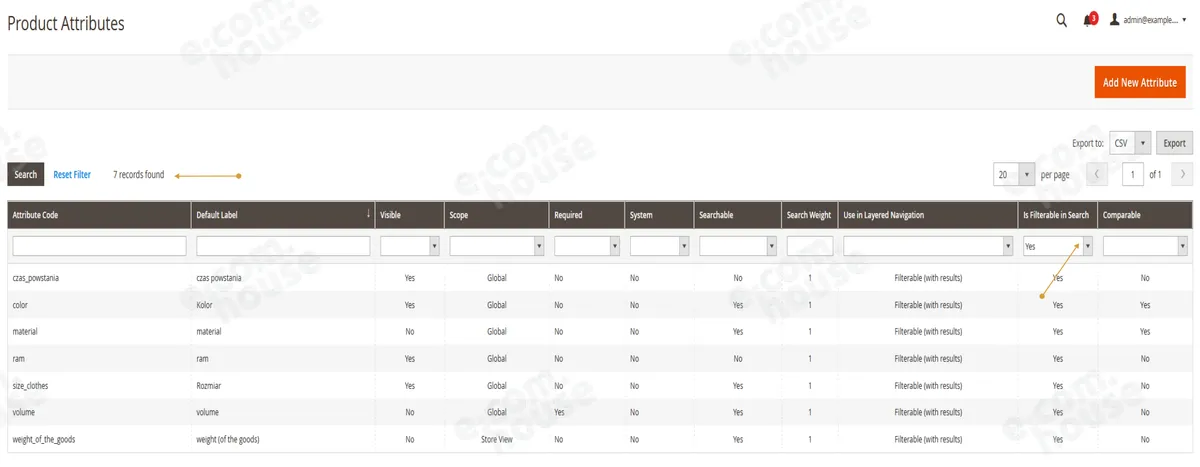
W tym widoku wylistowane są wszystkie atrybuty, jakimi mogą być opisane produkty w sklepie. Listę można filtrować, a kliknięcie w kod atrybutu (Attribute Code) w pierwszej kolumnie tabeli otwiera jego edycję.
Jeśli atrybutu, którym chcemy opisać produkt, nie ma na liście, klikamy przycisk 'Add New Attribute'.
Tworzenie atrybutu
Atrybut tworzymy, uzupełniając informacje w trzech zakładkach kreatora: Properties, Manage Labels oraz Storefront Properties.
KROK 1 - Właściwości (Properties)
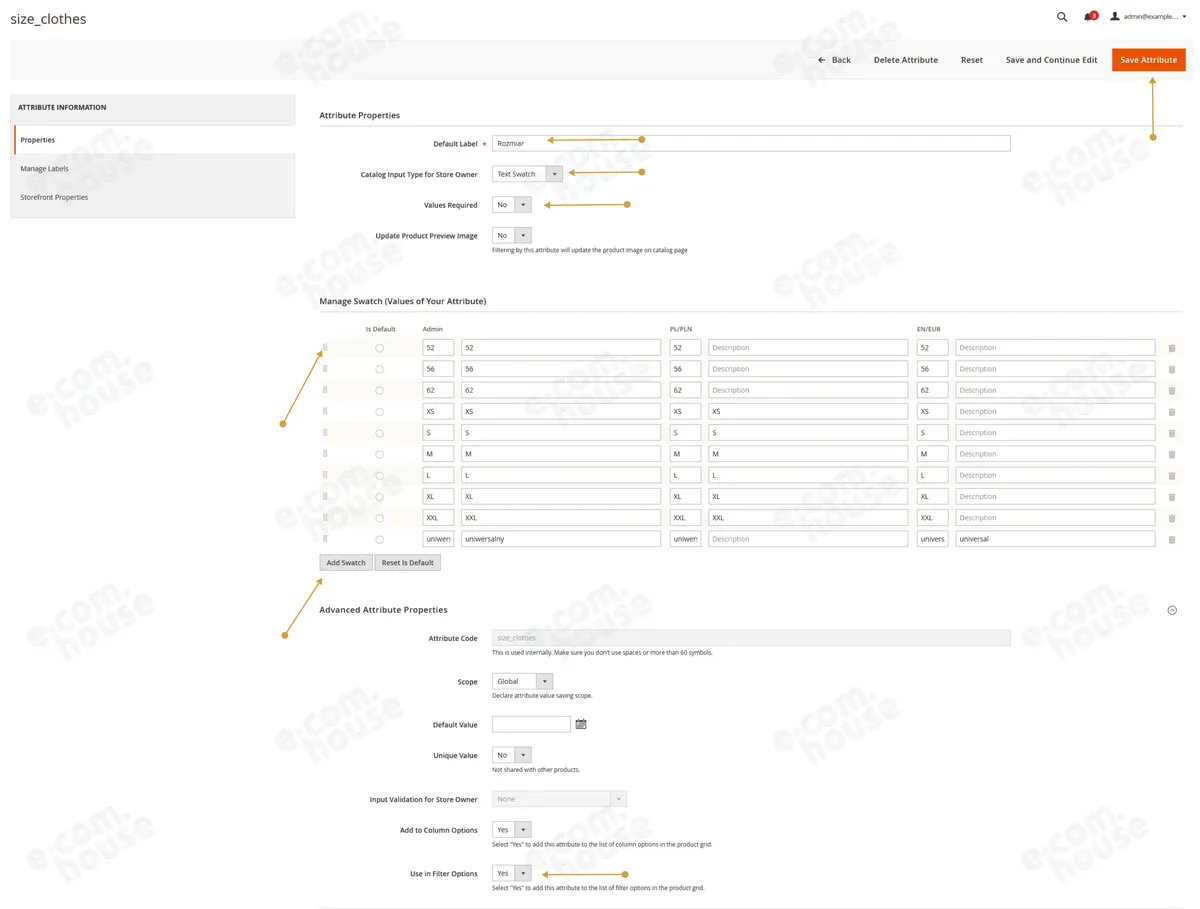
W sekcji Attribute Properties wskazujemy:
- Default Label - systemową nazwę atrybutu;
- Catalog Input Type for Store Owner - sposób, w jaki wartości atrybutu będą wybierane na stronie produktu i wyświetlane w filtrach. Może to być np. lista rozwijana (Dropdown), graficzna próbka (Visual Swatch - warianty koloru, faktury materiału) lub tekstowa próbka (Text Swatch - rozmiar, moc);
- Values Required - określa, czy wartość tego atrybutu musi być przypisana każdemu produktowi.
KROK 2 - Wartości atrybutu (Manage Swatch)
W tej sekcji definiujemy wszystkie wartości, jakie może przyjąć atrybut. Nową wartość dodajemy przyciskiem 'Add Swatch'.
Dla wartości rozmiarów numer rozmiaru umieszczamy w polu Swatch w kolumnie Admin. Jeśli zapis wartości różni się między wersjami językowymi sklepu, podajemy go w kolumnach odpowiednich widoków sklepu.
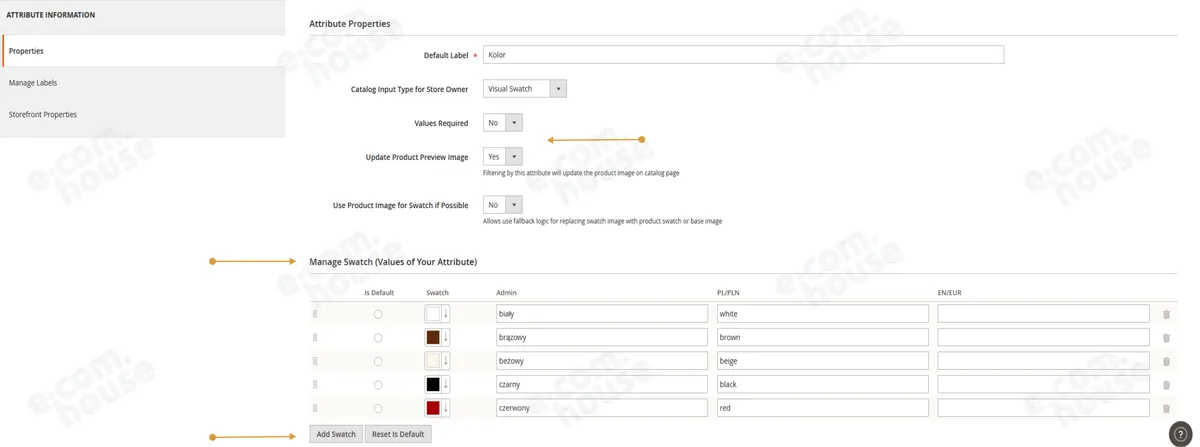
Wartości koloru wymagają wskazania graficznej próbki - kolor wybieramy z palety lub przesyłamy plik - oraz nazwy dla każdej wersji językowej.
KROK 3 - Kolejność wartości
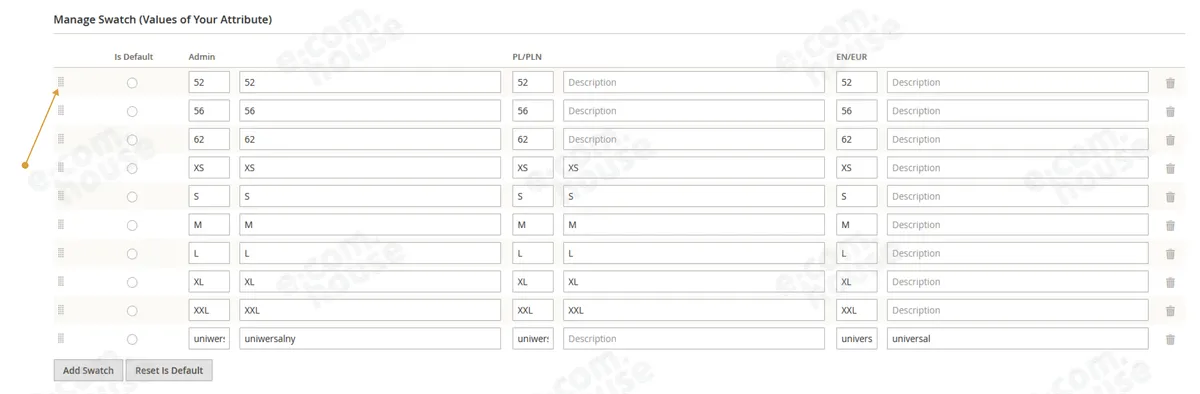
Kolejność wartości w panelu administratora warunkuje kolejność ich wyświetlania w sklepie. Wiersze wartości układamy, przeciągając je metodą drag&drop.
Nieuporządkowane wartości (np. wymieszane rozmiary) są widoczne dla klienta sklepu i utrudniają proces zakupowy, dlatego warto dbać o ich właściwe ułożenie.
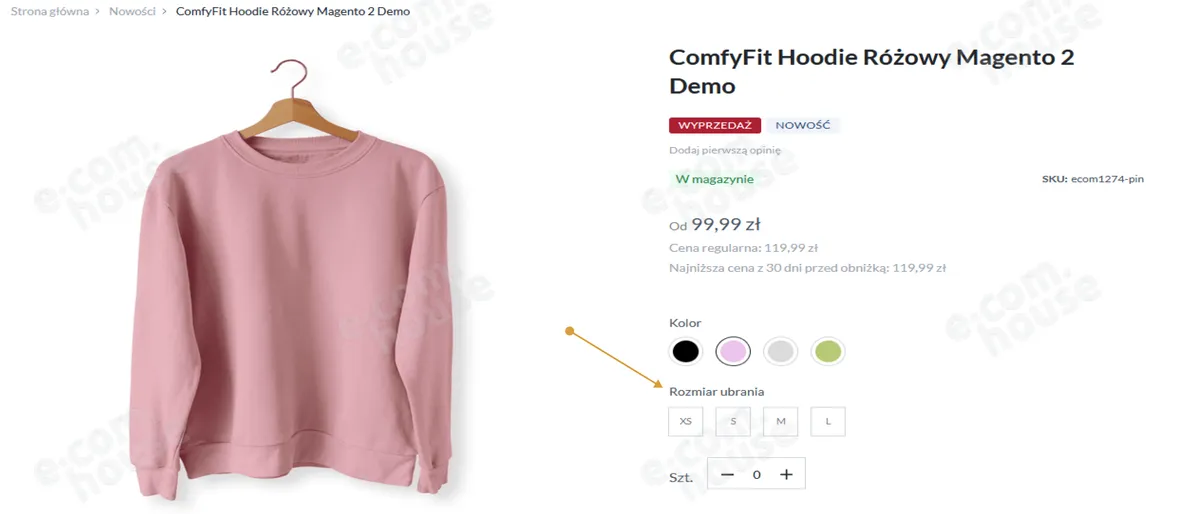
KROK 4 - Zaawansowane właściwości (Advanced Attribute Properties)
Opcje zaznaczamy w zależności od preferencji. W razie wątpliwości można zostawić ustawienia domyślne lub wzorować się na konfiguracji innych, już istniejących atrybutów.
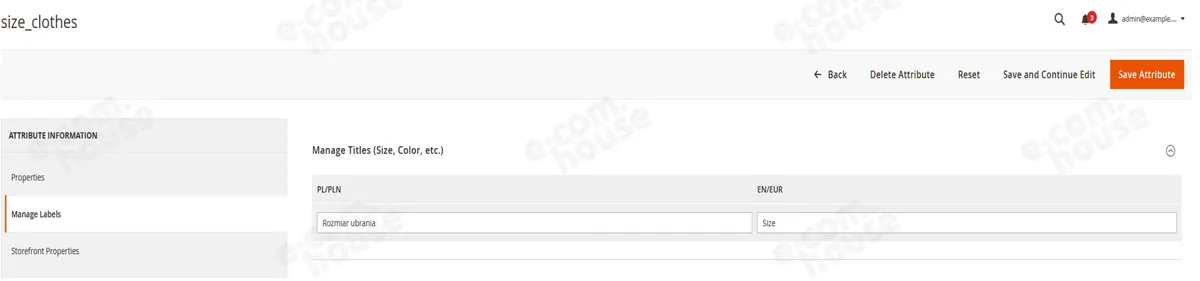
KROK 5 - Zarządzanie etykietami (Manage Labels)
W tej zakładce podajemy nazwy atrybutu dla każdej wersji językowej sklepu - będą one widoczne dla klientów.
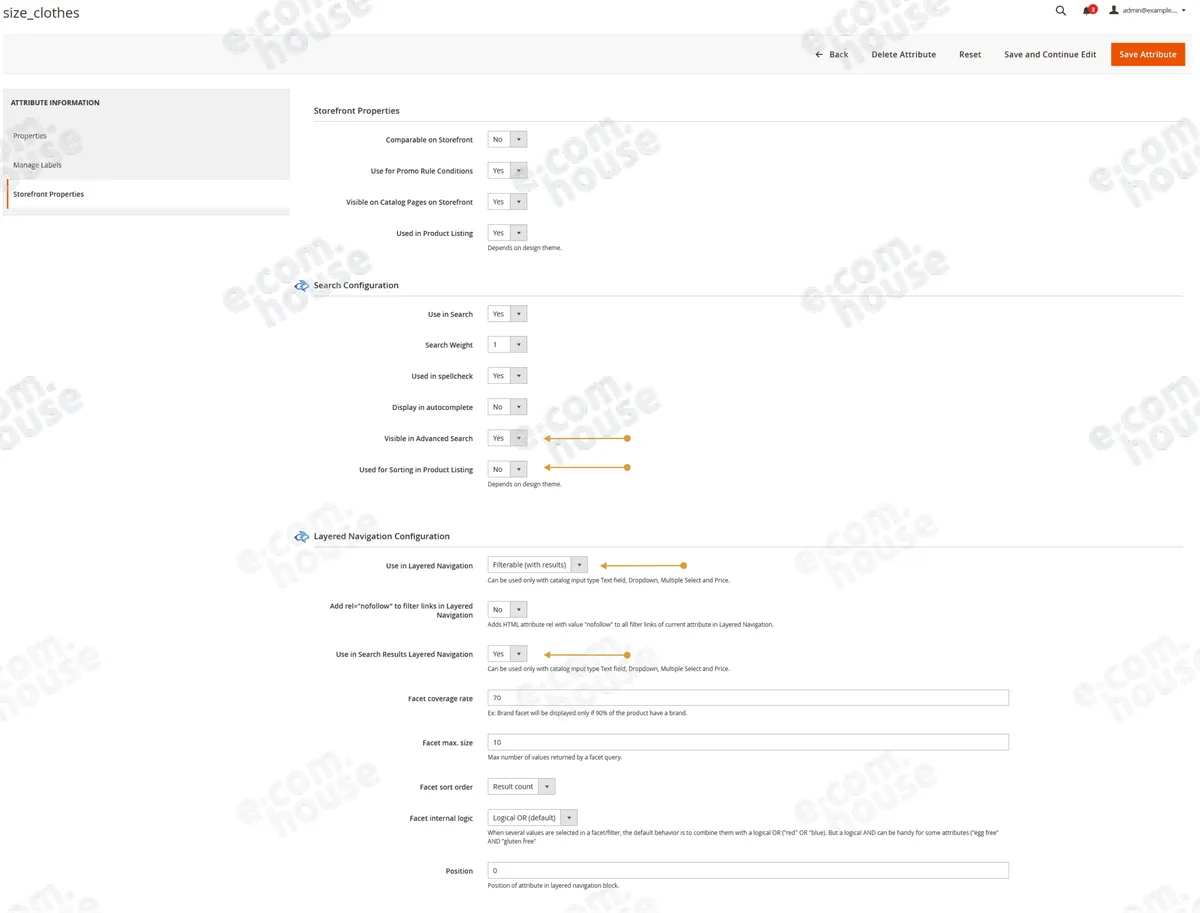
KROK 6 - Właściwości w sklepie (Storefront Properties)
Zakładka określa zachowanie atrybutu w warstwie frontowej - m.in. użycie w wyszukiwarce, w filtrach nawigacji warstwowej i na stronie produktu. W razie wątpliwości zostawiamy ustawienia domyślne.
KROK 7 - Zapisanie atrybutu
Po uzupełnieniu danych klikamy przycisk 'Save Attribute'.
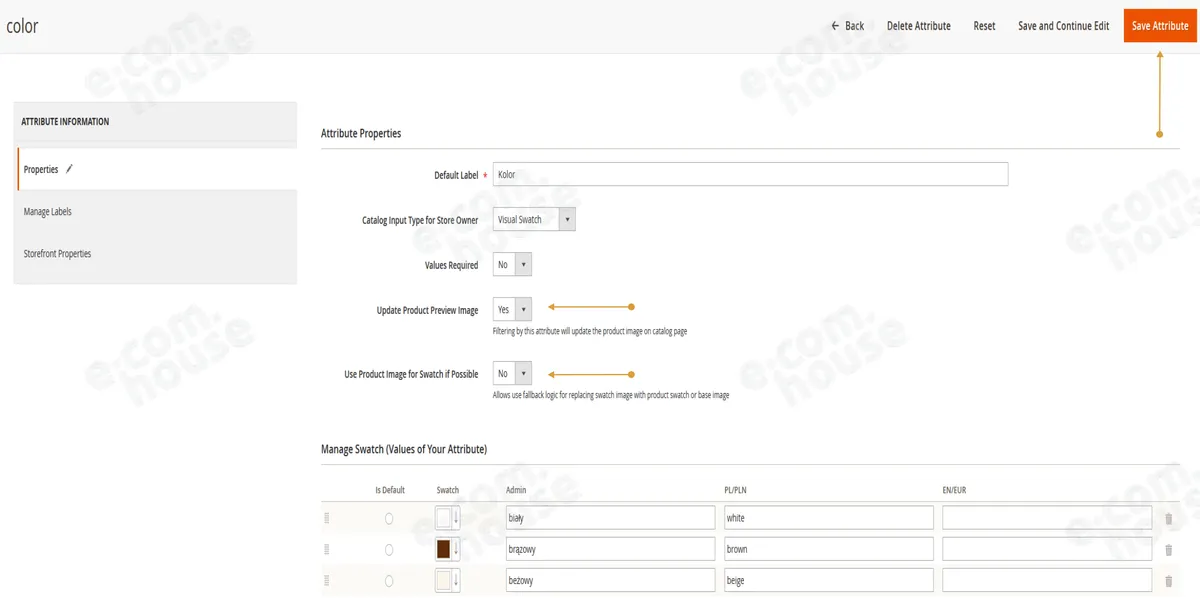
Zmiana zdjęcia produktu po kliknięciu swatcha
Jeśli chcemy, aby po kliknięciu swatcha (np. koloru) na stronie produktowej zmieniało się zdjęcie produktu, w ustawieniach atrybutu ustawiamy:
- Update Product Preview Image na 'Yes';
- Use Product Image for Swatch if Possible na 'No'.
Dodatkowo w trzecim kroku tworzenia produktu konfigurowalnego (opcja "Apply unique images for each SKU" w sekcji Bulk Images & Price) możemy wgrać niezależny zestaw zdjęć dla każdego SKU. Tworzenie produktów konfigurowalnych opisujemy w poradniku Produkty i katalog.
Zestawy atrybutów
Ścieżka:
Stores > Attributes > Attribute Set
W tym widoku wylistowane są wszystkie zestawy atrybutów. W świeżej instalacji lista zawiera tylko zestaw Default, niedopasowany do żadnej grupy produktów.
Dzięki zestawom, tworząc stronę produktową np. botków, po wskazaniu zestawu "Obuwie" od razu mamy miejsce na uzupełnienie wartości cech typowych dla obuwia - rozmiaru, koloru, materiału czy producenta.
KROK 1 - Dodawanie zestawu atrybutów
Aby stworzyć zestaw cech charakterystycznych dla danej grupy produktów, klikamy przycisk 'Add Attribute Set'.
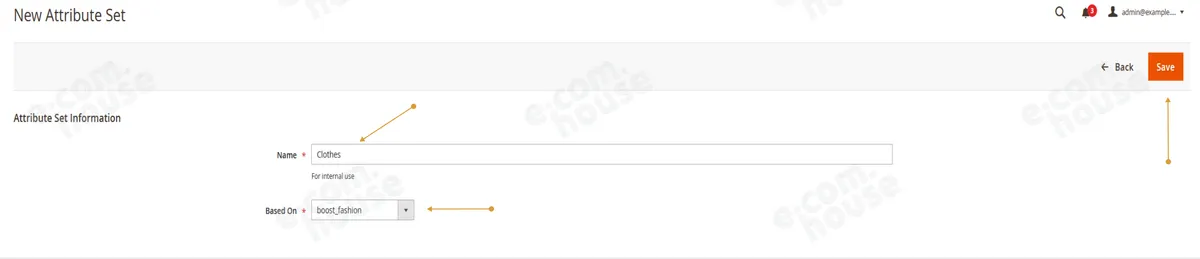
KROK 2 - Attribute Set Information
Uzupełniamy:
- Name - nazwę zestawu odpowiadającą grupie produktów, których dotyczy, np. ciuchy, wazon;
- Based On - istniejący zestaw, który posłuży za szablon nowego. Najlepiej wybrać zestaw najbardziej podobny do tworzonego.
Następnie klikamy przycisk 'Save' w górnym rogu.
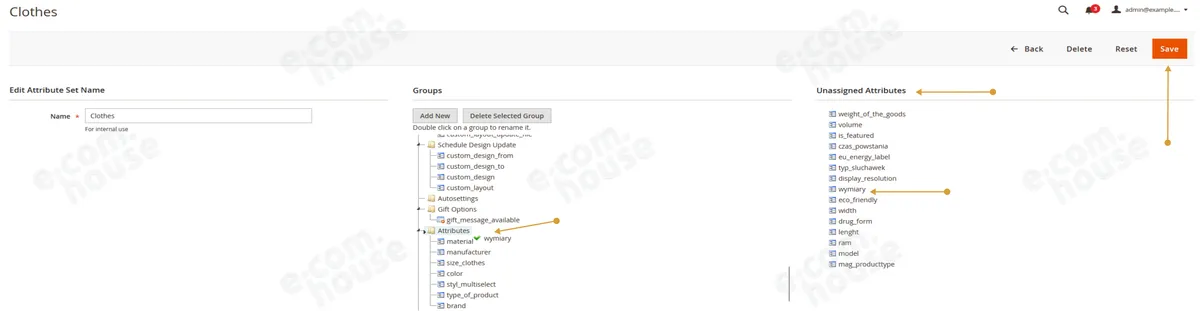
KROK 3 - Grupowanie atrybutów w zestawie
Po zapisaniu Attribute Set Information wybieramy atrybuty, które mają znaleźć się w zestawie. Przeciągamy je metodą drag&drop z sekcji Unassigned Attributes do wybranego folderu w sekcji Groups. Działa to także w drugą stronę - atrybut, którego nie chcemy w zestawie, przeciągamy do Unassigned Attributes.
Zmiany zapisujemy przyciskiem 'Save' w górnym rogu.
Przypisywanie atrybutów produktom
Ścieżka:
Catalog > Products
Atrybuty przypisujemy do strony produktowej dwiema drogami.
Pierwsza to wskazanie zestawu atrybutów odpowiadającego grupie produktów, do której należy dodawany produkt. Jeśli zestaw jest poprawnie skonfigurowany, atrybut pojawi się na stronie produktowej, gdzie przypisujemy mu odpowiednią wartość.
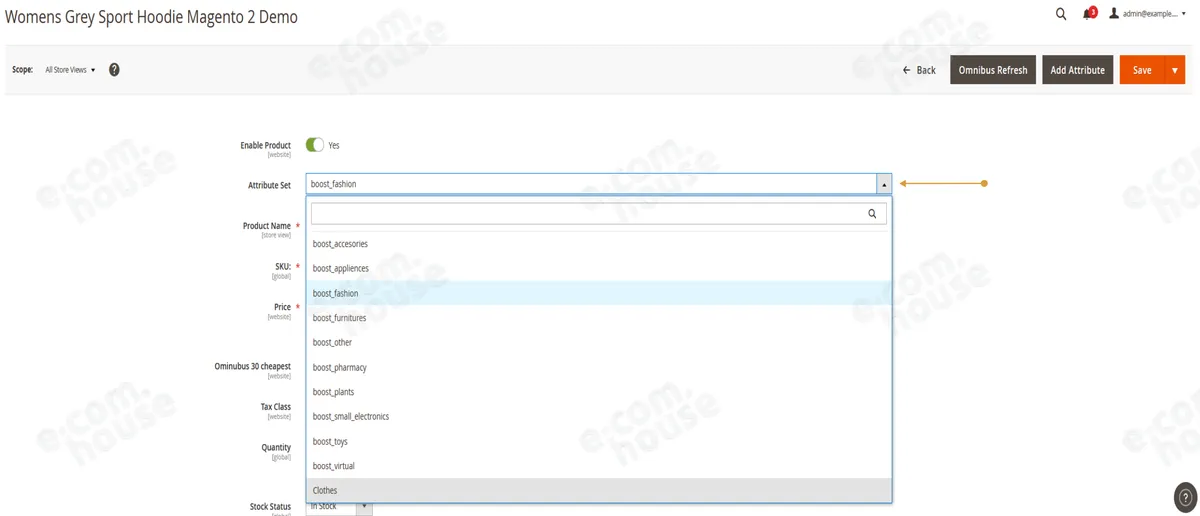
Jeśli atrybutu nie ma w przypisanym do produktu zestawie, dodajemy go ręcznie z poziomu strony produktowej. Klikamy czarny przycisk 'Add Attribute' w prawym górnym rogu, w otwartym widoku zaznaczamy checkboxy przy wybranych atrybutach i potwierdzamy przyciskiem 'Add Selected'.

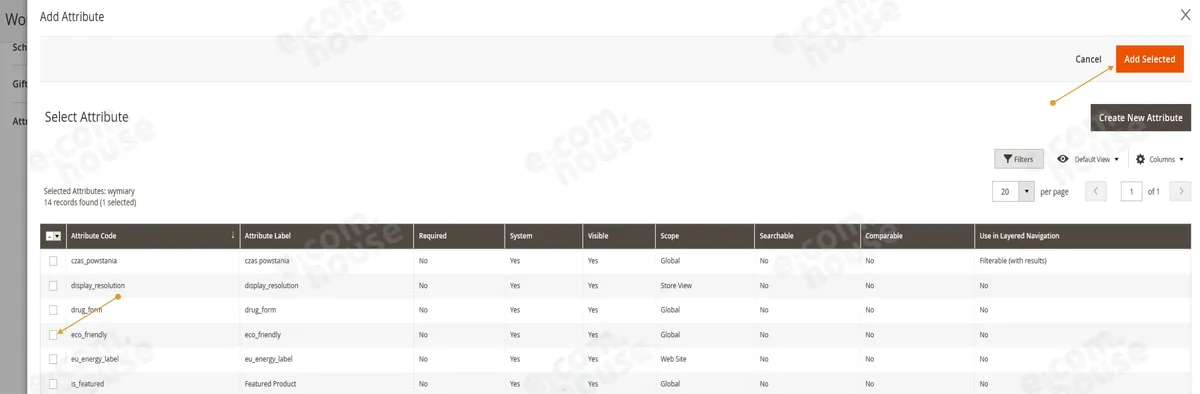
Następnie, już z poziomu strony produktu, przypisujemy każdemu dodanemu atrybutowi właściwą wartość z listy i zapisujemy zmiany przyciskiem 'Save'.
Powiązane
- Produkty i katalog - tworzenie produktów, warianty i produkty konfigurowalne
- Kategorie i nawigacja - filtry i sortowanie na listingu kategorii
- Store views - wersje językowe i przełączanie widoków sklepu