
Kategorie w Magento 2 - drzewo kategorii, nawigacja i filtry
Opublikowano: 31 lipca 2026 · Zaktualizowano: 6 sierpnia 2026
Ten poradnik pokazuje, jak zarządzać kategoriami w Magento 2 - od budowy drzewa kategorii, przez treści i ustawienia wyświetlania, po przypisywanie produktów i konfigurację filtrów na listingu.
Drzewo kategorii
Ścieżka:
Catalog > Categories
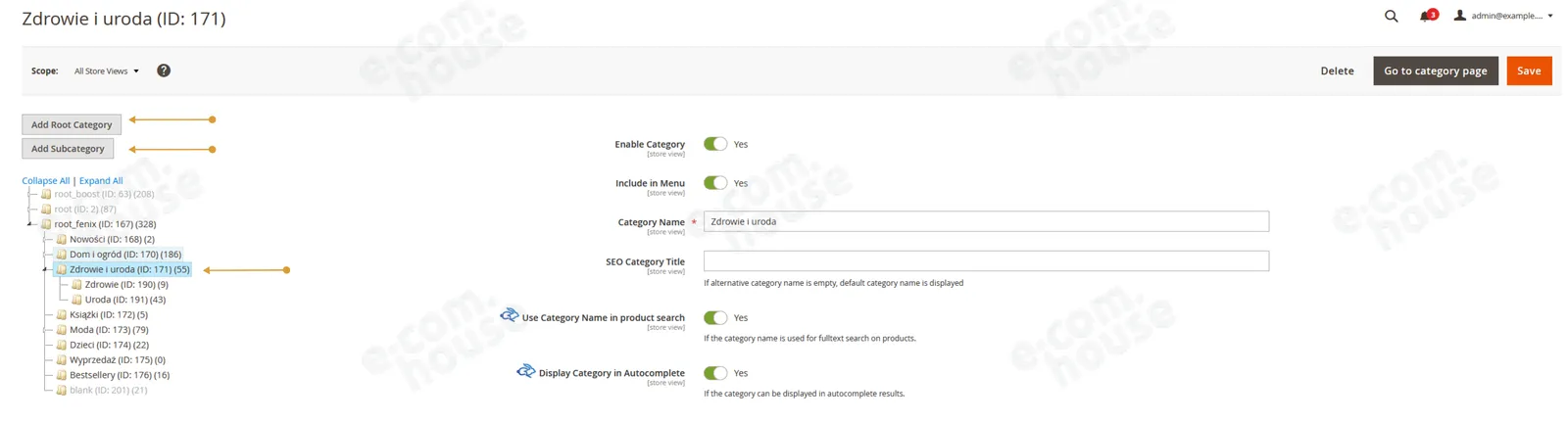
Po lewej stronie widoku znajduje się drzewo kategorii. Zarządzasz tu kolejnością i hierarchią kategorii oraz podkategorii metodą drag&drop - przeciągasz kategorię i upuszczasz ją w wybranym miejscu.
Pierwszy poziom drzewa, nazywany najczęściej "root" albo "Default Category", nie wyświetla się klientom w sklepie. Pełni ważną funkcję techniczną - jest kontenerem dla całego megamenu.
Nazwa kategorii, którą właśnie edytujesz, jest podświetlona na drzewie. Liczba w nawiasie obok nazwy to liczba produktów przypisanych do danej kategorii.
Tworzenie kategorii
Aby dodać kategorię, kliknij odpowiednio: 'Add Root Category' (dodaje kategorię bazową) lub 'Add Subcategory' (dodaje podkategorię poniżej zaznaczonej kategorii).
Po utworzeniu kategoria pojawi się w drzewie. Metodą drag&drop możesz ulokować ją w wybranym miejscu.
Usuwanie kategorii
Kategorię usuwasz klikając 'Delete' w prawym górnym rogu.
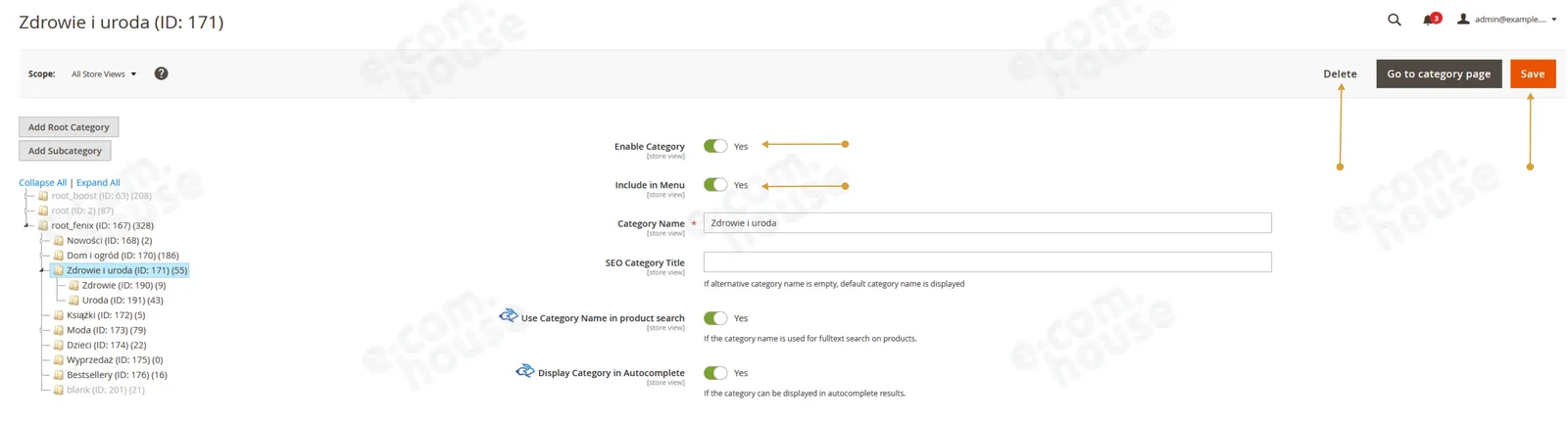
Uwaga! Tej akcji nie można cofnąć.
Ustawienia kategorii
Ścieżka:
Catalog > Categories
Kształtując drzewo kategorii, poza ustawieniem ich kolejności zarządzasz również zawartością, widocznością i przypisanymi produktami. Dwa podstawowe przełączniki:
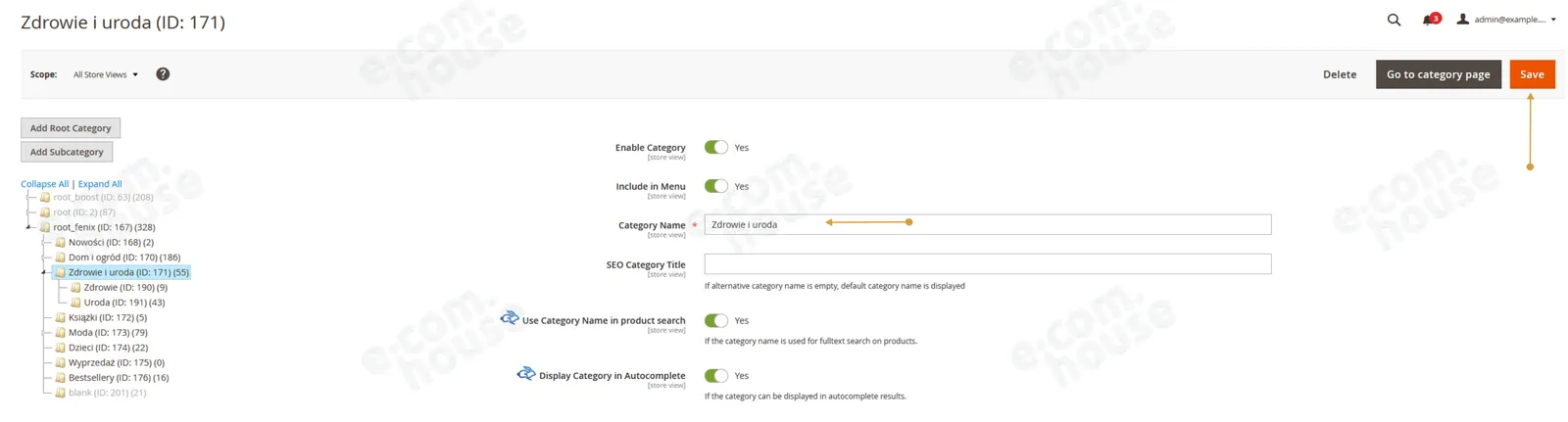
- Enable Category - odpowiada za dostępność kategorii pod konkretnym adresem URL;
- Include in Menu - odpowiada za widoczność kategorii w menu.
Wskazówka marketingowa: kategorie włączone, ale niewidoczne w menu, sprawdzają się jako landing page konkretnych kampanii reklamowych.
Nazwa kategorii
Category Name to nazwa widoczna w menu sklepu, w panelu Magento oraz przy przypisywaniu produktów do kategorii.
Po uzupełnieniu pierwszej części informacji o kategorii zapisz ją pomarańczowym przyciskiem 'Save'.
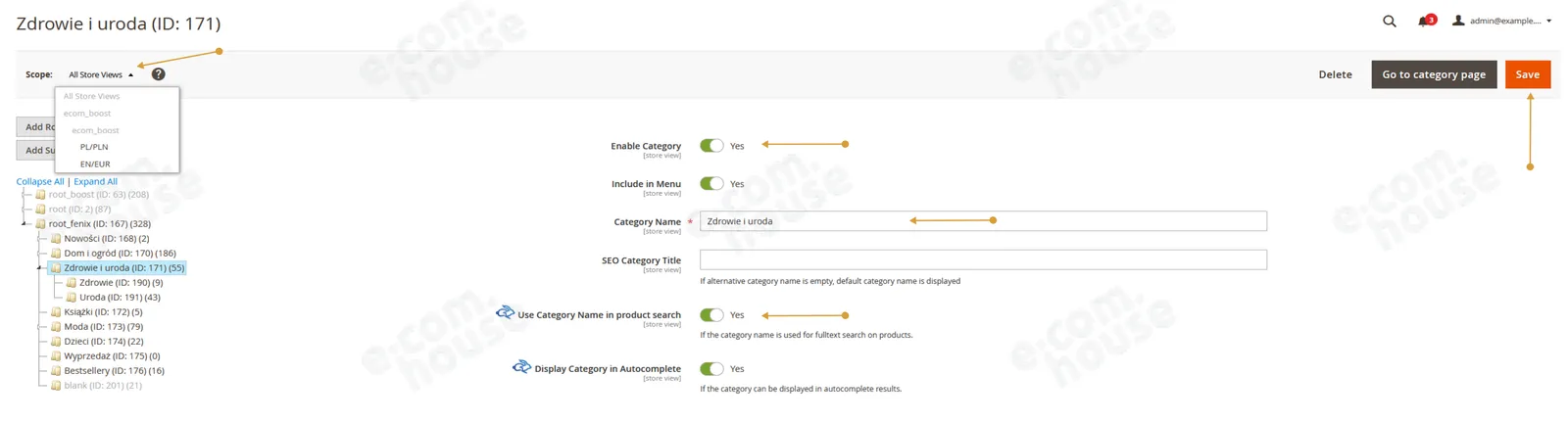
Uwaga! Wszystkie treści wprowadzane na stronę kategorii (nazwa, opisy) - tak samo jak treści produktowe - muszą być uzupełnione dla wszystkich wersji językowych sklepu. Jak przełączać się między widokami sklepu, opisujemy w poradniku Store views.
Zawartość kategorii (Content)
Ścieżka:
Catalog > Categories > Content
W sekcji Content wprowadzasz i edytujesz grafikę, opisy oraz pozostałe treści strony kategorii.
Od wersji 2.4.3 do wprowadzania treści w Magento najczęściej używa się Page Buildera - rozbudowanego kreatora wbudowanego w system. Opisujemy go w poradniku Zarządzanie treścią.
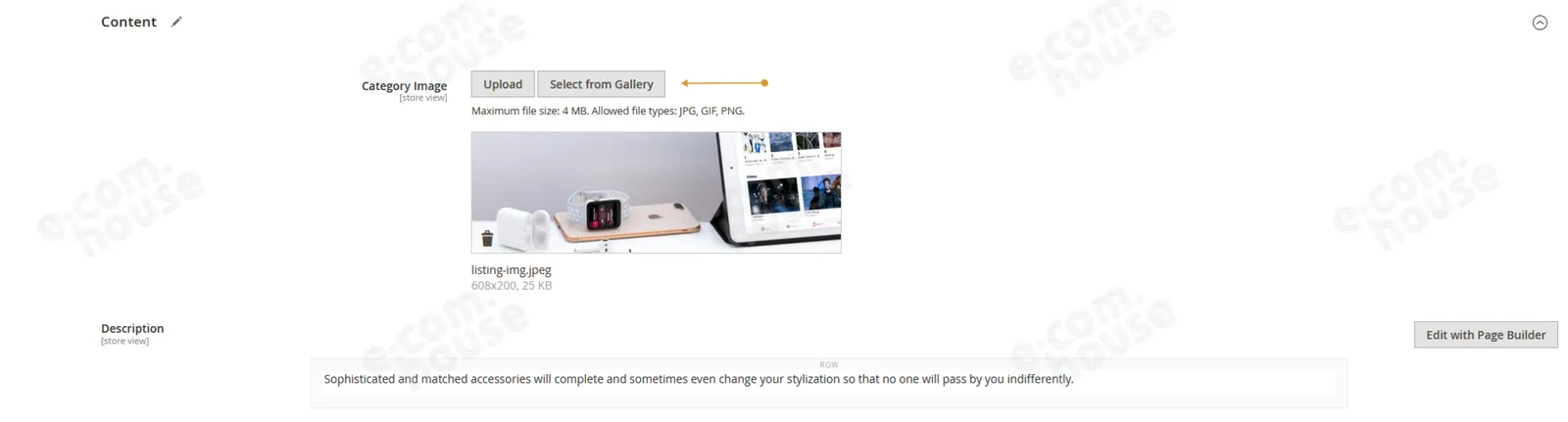
Obraz kategorii
Optymalne wymiary grafiki kategorii zależą od projektu UI sklepu - ustal je z zespołem wdrożeniowym i trzymaj wagę pliku poniżej 2 MB.
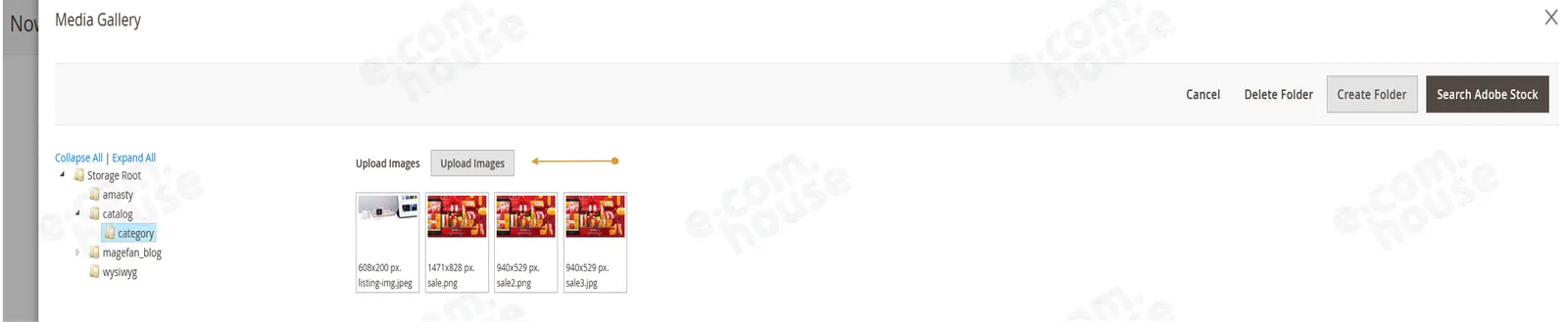
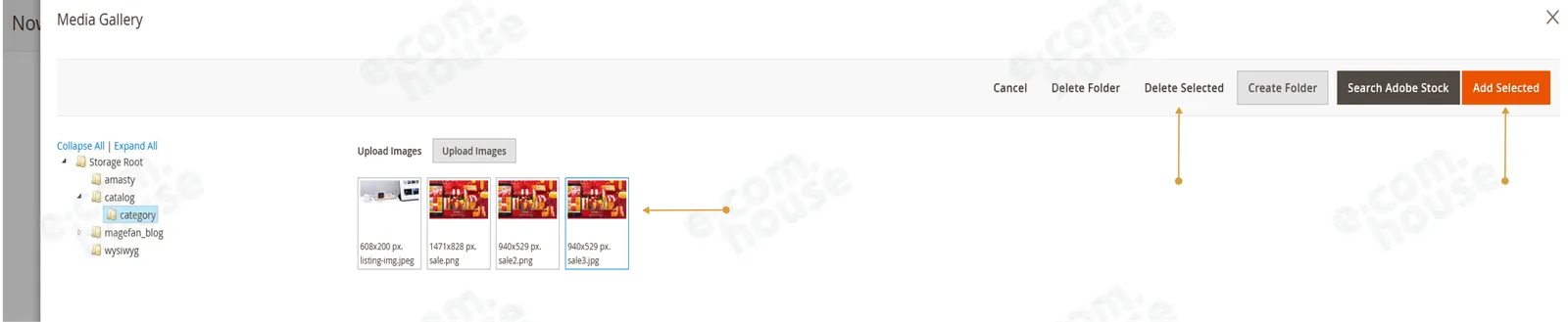
Aby dodać zdjęcie z dysku, kliknij przycisk 'Upload' i wybierz plik. Jeśli zdjęcie znajduje się już w galerii Magento, kliknij 'Select from Gallery' - otworzy się Media Gallery. Zaznacz pożądane zdjęcie i potwierdź wybór przyciskiem 'Add Selected'. Jeśli zdjęcia nie ma na liście, wgraj je przyciskiem 'Upload Image'.
Wgrane zdjęcie od razu pojawi się w panelu. Aby było widoczne dla klientów w sklepie, odśwież cache (Page Cache i Configuration) - proces opisujemy w poradniku Cache i indeksery.
W domyślnym układzie zdjęcie kategorii zajmuje połowę szerokości ekranu na desktopie, a drugą połowę wypełnia opis. Na urządzeniach mobilnych zdjęcie się skaluje. Zmiana umieszczenia lub szerokości zdjęcia jest możliwa, ale wymaga prac programistycznych.
Opisy kategorii
Treść opisu (Description) wprowadzasz przez edytor WYSIWYG lub - po przełączeniu opcji 'Show / Hide Editor' - przez edytor HTML.
Zanim zlecisz stworzenie opisów kategorii copywriterom, określ maksymalny limit znaków. Limit zależy od wybranego fontu, rozmieszczenia treści i wielkości zdjęcia - warto przetestować kilka wariantów.
Alternatywna nazwa kategorii
Moduł SEO Category Title pozwala wyświetlać na stronie kategorii inną nazwę niż ta widoczna w megamenu.
W edycji kategorii odznacz checkbox "Use only category name" (jeśli pozostanie zaznaczony, wprowadzenie alternatywnej nazwy nie będzie możliwe), a w polu "Alternative category name" wpisz nazwę, którą chcesz wyświetlać na stronie kategorii. Zmiany są widoczne w sklepie od razu po zapisaniu.
Pola "Alternative category name" i "Use only category name" nie są natywną funkcją Magento - pochodzą z dedykowanego modułu SEO.
Wyświetlanie (Display Settings)
Ścieżka:
Catalog > Categories > Display Settings
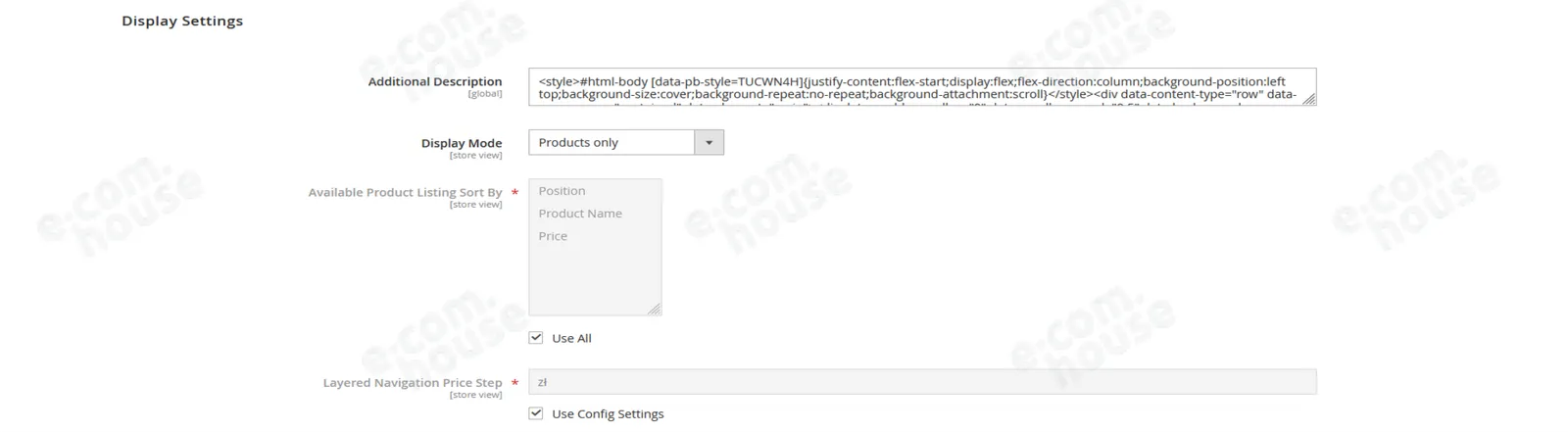
W tej sekcji wybierasz, co będzie wyświetlane na stronie kategorii (Display Mode: produkty, blok statyczny lub oba elementy) oraz czy widoczne będą filtry warstwowej nawigacji (Anchor).
Możesz również wybrać cechę, po której domyślnie sortowane będą produkty na listingu, oraz ustawić krok ceny w filtrze cenowym. W obu przypadkach rekomendujemy pozostawienie opcji "Use Config Settings".
Optymalizacja dla wyszukiwarek (SEO)
Ścieżka:
Catalog > Categories > Search Engine Optimization
Sekcja pozwala uzupełnić metadane interpretowane przez przeglądarki i wyszukiwarki:
- URL Key - tworzy się na podstawie nazwy kategorii, możesz go zmienić;
- Meta Title - tytuł wyświetlany w zakładce przeglądarki i w wynikach Google;
- Meta Keywords - wartość dyskusyjna z punktu widzenia SEO, możesz zostawić puste;
- Meta Description - opis strony zoptymalizowany pod Google; treść unikalna, zgodna z wytycznymi specjalisty SEO.
Przypisywanie produktów do kategorii
Ścieżka:
Catalog > Categories > (wybrana kategoria) > Products in Category
Produkty przypisujesz do kategorii z poziomu edycji strony produktowej (opisujemy to w poradniku Produkty i katalog) lub z poziomu edycji kategorii - bezpośrednio na liście produktów, w trzech krokach. Po dokonaniu zmian zapisz je pomarańczowym przyciskiem 'Save'.
Produkty można też przypisywać do kategorii automatycznie, na podstawie reguł - kategorie wirtualne modułu ElasticSuite opisujemy w poradniku Wyszukiwarka.
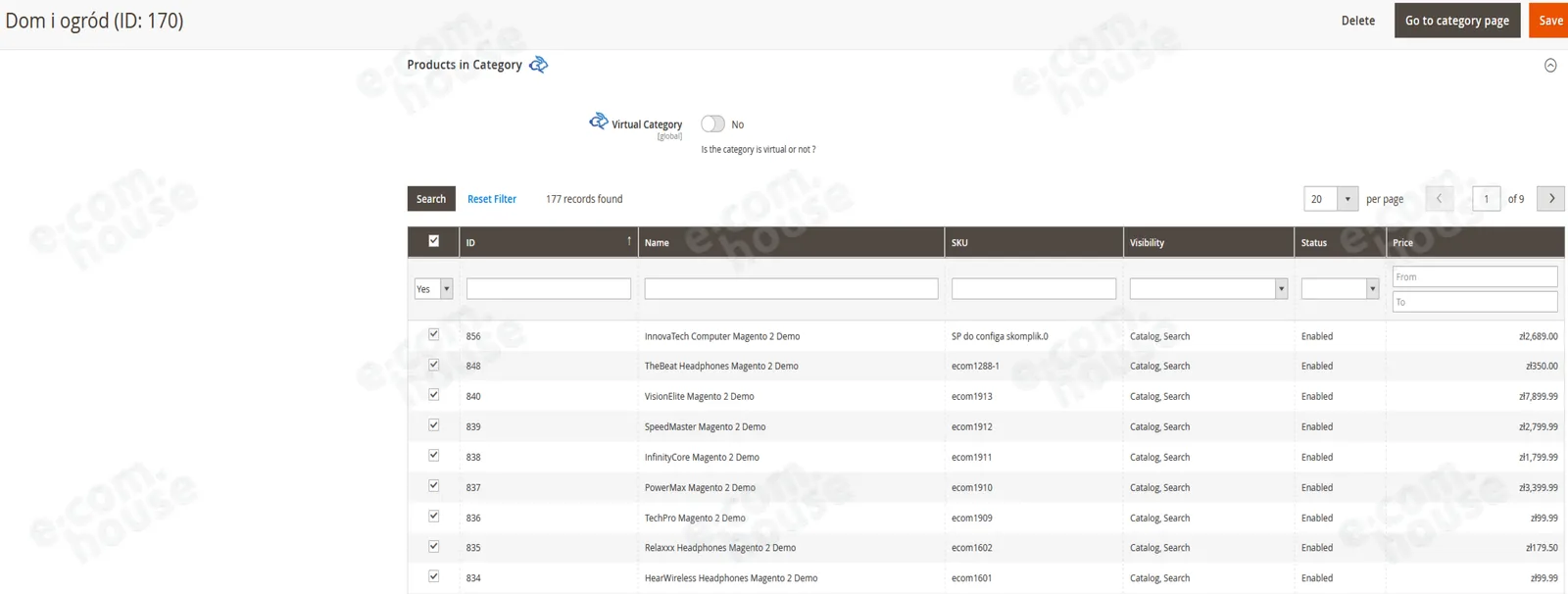
KROK 1 - Widok listy produktów
Na liście widać tylko te produkty, przy których zaznaczony jest checkbox - należą one do edytowanej kategorii.
KROK 2 - Wyszukanie produktów
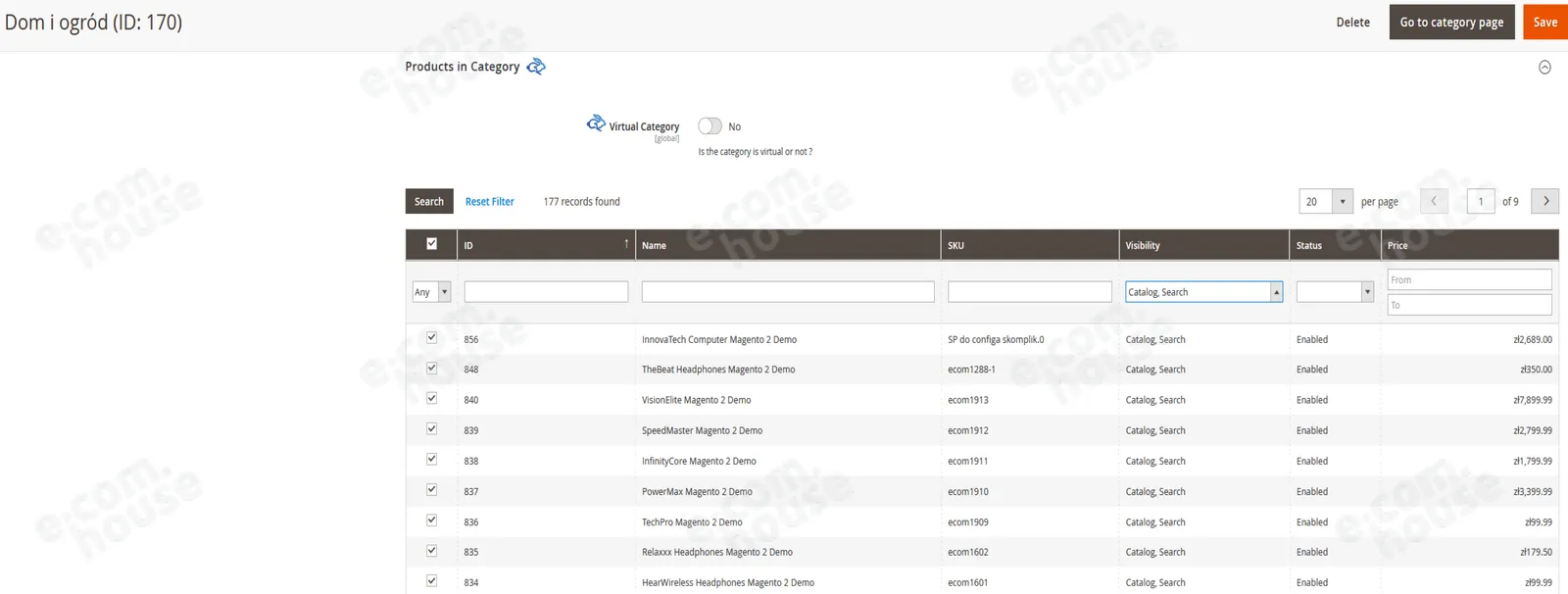
Aby dodać do kategorii (lub usunąć z niej) produkty: 1. zmień parametr w kolumnie checkboxów z "Yes" na "Any", 2. opcjonalnie określ dodatkowy filtr (np. widoczność "Catalog, Search") i 3. kliknij 'Search'.
KROK 3 - Przypisanie produktów
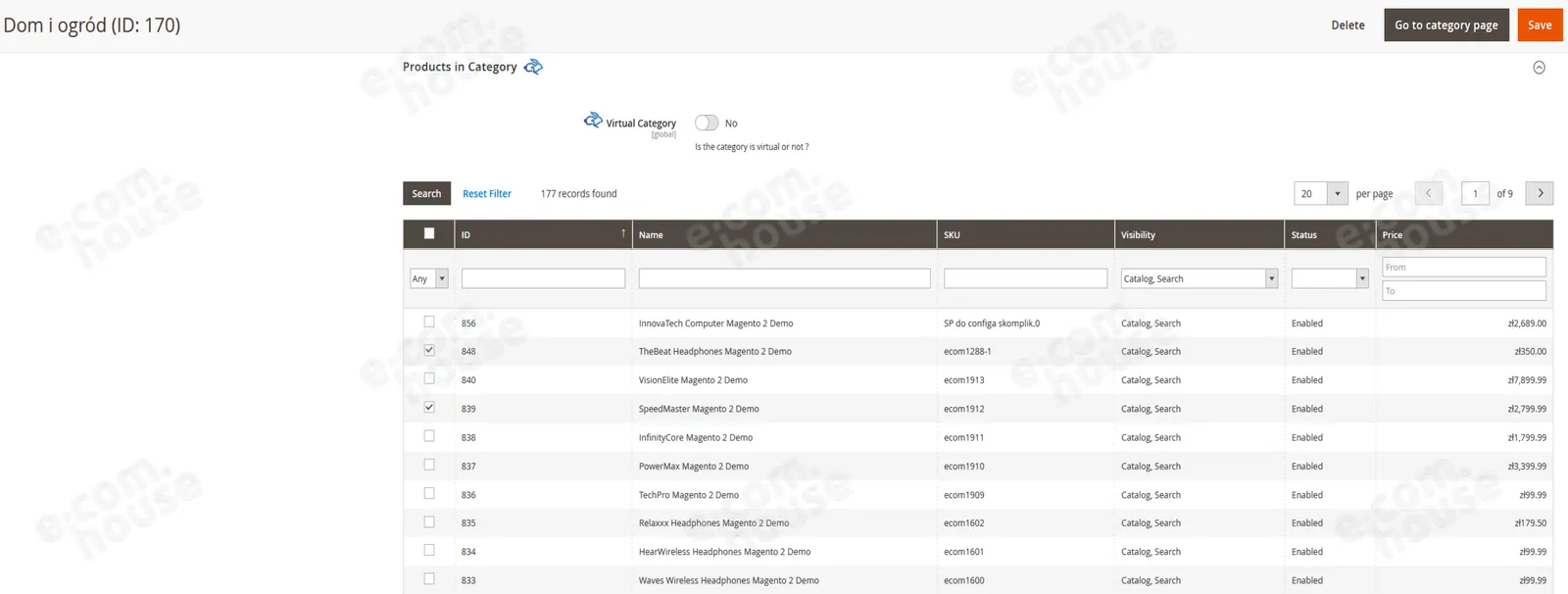
Na liście pojawią się wszystkie rekordy spełniające kryteria filtrowania - niezależnie od przynależności do kategorii. Przypisujesz produkty do kategorii zaznaczając checkbox, a usuwasz przypisanie odznaczając go.
Listing
Ręczne sortowanie produktów
Ścieżka:
Catalog > Categories > (wybrana kategoria) > Products List Preview and Sorting
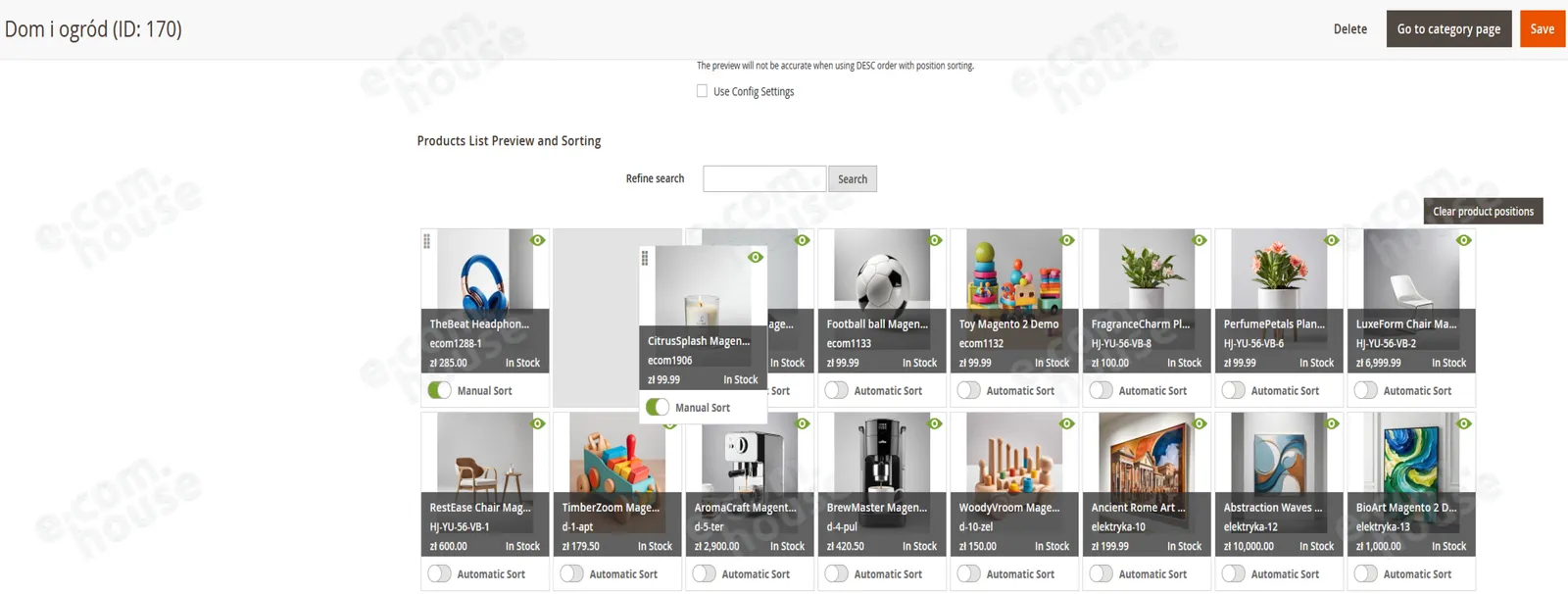
Sortowanie produktów na listingu odbywa się automatycznie, ale możesz zdecydować, że część produktów ułożysz według własnego uznania.
Przestaw przełącznik 'Automatic Sort' na 'Manual Sort' i przeciągnij produkt na pożądane miejsce metodą drag&drop (chwytając za ikonę w lewym górnym rogu kafelka produktu). Zmiana kolejności jest widoczna dla klientów od razu.
Kolejność filtrów na listingu
Ścieżka:
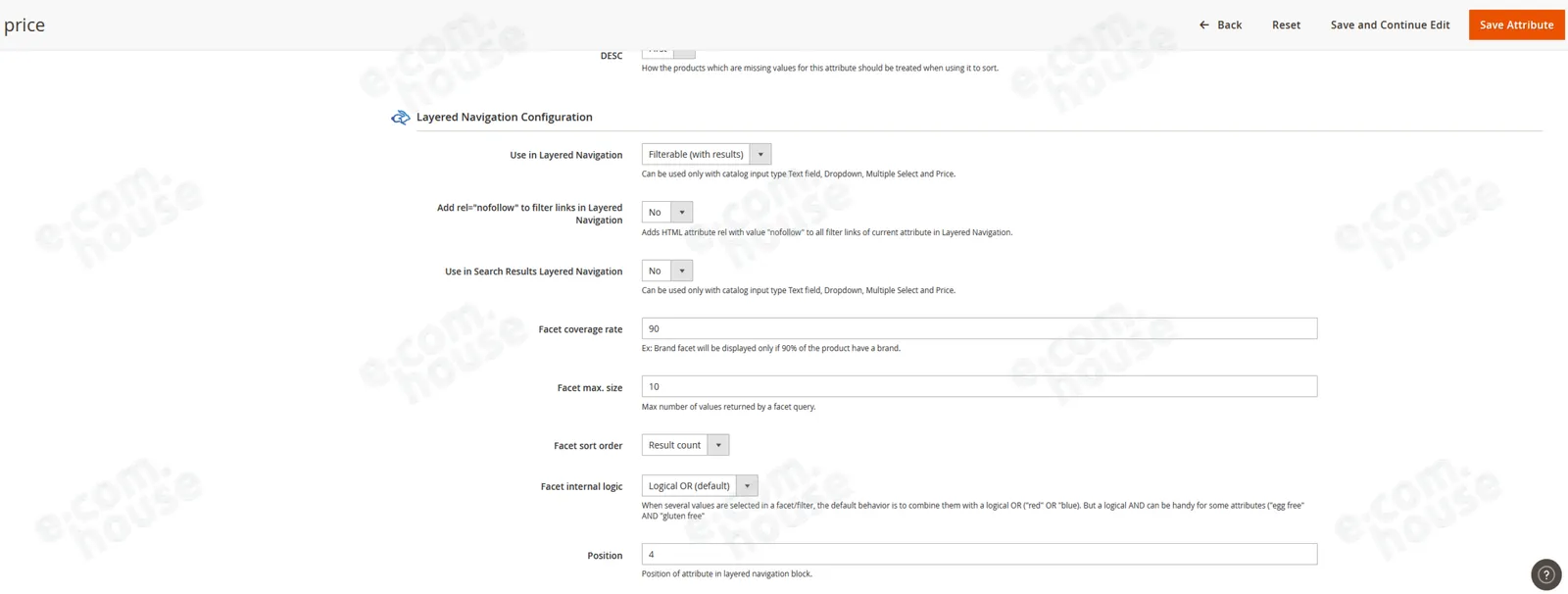
Stores > Attributes > Product > (wybrana cecha) > Storefront Properties > Position
W edycji każdej cechy, po której filtrujesz produkty na listingu, możesz przypisać pozycję cechy w bloku warstwowej nawigacji. Im wartość bliższa "0", tym wyżej znajdzie się dany filtr.
Uwaga! Na listingach różnych kategorii wyświetlają się różne filtry, ale wartości pozycji przypisane są do cech na stałe.
Liczba domyślnie rozwiniętych filtrów
Ścieżka:
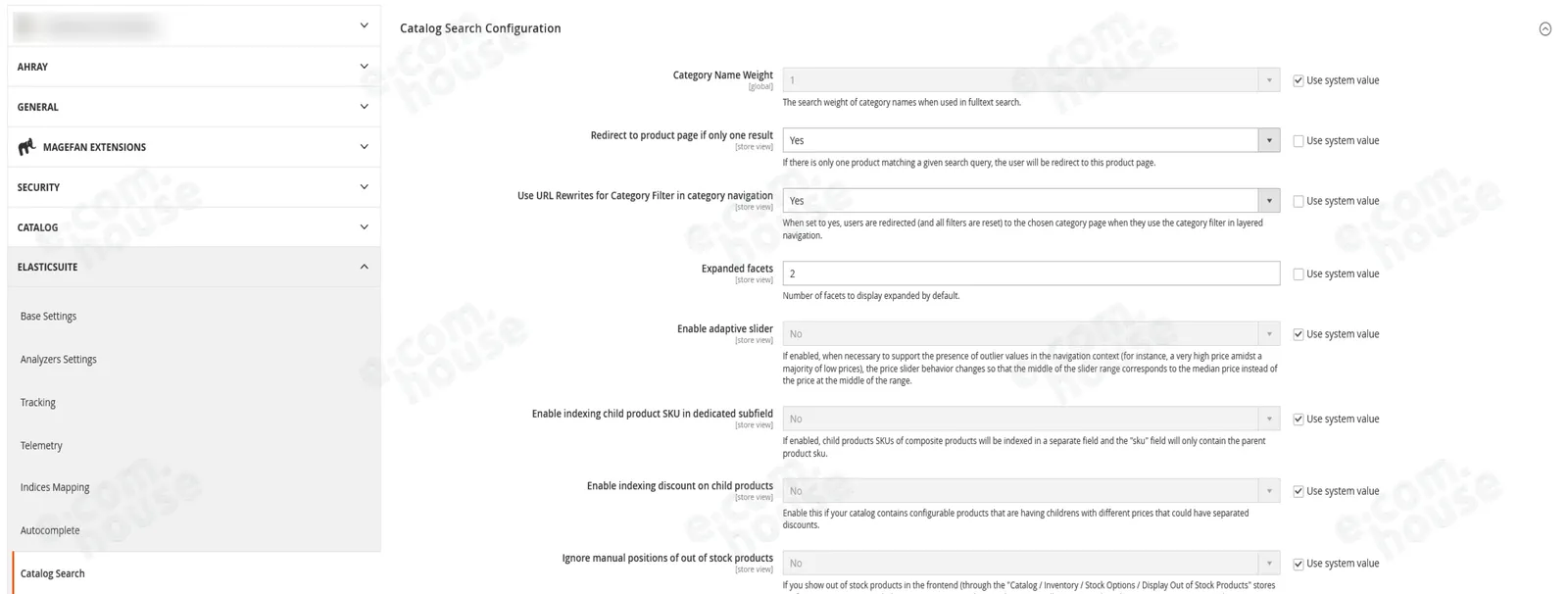
Stores > Settings > Configuration > ElasticSuite > Catalog Search > Catalog Search Configuration
Ustawienia z tej sekcji pochodzą z modułu ElasticSuite, który rozszerza natywną wyszukiwarkę i filtry Magento - opisujemy go w poradniku Wyszukiwarka.
W module ElasticSuite wskażesz liczbę filtrów, które na stronie kategorii pozostają domyślnie rozwinięte. Filtry odsłaniają się od góry - jeśli domyślnie rozwinięte mają być dwa pierwsze, wpisz w polu "Expanded facets" wartość "2".
Wyświetlanie ceny w formie suwaka w filtrach jest zdeterminowane przez moduł ElasticSuite. Inna forma filtrowania po cenie wymaga prac programistycznych.
Sortowanie listingu po wybranych cechach
Ścieżka:
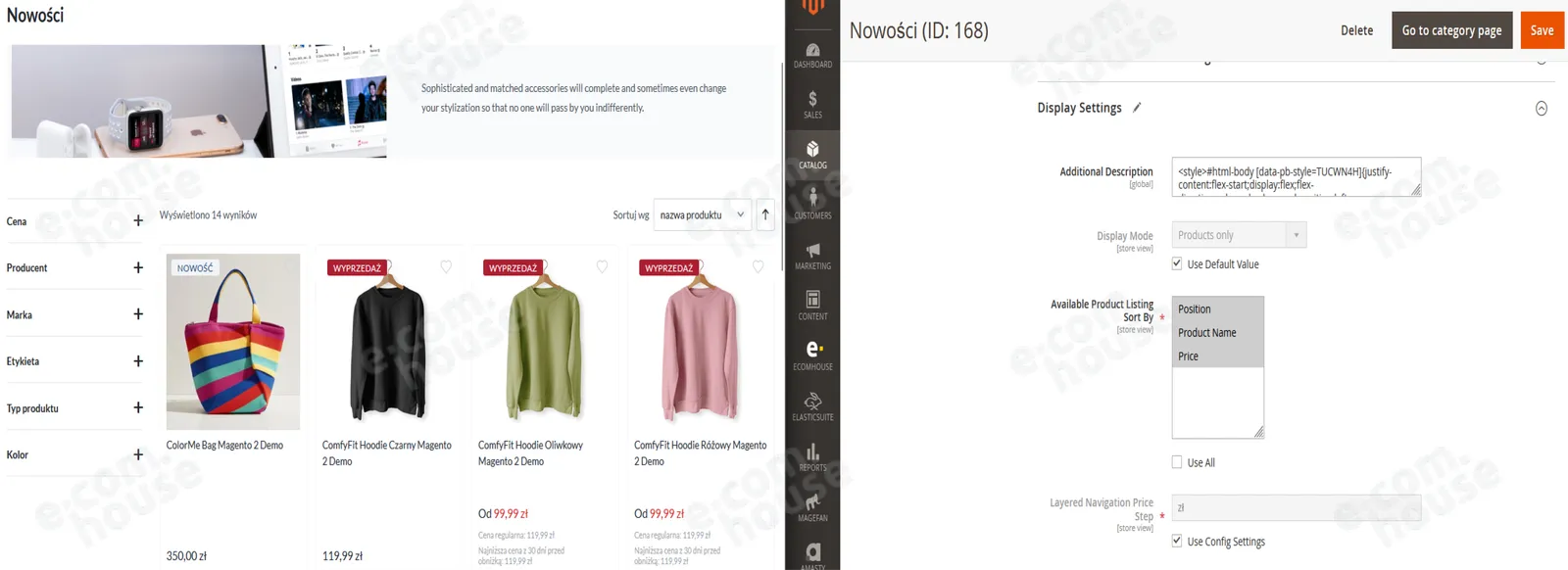
Catalog > Categories > (wybrana kategoria) > Display Settings > Available Product Listing Sort By
Dla każdej kategorii wybierasz, według jakich cech użytkownicy sklepu mogą sortować produkty.
Ukrywanie filtrów na stronach kategorii
Ścieżka:
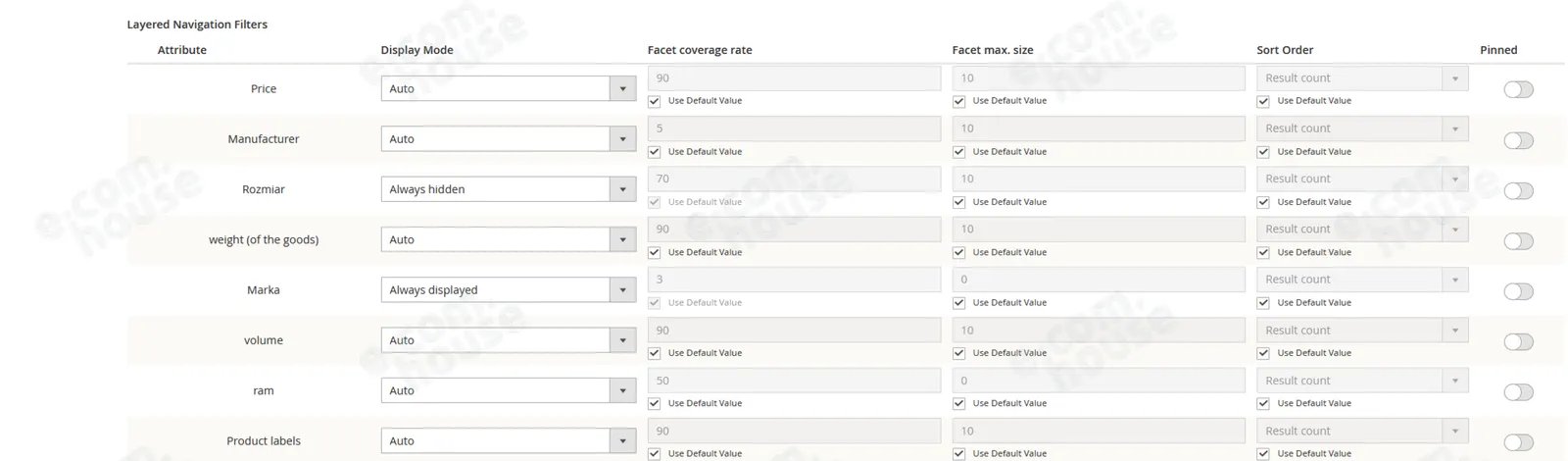
Catalog > Categories > (wybrana kategoria) > Display Settings > Layered Navigation Filters
Tu wybierasz, które cechy są widoczne w filtrach danej kategorii. Dla każdej cechy do wyboru są tryby: Auto, Always hidden (zawsze ukryta) i Always displayed (zawsze wyświetlana).
Przykład: aby ukryć w filtrach cechę "size (clothes)" (rozmiar ubrania), wybierz dla niej tryb "Always hidden".
Powiązane
- Produkty i katalog - typy produktów, dodawanie i edycja, przypisywanie do kategorii od strony produktu
- Wyszukiwarka - synonimy, przekierowania fraz i kategorie wirtualne ElasticSuite
- Zarządzanie treścią - Page Builder, strony CMS i bloki statyczne
- Cache i indeksery - odświeżanie cache po zmianach w treściach