
Wyszukiwarka w Magento 2 - synonimy, przekierowania i analiza fraz
Opublikowano: 6 sierpnia 2026
Ten przewodnik opisuje konfigurację wyszukiwarki w Magento 2 - synonimy i przekierowania popularnych fraz, wagę atrybutów w wynikach wyszukiwania oraz analizę fraz wpisywanych przez klientów.
Jak działa wyszukiwarka w Magento 2
Od wersji 2.4 Magento wymaga silnika Elasticsearch lub OpenSearch - to on odpowiada za indeksowanie produktów i trafność wyników. Wyszukiwarka przeszukuje tylko te atrybuty, które mają włączoną opcję Use in Search, a kolejność wyników zależy od dopasowania frazy i wagi atrybutów (opisujemy ją niżej).
Podstawowe ustawienia wyszukiwarki (m.in. minimalna długość frazy czy liczba podpowiedzi) znajdują się w Stores > Settings > Configuration > Catalog > Catalog > Catalog Search.
Wiele sklepów rozszerza natywną wyszukiwarkę modułem ElasticSuite - dodaje on m.in. rozbudowane autouzupełnianie, optymalizację wyników i kategorie wirtualne (opisujemy je na końcu przewodnika).
Synonimy
Ścieżka:
Marketing > SEO & Search > Search Synonyms
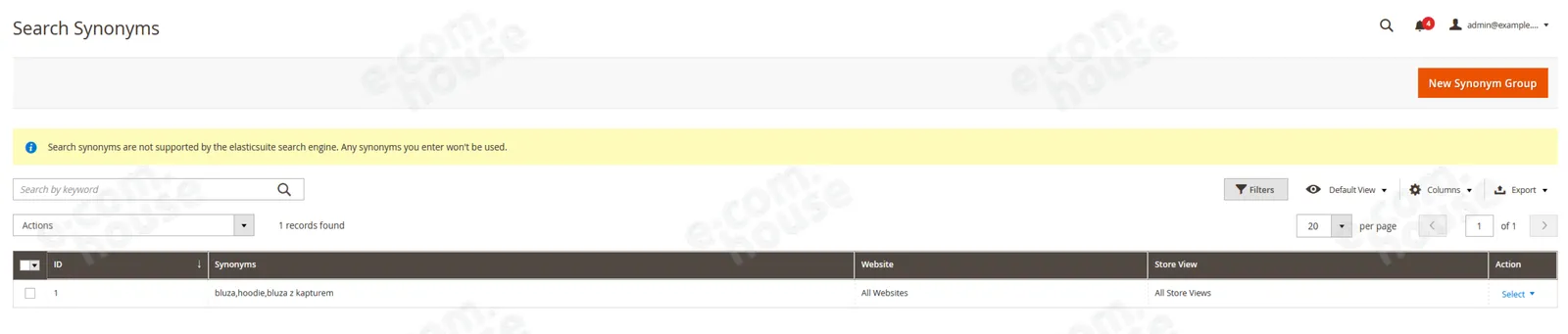
Synonimy pozwalają zwracać trafne wyniki, gdy klient używa innego słowa niż nazwy w katalogu - np. "bluza" i "hoodie". Bez synonimu fraza, która nie występuje w treściach produktów, zwróci pustą listę wyników.
Nową grupę synonimów dodajemy przyciskiem 'New Synonym Group' i uzupełniamy:
- Scope - zasięg działania grupy (cały sklep lub wybrany widok sklepu);
- Synonyms - lista słów oddzielonych przecinkami; każde słowo z grupy zwróci te same wyniki;
- Merge existing synonyms - zaznaczenie tej opcji połączy nową grupę z istniejącymi grupami zawierającymi te same słowa.
Zapisujemy przyciskiem 'Save Synonym Group'.
Przekierowania popularnych fraz
Ścieżka:
Marketing > SEO & Search > Search Terms
Lista zawiera frazy wpisywane przez klientów w wyszukiwarkę. Każdą frazę można edytować, a nową dodać przyciskiem 'Add New Search Term':
- Search Query - fraza, której dotyczy wpis;
- Store - widok sklepu, w którym wpis obowiązuje;
- Redirect URL - adres, na który klient trafi zamiast na stronę wyników wyszukiwania;
- Display in Suggested Terms - czy fraza ma pojawiać się w podpowiedziach wyszukiwarki.
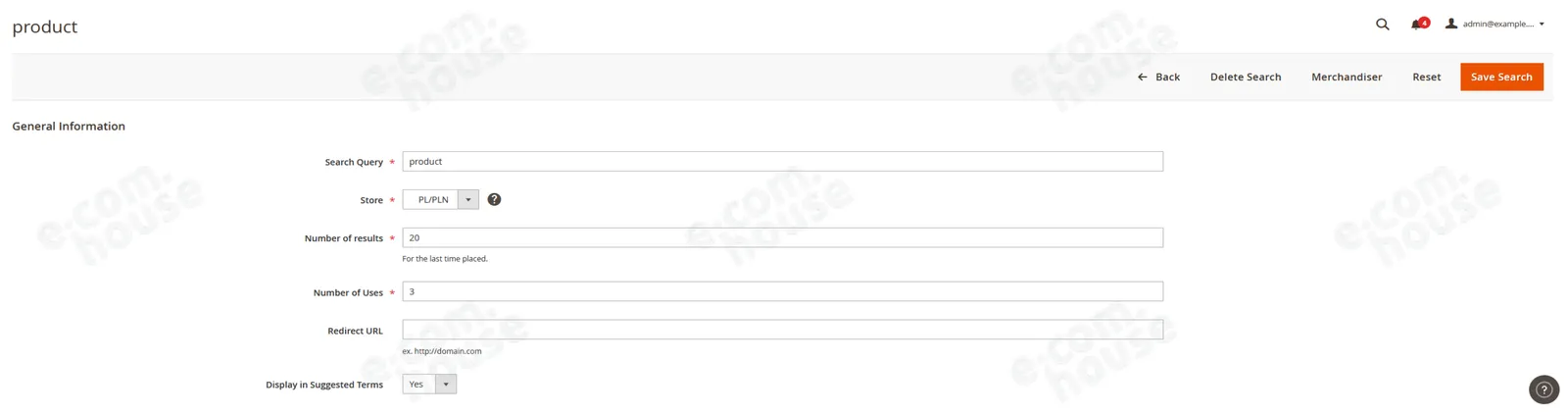
Przekierowania sprawdzają się dla najpopularniejszych fraz - zamiast surowej listy wyników klient trafia na przygotowaną stronę kategorii z filtrami i opisem albo na landing page promocji.
Waga atrybutów w wynikach wyszukiwania
Ścieżka:
Stores > Attributes > Product > (wybrana cecha) > Storefront Properties
O tym, czy atrybut jest przeszukiwany, decyduje opcja Use in Search ustawiona na 'Yes'. Pole Search Weight określa wagę atrybutu w rankingu wyników - w skali 1-10, gdzie 10 to najwyższy priorytet.
Dobra praktyka: najwyższą wagę przypisujemy nazwie produktu i SKU, średnią - atrybutom typu marka czy kolor, najniższą - długim opisom, które generują przypadkowe dopasowania.
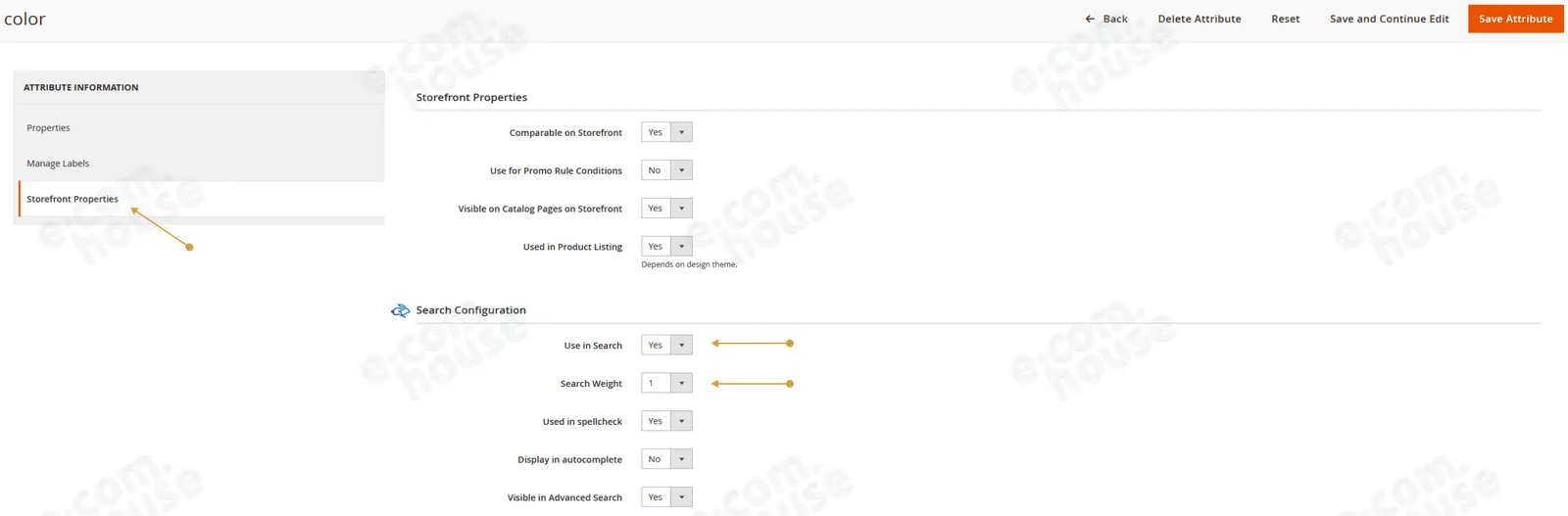
Tworzenie atrybutów i zakładkę Storefront Properties opisujemy w poradniku Atrybuty i cechy.
Po zmianie wagi atrybutów należy przebudować indeks Catalog Search - proces opisujemy w poradniku Cache i indeksery.
Analiza fraz wyszukiwanych przez klientów
Ścieżka:
Reports > Marketing > Search Terms
Raport pokazuje, czego klienci szukają w sklepie:
- Search Query - wpisana fraza;
- Results - liczba produktów zwróconych dla frazy;
- Hits - ile razy fraza została wyszukana.
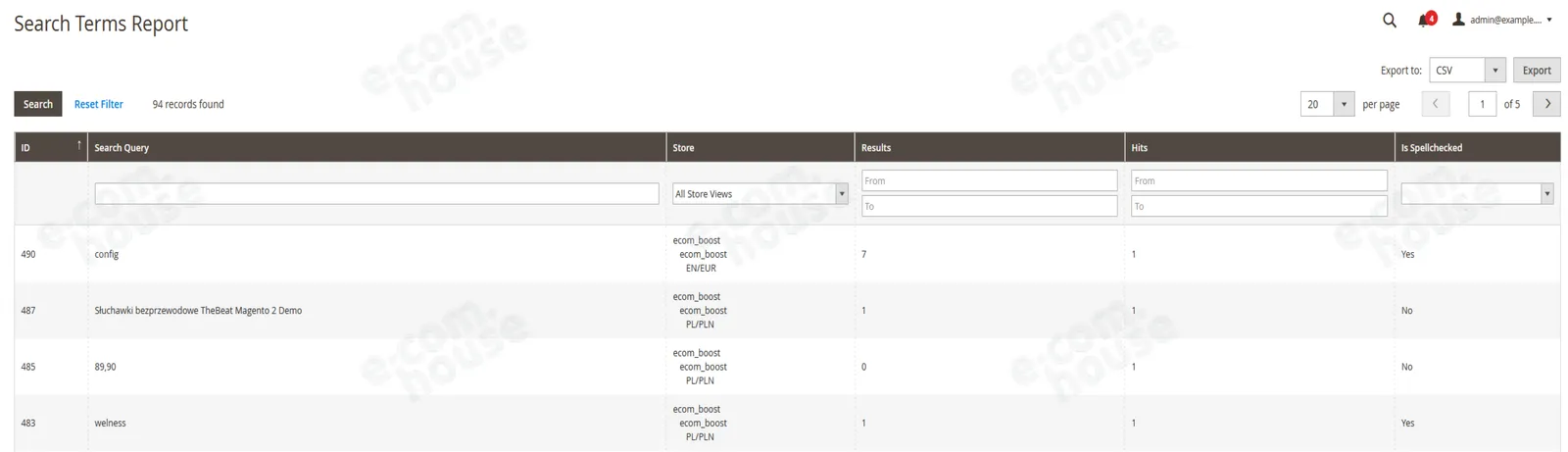
Frazy z zerową liczbą wyników (Results = 0) to gotowa lista zadań: dla każdej dodajemy synonim, przekierowanie albo uzupełniamy ofertę. Najpopularniejsze frazy warto z kolei obsłużyć przekierowaniem na dedykowaną kategorię.
Kategorie wirtualne (ElasticSuite)
Ścieżka:
Catalog > Categories > (wybrana kategoria) > Products in Category
Kategorie wirtualne to funkcja modułu ElasticSuite - w czystym Magento ta opcja nie występuje, a produkty przypisuje się do kategorii ręcznie (opisujemy to w poradniku Kategorie i nawigacja).
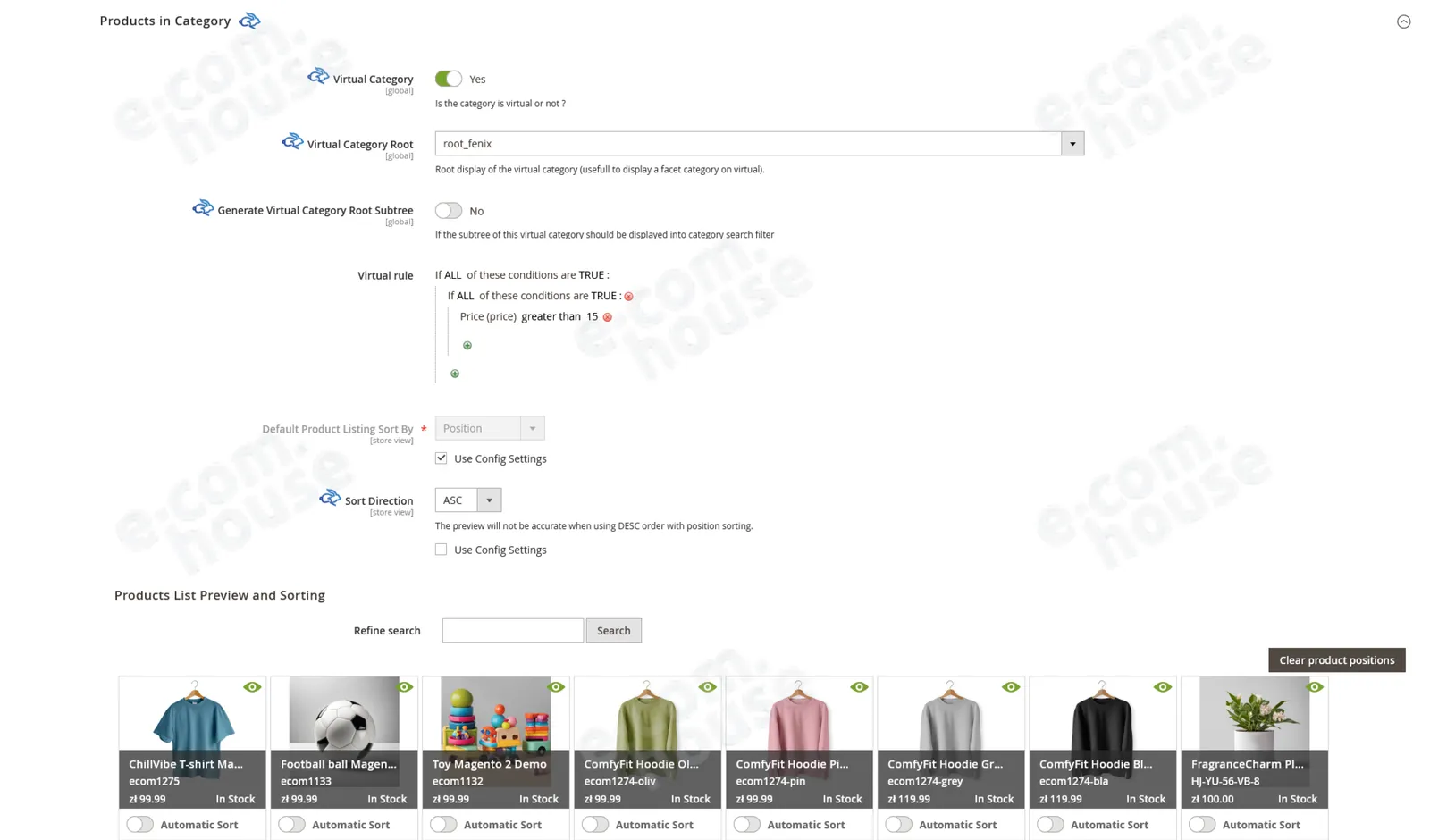
Moduł pozwala przyporządkowywać produkty do kategorii według reguł zdefiniowanych w panelu. Reguły oparte są na komponentach Magento i można je łączyć lub wykluczać - dzięki temu przypiszemy do kategorii np. "wszystkie produkty z kategorii Sztuka, które mają w nazwie słowo wazon i kosztują więcej niż 500 zł".
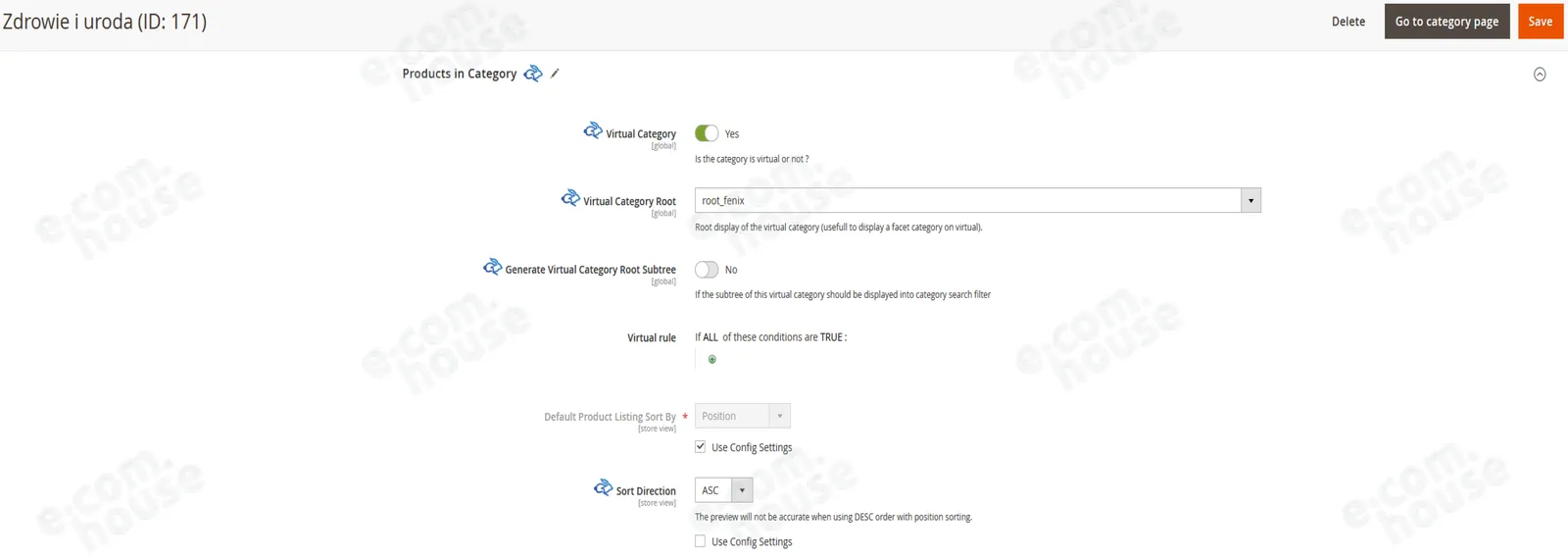
KROK 1 - Włączenie opcji Virtual Category
Przełączamy przycisk 'Virtual Category' z "No" na "Yes" w sekcji Products in Category.
KROK 2 - Konfiguracja reguł
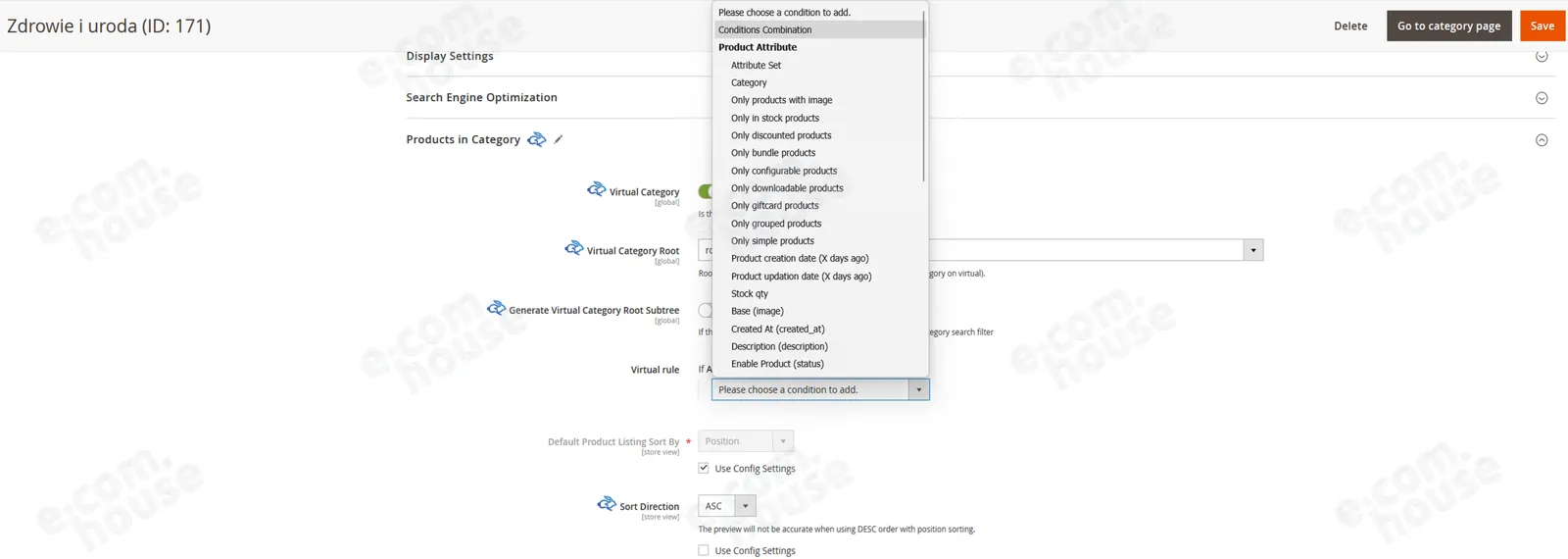
Ustalamy Virtual Category Root, czyli kategorię bazową dla tworzonej kategorii wirtualnej.
Tworzymy Virtual Rule, czyli określamy, co ma cechować produkty przypisane do kategorii wirtualnej.
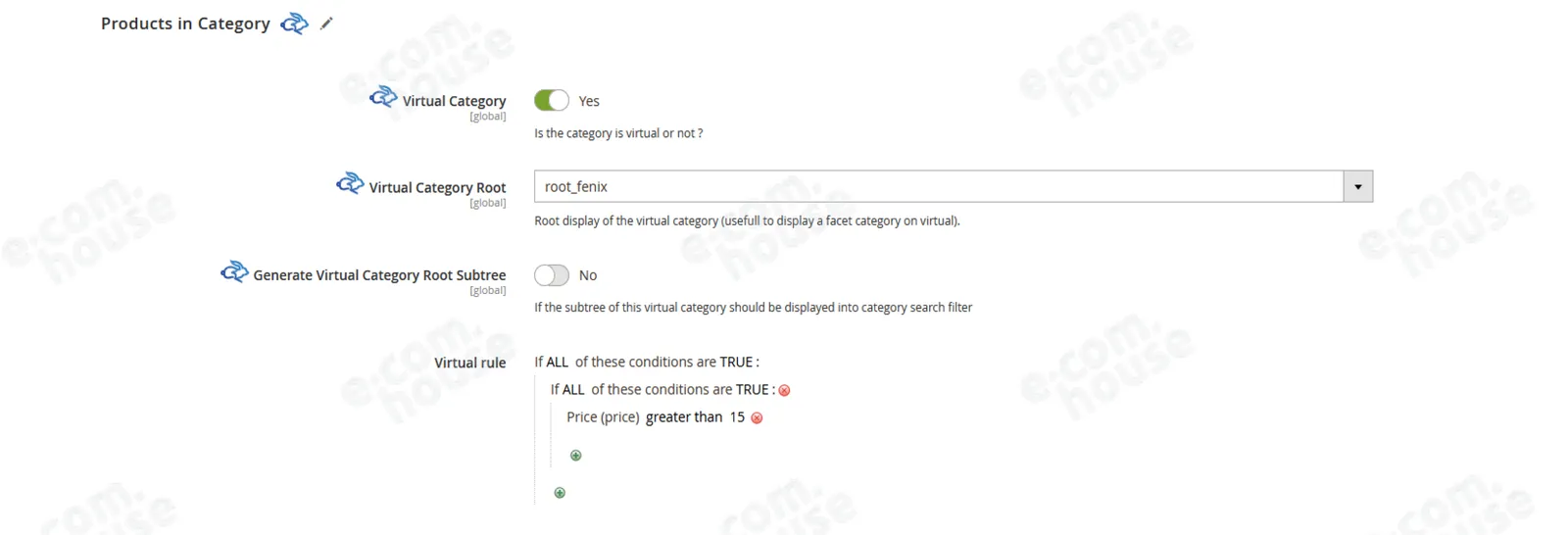
Aby dodać regułę, klikamy zielony "+" i wybieramy warunek z listy. Po dodaniu cechy określamy wartość, jaką ma przyjąć (lub jakiej ma nie przyjmować). Aby usunąć regułę, klikamy czerwony "x".
Zmiany zapisujemy przyciskiem 'Save' w prawym górnym rogu.
Powiązane
- Atrybuty i cechy - opcje Use in Search i Search Weight w Storefront Properties
- Kategorie i nawigacja - filtry i sortowanie na listingu kategorii
- Cache i indeksery - przebudowa indeksów po zmianach konfiguracji