
Obsługa zamówień w Magento 2 - od pending do complete
Opublikowano: 30 lipca 2026 · Zaktualizowano: 31 lipca 2026
Ten przewodnik przedstawia proces obsługi zamówień w Magento 2 - od momentu złożenia zamówienia przez klienta, przez płatność i fakturę, aż po utworzenie dostawy i status complete.
Widok zamówień
Ścieżka: Sales > Orders
Menu Sales przedstawia dokumenty powstające na kolejnych etapach realizacji zamówienia:
- Orders - wszystkie zamówienia, w tym te o statusie pending oraz procesowane.
- Invoices - wszystkie wystawione faktury.
- Shipments - lista zrealizowanych dostaw / wydań towaru klientowi.
- Credit Memos - faktury korygujące.
- Billing Agreements - umowy rozliczeniowe.
- Transactions - transakcje płatnicze.
Obsługa zamówień
Ścieżka: Sales > Orders
Po kliknięciu 'View' przy procesowanym zamówieniu otwiera się widok zamówienia.

KROK 1 - Złożone zamówienie (status pending)
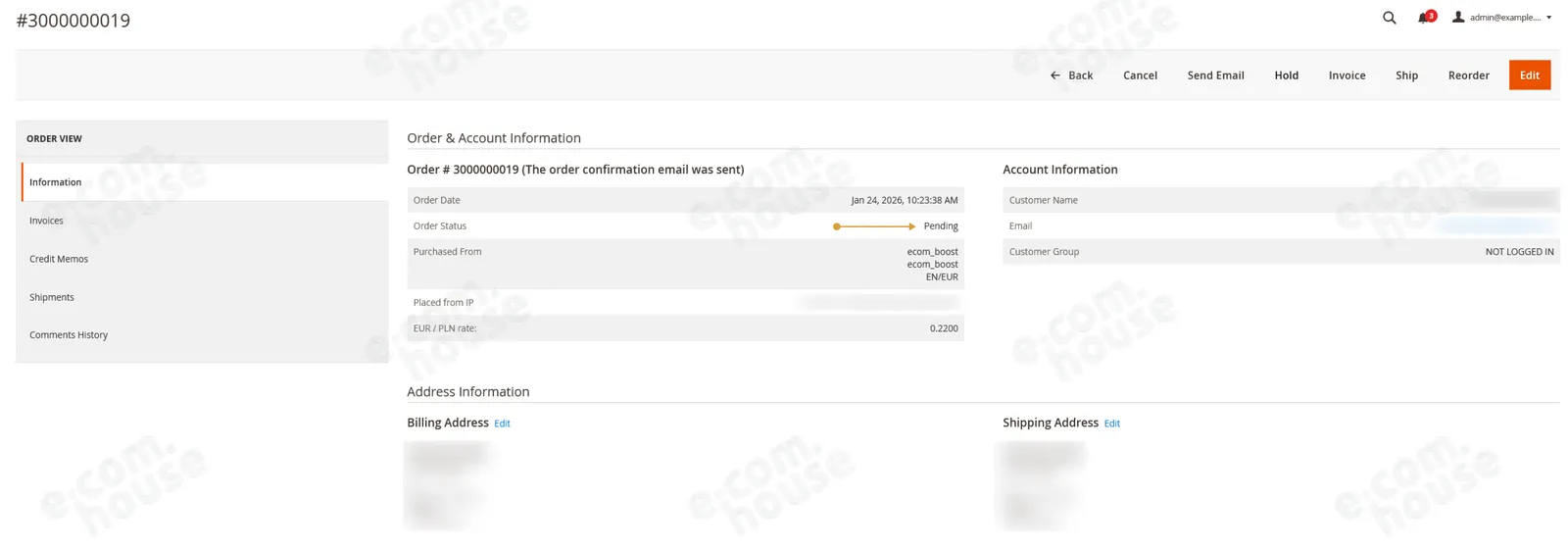
Zamówienie złożone przez klienta automatycznie trafia do Magento (Sales > Orders) ze statusem pending, który oznacza oczekiwanie na płatność.
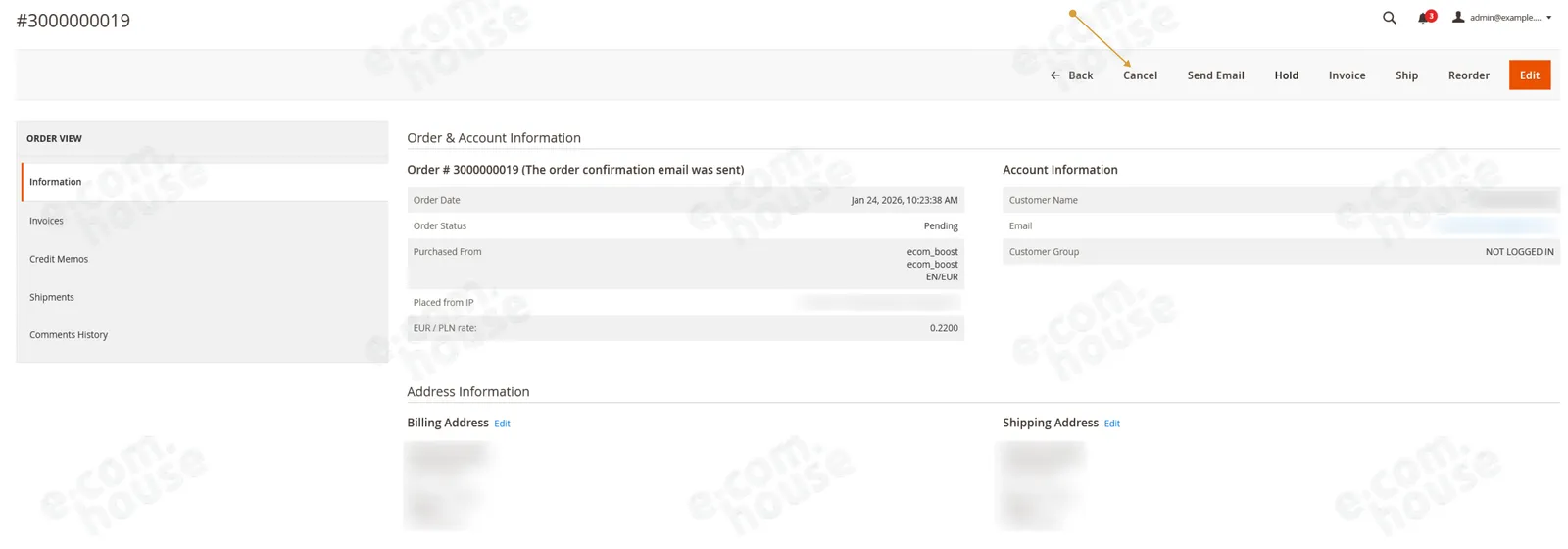
Nowe zamówienie możemy anulować przyciskiem 'Cancel', jeśli płatność nie nadejdzie w określonym w regulaminie czasie.
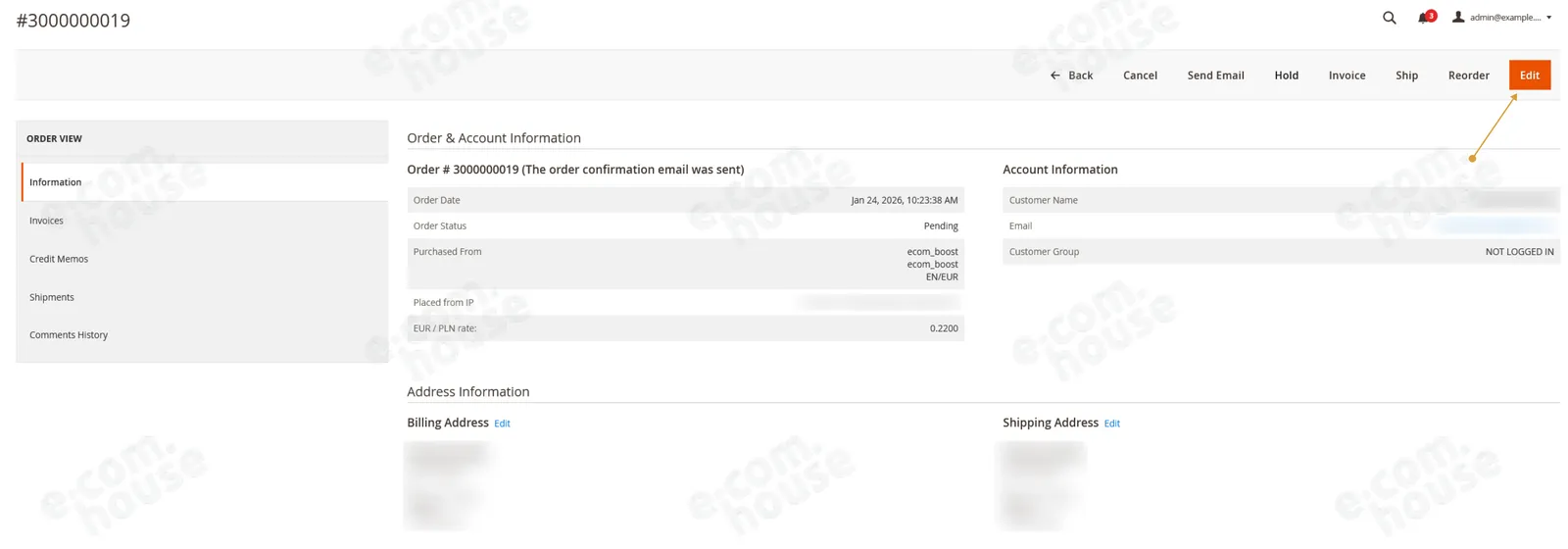
W razie popełnienia błędu przez klienta możemy w jego imieniu edytować zamówienie klikając 'Edit'. Zapisanie edycji anuluje pierwotne zamówienie i tworzy nowe.
KROK 2 - Opłacone zamówienie (status processing)
W przypadku płatności automatycznych (PayU, PayPal) informacja o wpływie środków zostanie automatycznie przesłana do Magento i zamówienie zmieni status na processing.
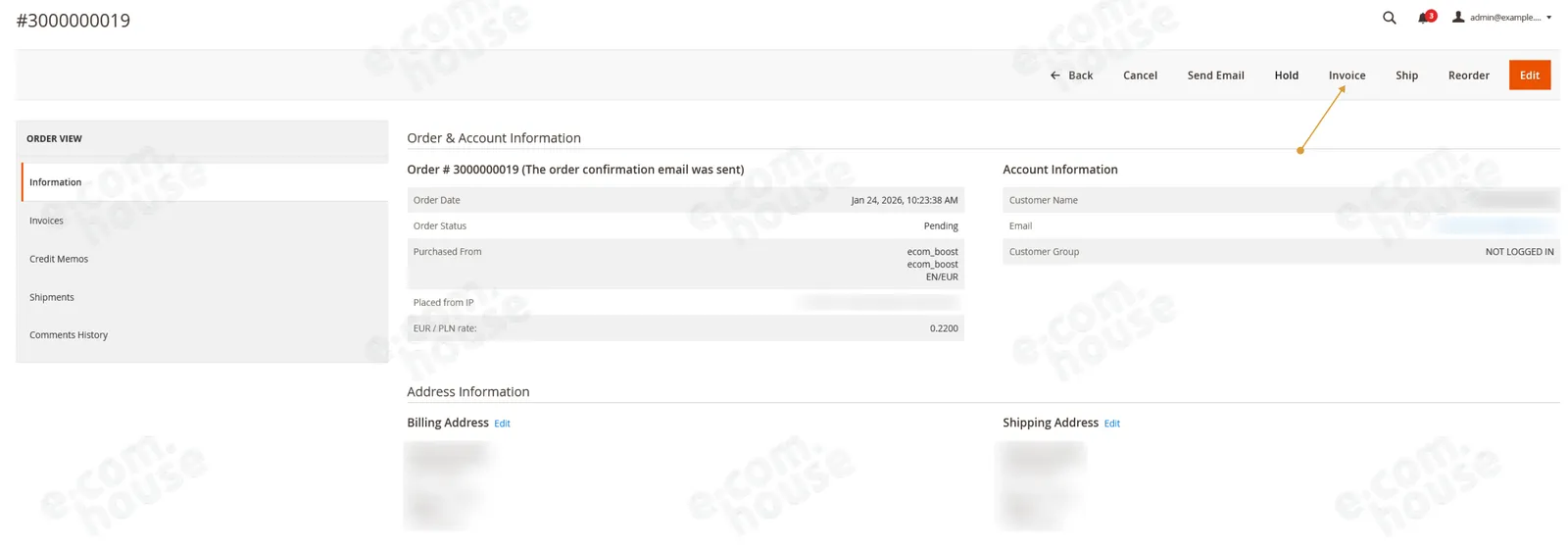
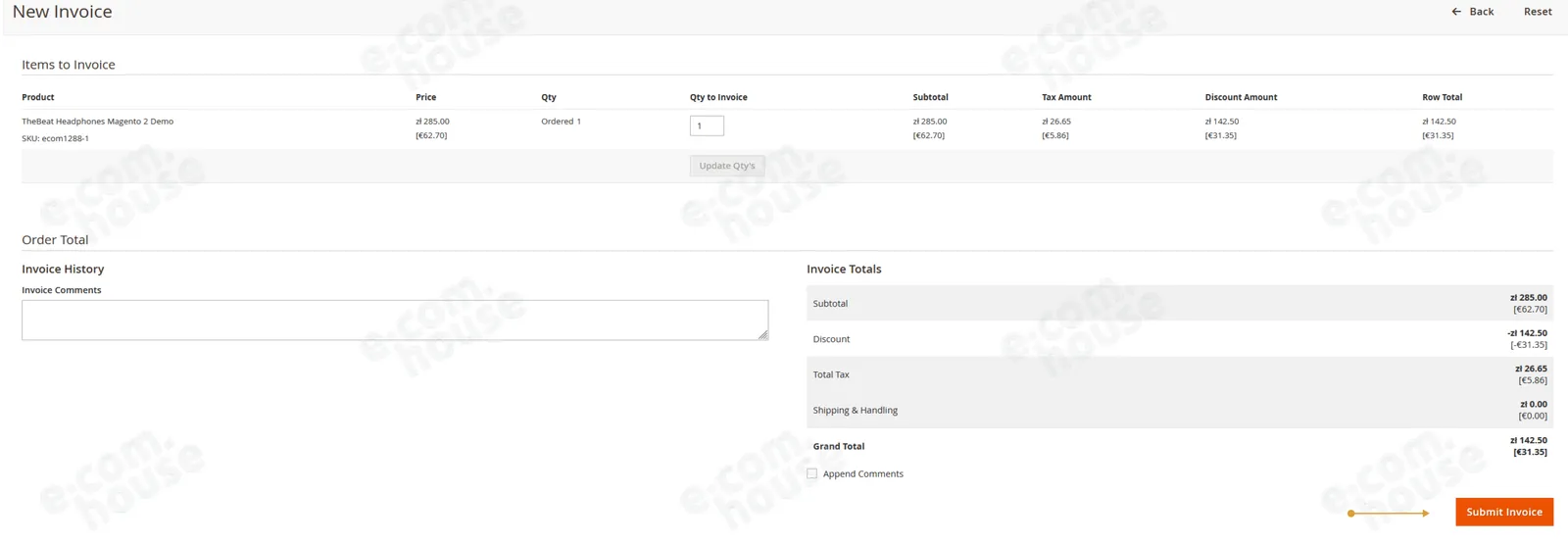
W przypadku płatności przelewem bankowym po zaksięgowaniu środków na koncie należy manualnie przestawić zamówienie w status processing, klikając przycisk 'Invoice'.
Następnie zaznaczamy checkbox odpowiadający za wysłanie maila do klienta i klikamy 'Submit Invoice'. W Magento domyślnie płatność powiązana jest z fakturą, ale można też ustalić, by proces ten obsługiwany był po stronie programu zewnętrznego.
KROK 3 - Dostawa
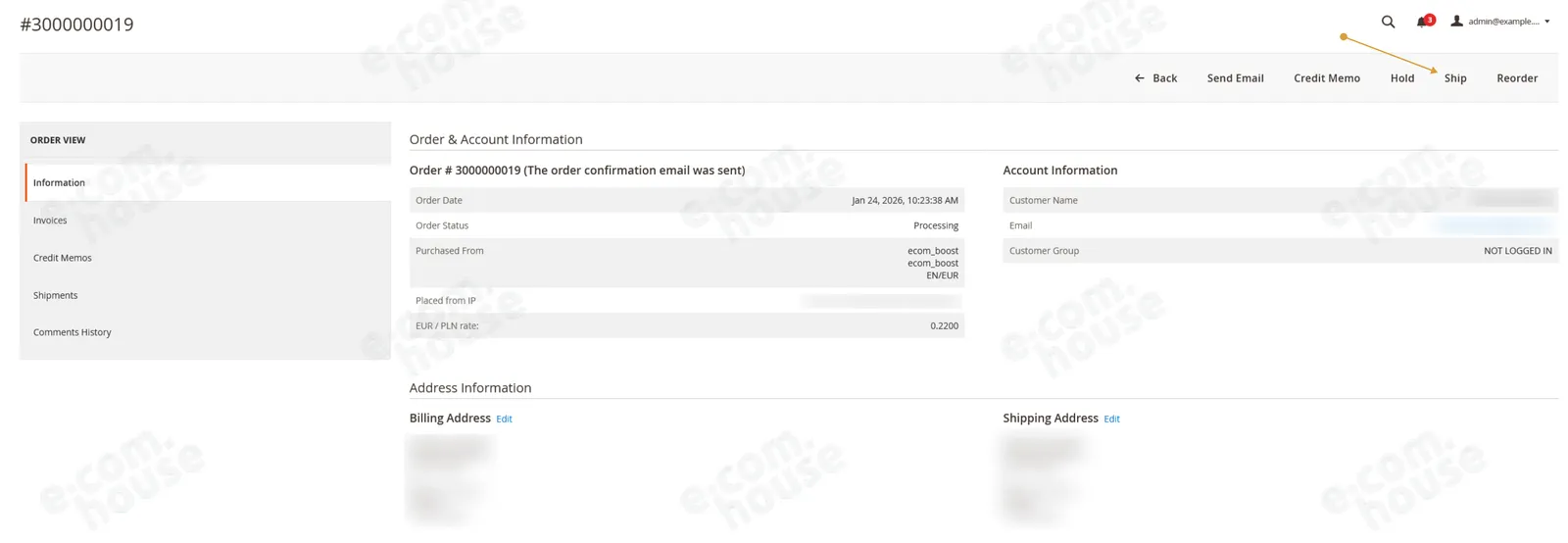
Po odbiorze osobistym lub przy wysyłce kurierem należy utworzyć dostawę w panelu Magento. W tym celu ponownie wchodzimy w zamówienie i klikamy 'Ship'.
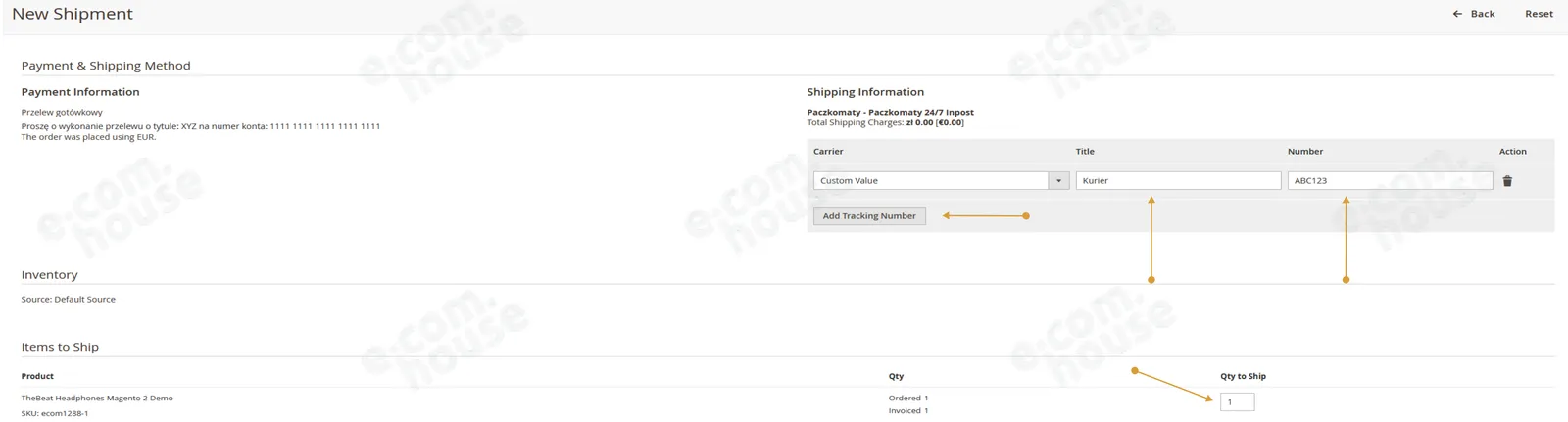
Klikając 'Add Tracking Number' możemy uzupełnić Title (nazwę kuriera) oraz Number (numer śledzenia paczki). W polach Qty to Ship ustawiamy liczbę produktów, które znajdują się w paczce.
Jeśli towar został odebrany osobiście, klikamy przycisk 'Submit Shipment'.
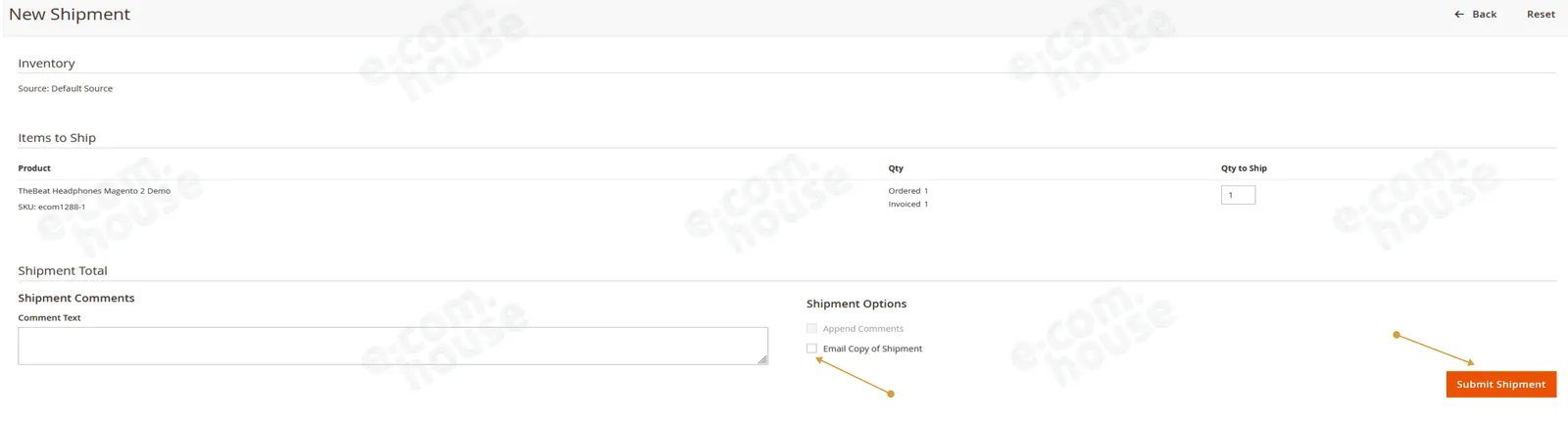
Jeśli towar zostaje wysłany do klienta w paczce, zaznaczamy dodatkowo checkbox z powiadomieniem mailowym, by klient otrzymał informację o nadaniu paczki wraz z numerem przesyłki.
Gdy na zamówienie składa się więcej niż jeden przedmiot i do realizacji przygotowana jest więcej niż jedna paczka, tworzymy kolejne wysyłki powtarzając proces.
KROK 4 - Status complete
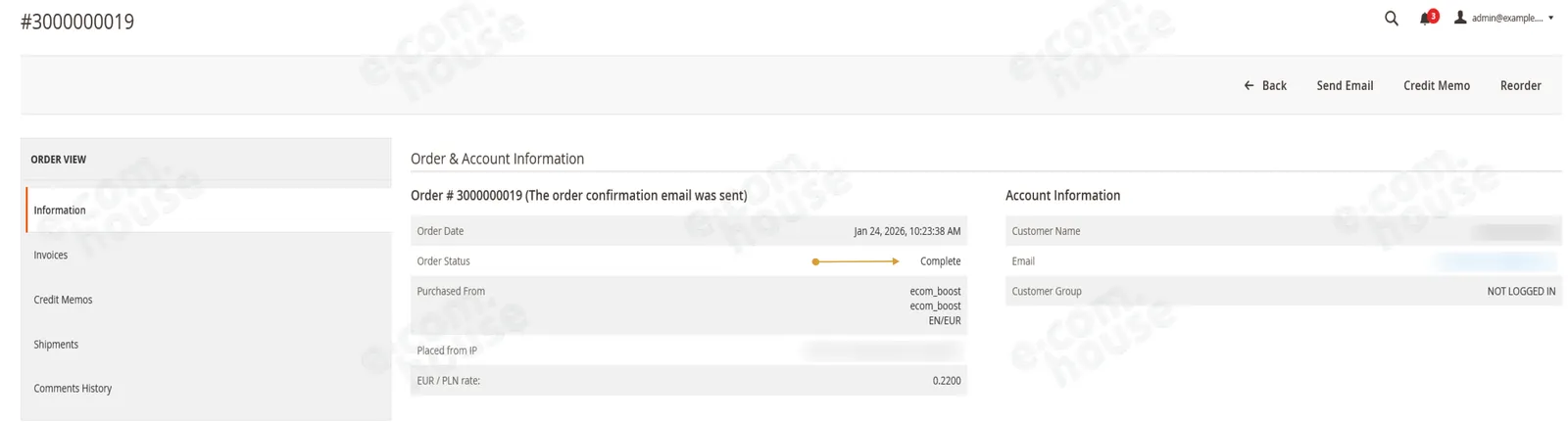
Po utworzeniu wszystkich wysyłek zamówienie otrzymuje status complete.
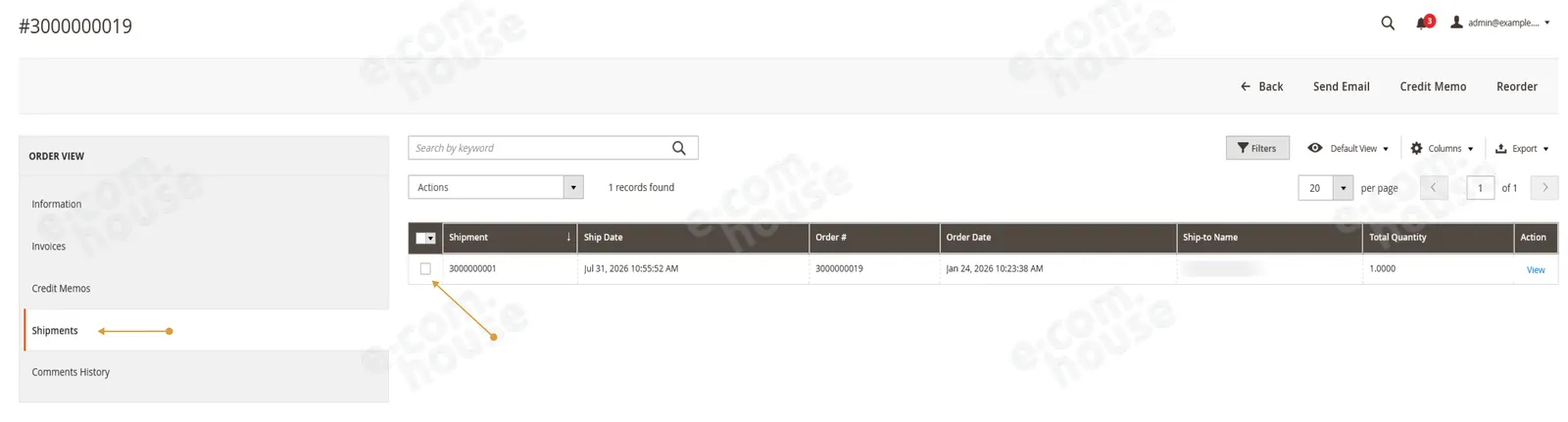
Uwaga! Aby podejrzeć, które produkty zostały wysłane w której paczce, w widoku zamówienia klikamy zakładkę Shipments, a następnie 'View' przy interesującej nas dostawie.
Jeśli przy tworzeniu dostawy pominiemy checkbox z powiadomieniem mailowym, możemy wysłać wiadomość później - wchodzimy w konkretną, utworzoną już dostawę i klikamy 'Send Tracking Information'.
Powiązane
- Metody dostawy - konfiguracja Flat Rate, Free Shipping, Table Rates i odbioru osobistego
- Metody płatności - przelew, pobranie i integracje z bramkami płatności
- Konfiguracja email - maile sprzedażowe wysyłane na każdym etapie zamówienia