
Zwroty w Magento 2 - Credit Memo, korekty i zwrot środków
Opublikowano: 5 sierpnia 2026
Ten przewodnik opisuje obsługę zwrotów w Magento 2 - od zgłoszenia klienta, przez wystawienie faktury korygującej (Credit Memo), po zwrot środków i wpływ korekty na stany magazynowe oraz raporty sprzedaży.
Jak działa zwrot w Magento 2
Pełny cykl zwrotu wygląda tak:
- Klient zgłasza chęć zwrotu (mailem, przez formularz lub odsyłając paczkę).
- Sklep przyjmuje zwracany towar i weryfikuje jego stan.
- Administrator wystawia Credit Memo do zamówienia - dokument korygujący, który pomniejsza wartość sprzedaży.
- Środki wracają do klienta - automatycznie przez bramkę płatności (zwrot online) albo przelewem poza systemem (zwrot offline).
Formalny obieg zgłoszeń zwrotu (RMA), w którym klient składa wniosek z poziomu konta, to funkcja płatnej wersji Adobe Commerce. W Magento Open Source zgłoszenia obsługuje się poza panelem lub dedykowanym modułem, a samą korektę finansową - zawsze przez Credit Memo.
Tworzenie Credit Memo
Ścieżka:
Sales > Orders
Credit Memo można wystawić tylko do zamówienia, które ma fakturę (Invoice) - fakturowanie opisujemy w poradniku Zamówienia.
KROK 1 - Otwarcie zamówienia
Na liście zamówień klikamy 'View' przy zamówieniu, którego dotyczy zwrot.
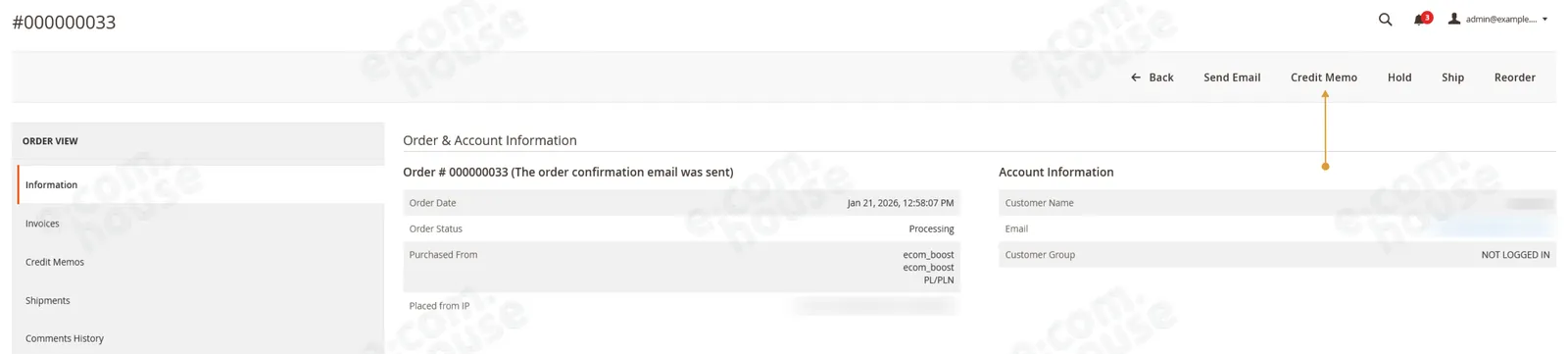
KROK 2 - Przycisk 'Credit Memo'
Sposób otwarcia formularza korekty zależy od tego, jak chcemy zwrócić środki:
- Zwrot offline - klikamy 'Credit Memo' w górnym menu zamówienia. Magento zarejestruje korektę, ale pieniądze trzeba zwrócić klientowi samodzielnie (np. przelewem);
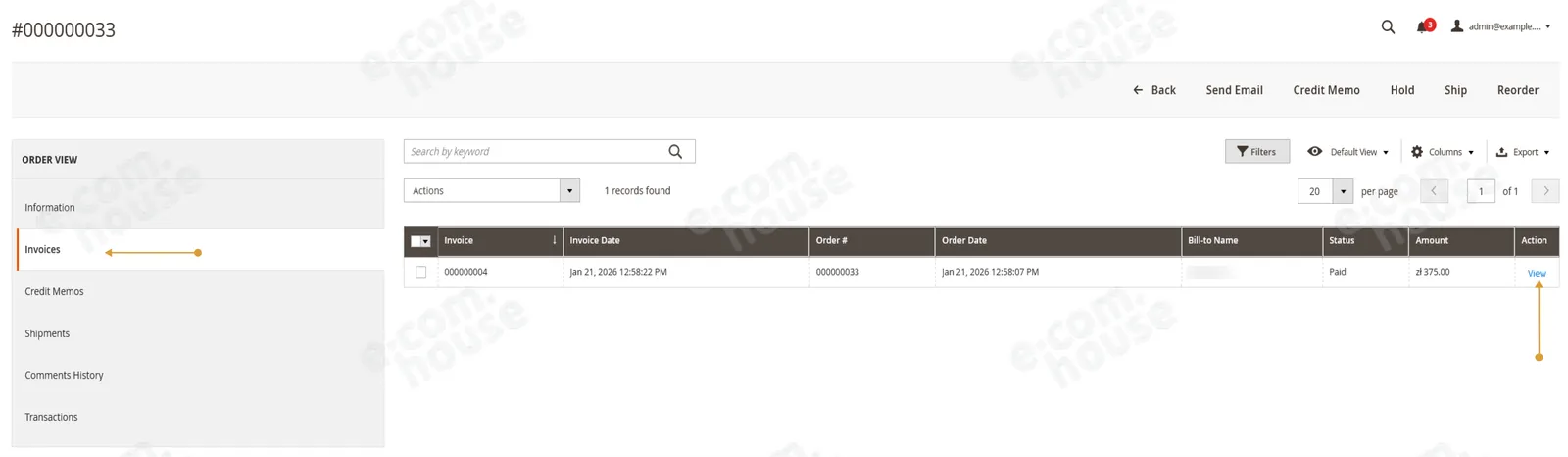
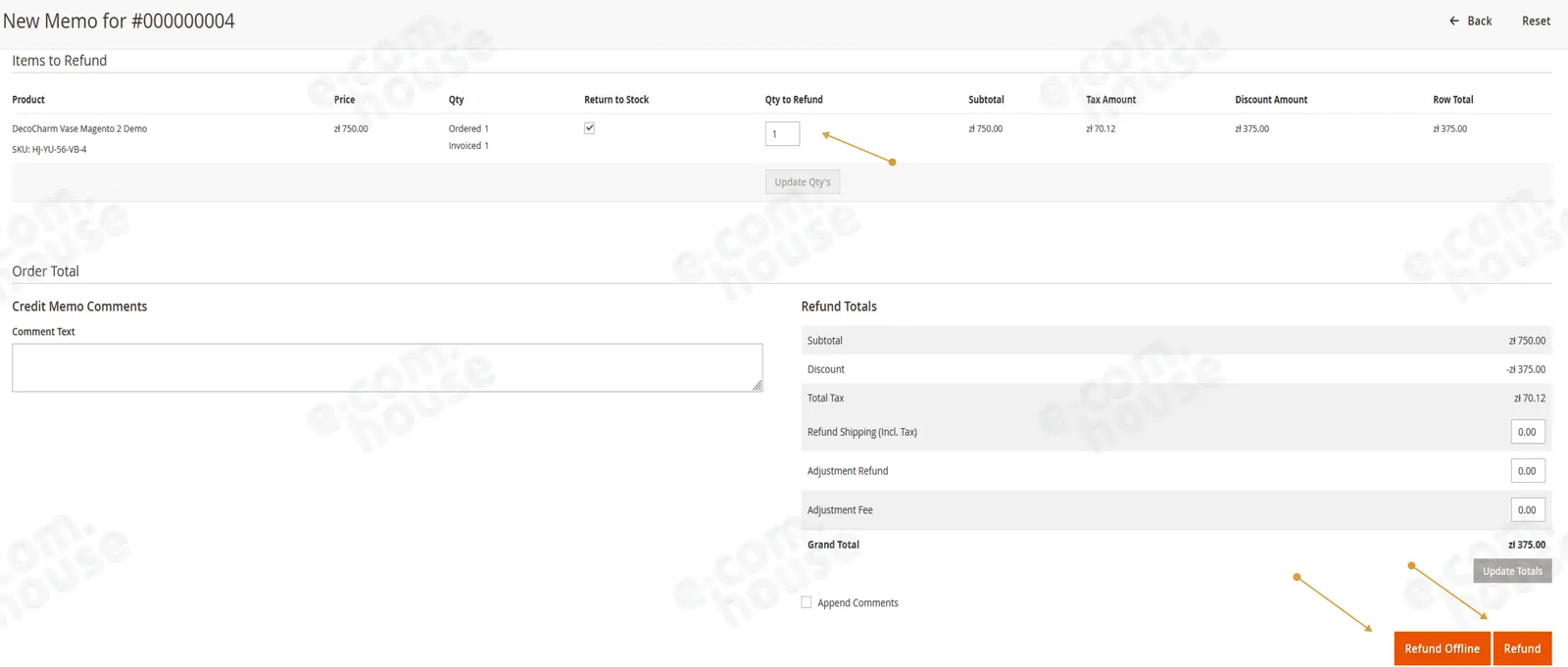
- Zwrot online - przechodzimy do zakładki Invoices, otwieramy fakturę przyciskiem 'View' i dopiero z jej poziomu klikamy 'Credit Memo'. Tylko ta droga udostępnia przycisk 'Refund', który zleca zwrot środków bezpośrednio przez bramkę płatności.
KROK 3 - Pozycje i kwoty zwrotu
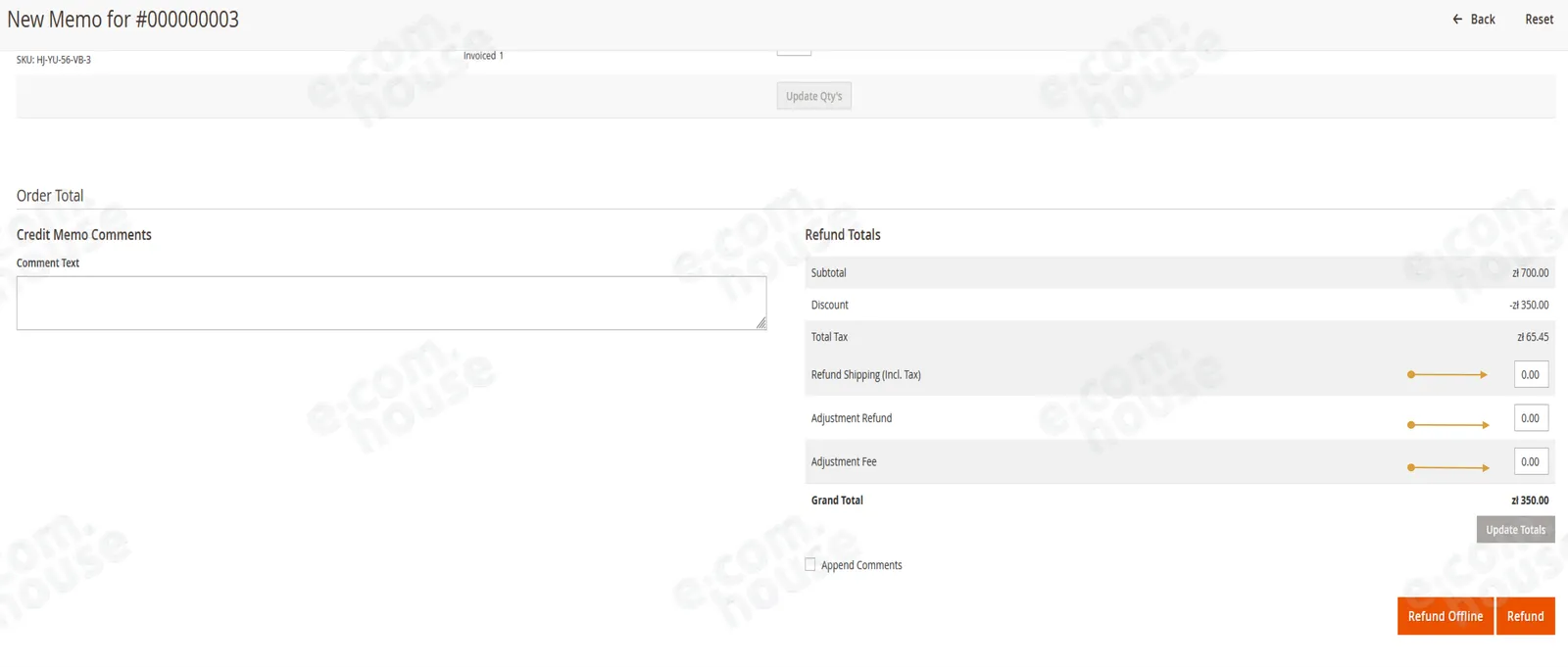
W sekcji Items to Refund ustawiamy ilości zwracanych produktów, a w Refund Totals kwoty dodatkowe (opisujemy je niżej). Formularz zatwierdzamy przyciskiem 'Refund' (zwrot online) lub 'Refund Offline'.
Po zapisaniu korekta pojawia się w zakładce Credit Memos zamówienia, a suma zwrotu jest widoczna w podsumowaniu zamówienia jako Total Refunded. Zamówienie zwrócone w całości otrzymuje status Closed.
Zwrot częściowy i całkowity
Domyślnie formularz Credit Memo obejmuje całe zamówienie - zatwierdzenie go bez zmian oznacza zwrot całkowity.
Przy zwrocie częściowym w sekcji Items to Refund wpisujemy w kolumnie Qty liczbę zwracanych sztuk (0 przy pozycjach, które zostają u klienta) i klikamy 'Update Qty's' - kwoty przeliczą się automatycznie.
Sekcja Refund Totals pozwala skorygować kwotę zwrotu:
- Refund Shipping - zwracana kwota kosztów dostawy;
- Adjustment Refund - dodatkowa kwota zwrotu ponad wartość produktów (np. rekompensata);
- Adjustment Fee - kwota potrącana ze zwrotu (np. opłata za odesłanie towaru).
Zaznaczenie opcji Email Copy wyśle klientowi wiadomość z potwierdzeniem korekty.
Zwrot a stany magazynowe
Przy każdej pozycji w Items to Refund dostępny jest checkbox Return to Stock. Jego zaznaczenie zwiększa stan magazynowy produktu o zwracaną ilość - towar wraca do sprzedaży.
Checkbox zostawiamy pusty, gdy zwracany produkt nie nadaje się do ponownej sprzedaży (uszkodzony, niekompletny) - stan magazynowy pozostanie wtedy bez zmian.

Lista korekt
Ścieżka:
Sales > Credit Memos
Wszystkie wystawione korekty są dostępne na wspólnej liście. Widok korekty pozwala wydrukować dokument przyciskiem 'Print' i sprawdzić szczegóły zwrotu - pozycje, kwoty i komentarze.

Zwroty w raportach sprzedaży
Wystawione Credit Memo pomniejszają wyniki sprzedaży w raportach:
Reports > Sales > Refunds- zestawienie zwrotów w wybranym okresie;- w raporcie
Reports > Sales > Orderszwroty widać w kolumnie Refunded.
Pracę z raportami opisujemy w poradniku Raporty sprzedaży.
Powiązane
- Zamówienia - cykl obsługi zamówienia i fakturowanie
- Raporty sprzedaży - raporty Orders i Refunds
- Metody płatności - konfiguracja bramek płatności